LoopGantt có thể tạo dự án từ một tệp: tệp JSON do chính LoopGantt xuất, bảng tính CSV (từ Excel, Google Sheets hoặc hầu hết các công cụ quản lý dự án), hoặc các tệp xuất của Asana, Trello và Microsoft Project. Hộp thoại Nhập dự án tự nhận biết loại tệp bạn đã thả vào và chuyển đổi giúp bạn.
Cách nhập
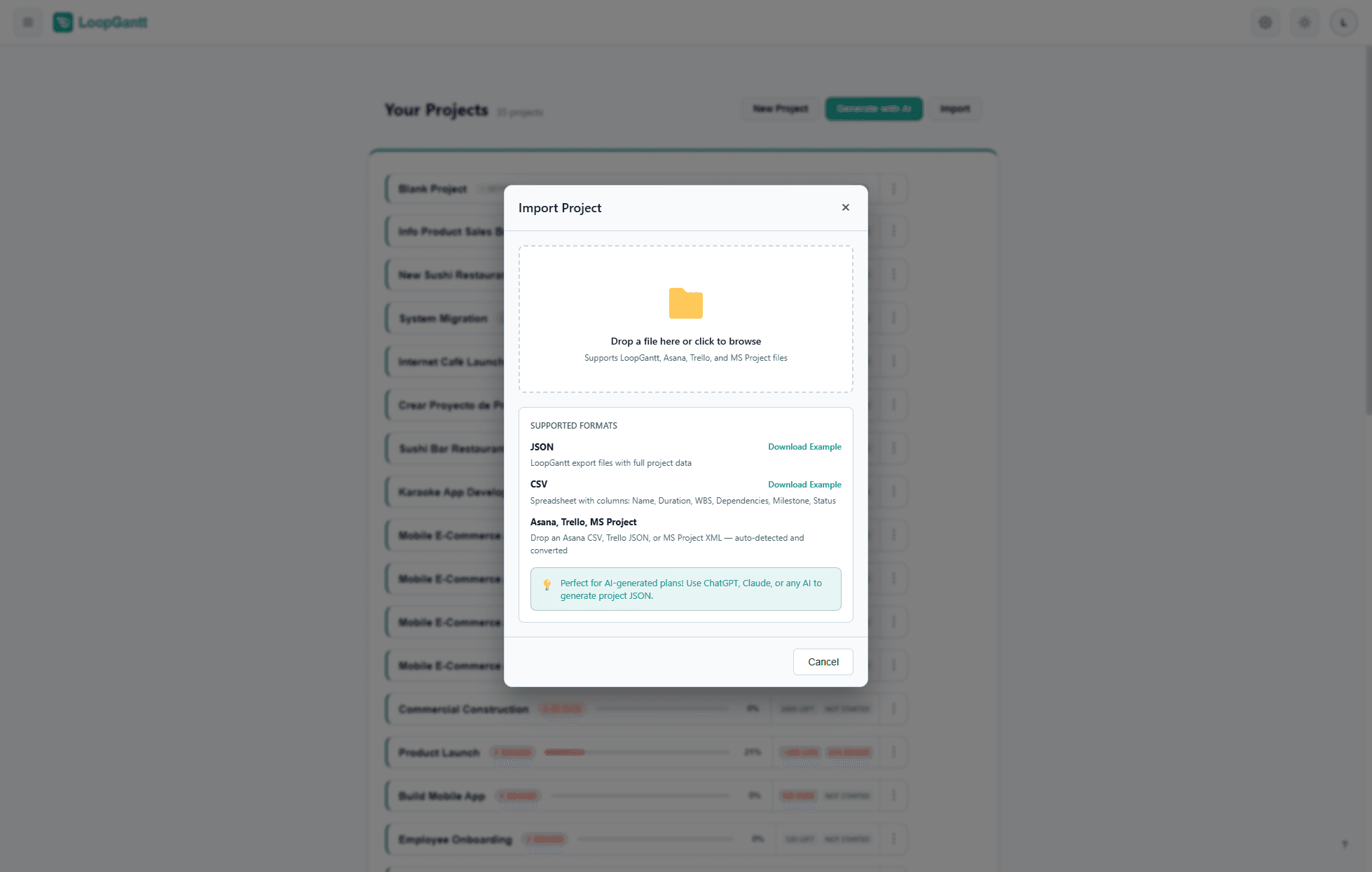
- Trên bảng điều khiển, nhấp Nhập.
- Thả tệp
.json,.csvhoặc.xml(tối đa 15 MB) vào hộp thoại Nhập dự án, hoặc nhấp để chọn tệp. - Kiểm tra bản xem trước: định dạng được phát hiện (với tệp Asana, Trello và MS Project), tên dự án, số nhiệm vụ và quan hệ phụ thuộc, cùng các nhiệm vụ đầu tiên của kế hoạch. Các ghi chú bên dưới bản xem trước liệt kê mọi thứ đã bị bỏ qua hoặc được tính gần đúng.
- Nhấp Nhập dự án để tạo dự án.
Các tệp được hỗ trợ
| Tệp | Nhận biết qua | Chi tiết |
|---|---|---|
JSON LoopGantt (.json) | Các trường version, project và tasks | Xem “Định dạng JSON” bên dưới |
CSV (.csv) | Cột Name hoặc Task | Xem “Định dạng CSV” bên dưới |
| Tệp xuất CSV của Asana | Chính các tiêu đề cột của Asana | Nhập từ Asana |
Tệp xuất bảng Trello (.json) | Các danh sách và thẻ trong tệp | Nhập từ Trello |
XML Microsoft Project (.xml) | Một dự án có nhiệm vụ, được lưu bằng Tệp → Lưu Như → XML | Nhập từ Microsoft Project |
Định dạng CSV
Tải CSV mẫu để xem định dạng. LoopGantt khớp các cột theo tiêu đề, theo bất kỳ thứ tự nào và không phân biệt chữ hoa chữ thường. Chỉ cột tên là bắt buộc.
| Cột (các tiêu đề khác được chấp nhận) | Bắt buộc | Mô tả |
|---|---|---|
| Name (Task, Task Name) | Có | Tên nhiệm vụ hoặc giai đoạn |
| Duration (Days) (Duration, Days) | Không | Số ngày làm việc. Dùng 0 cho cột mốc và giai đoạn. Không có thời lượng thì nhiệm vụ dài một ngày. |
| Start, End (Start Date, End Date, Finish, Due, Deadline) | Không | Nhiệm vụ bắt đầu vào ngày Start của nó. Khi một dòng không có thời lượng, số ngày làm việc từ Start đến End, tính cả hai ngày, trở thành thời lượng. Nếu chỉ có ngày End, nhiệm vụ kết thúc vào ngày đó. |
| WBS (ID, #) | Không | Số phân cấp như 1.2. Dòng có dòng con (1 nằm trên 1.1) trở thành giai đoạn chứa các dòng con đó. |
| Phase | Không | Yes để biến dòng này thành giai đoạn |
| Milestone | Không | Yes để đánh dấu là cột mốc (thời lượng phải bằng 0) |
| Dependencies (Predecessors, Depends On) | Không | Các nhiệm vụ trước, phân tách bằng dấu phẩy hoặc dấu chấm phẩy. Xem bên dưới. |
| Status | Không | not_started · in_progress · completed · on_hold (cũng nhận todo, done, blocked) |
| Priority | Không | low · medium · high · critical |
| Progress (%) | Không | 0–100 |
| Color | Không | cyan · blue · green · orange · red · purple · teal · pink · gray · indigo · amber · lime · fuchsia · neon. Các tên thông dụng như yellow, violet hoặc rose sẽ nhận màu gần nhất trong số này. |
| Checklist | Không | Các mục phân tách bằng dấu chấm phẩy. Đánh dấu mục đã hoàn thành bằng [x], đặt trước hoặc sau nội dung. Ví dụ: [x] Design wireframes;Get approval;Write docs |
| Description (Notes) | Không | Mô tả nhiệm vụ. Khi tệp có cả hai cột, Description được dùng. |
Cú pháp quan hệ phụ thuộc
Gọi mỗi nhiệm vụ trước bằng tên chính xác, số WBS hoặc số dòng của nó:
Design Review
1.4
Design Review, QA & Bug Fixing
Quan hệ phụ thuộc là Kết thúc–Bắt đầu, không có độ trễ, trừ khi bạn thêm loại sau nhiệm vụ trước: FS, SS, FF hoặc SF, có thể kèm độ trễ tính bằng ngày (+ để chờ, - để chồng lấn). Viết loại trong ngoặc hoặc ngay sau nhiệm vụ trước:
Wireframes (SS+2)
QA & Bug Fixing (FF)
Beta / TestFlight (SS-3)
1.2FS+3
Chữ hoa, chữ thường và khoảng trắng không quan trọng, và d hoặc days sau độ trễ đều được chấp nhận, nên tệp CSV xuất từ LoopGantt sẽ được nhập kèm các loại quan hệ phụ thuộc và độ trễ.
Định dạng JSON
Định dạng JSON biểu đạt được nhiều hơn CSV: nó giữ giai đoạn và cấu trúc lồng nhau, cả bốn loại quan hệ phụ thuộc kèm độ trễ, trạng thái, mức ưu tiên, tiến độ, màu sắc, mô tả, danh sách kiểm tra và ngày bắt đầu. Tệp Xuất → JSON từ LoopGantt có thể được nhập lại thành một dự án mới.
Tải JSON mẫu để có tài liệu tham khảo đầy đủ, kèm chú thích. Hãy dùng nó làm mẫu khi tạo dự án bằng ChatGPT, Claude hoặc Gemini — xem Dùng AI của riêng bạn để tạo dự án.
Nhập từ các công cụ khác
Bạn chuyển từ công cụ khác sang? Các hướng dẫn sau trình bày những tệp mà LoopGantt đọc trực tiếp:
Với bất kỳ công cụ nào khác, hãy xuất CSV và khớp tiêu đề cột với bảng ở trên, hoặc nhờ trợ lý AI chuyển tệp xuất của bạn thành JSON LoopGantt.