Chào mừng bạn đến với LoopGantt. Hướng dẫn này giúp bạn tạo dự án đầu tiên, thêm nhiệm vụ và xem biểu đồ Gantt — tất cả chỉ trong khoảng 5 phút.
Bước 1 — Tạo dự án
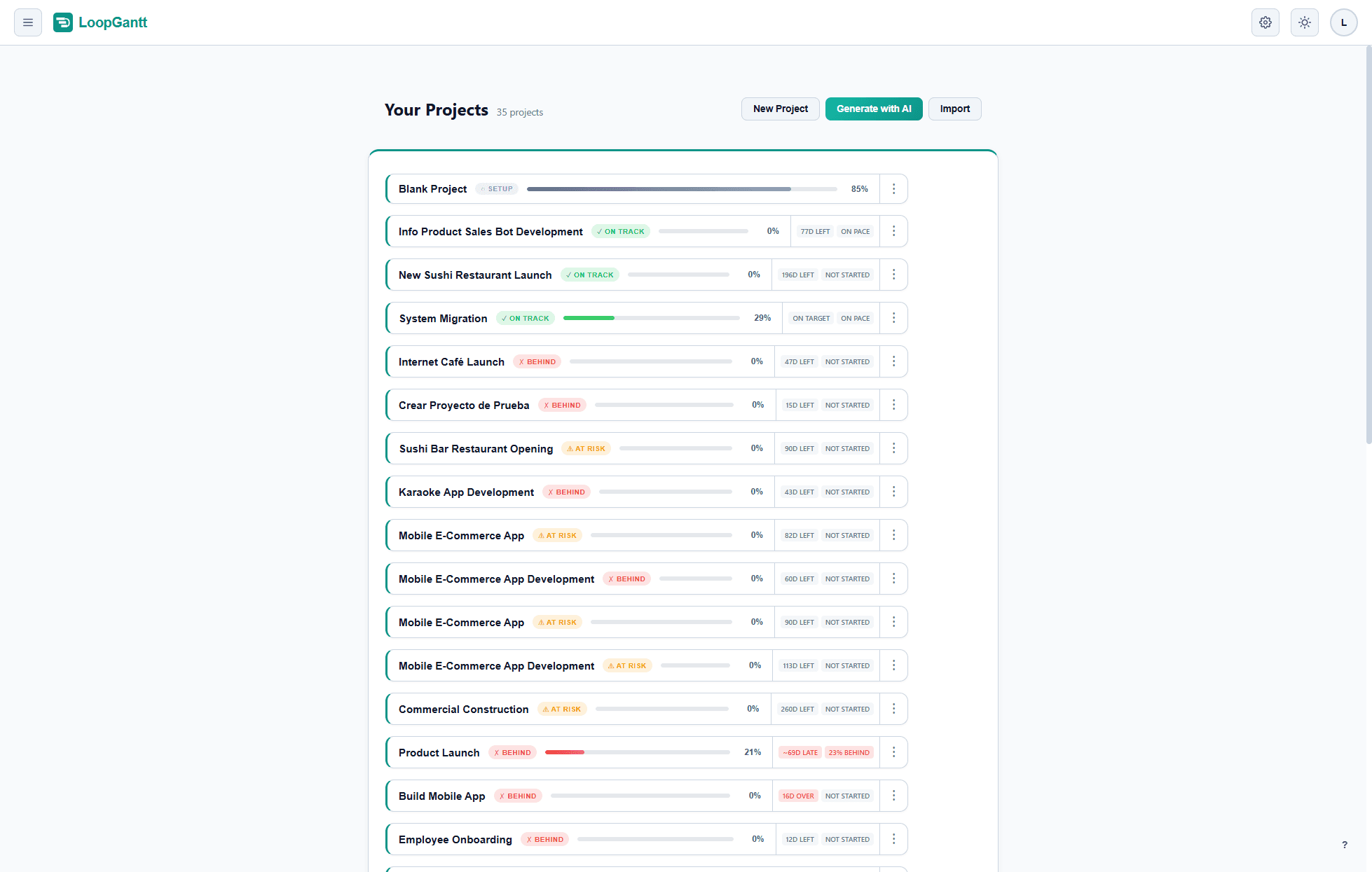
Từ bảng điều khiển, nhấp Dự án mới. Bạn có thể chọn Ngày bắt đầu (để trống thì sẽ là hôm nay), rồi chọn Dự án trống hoặc một mẫu. Bạn luôn có thể thay đổi các thiết lập này sau.
Bước 2 — Thêm nhiệm vụ
Dự án của bạn mở ở chế độ xem Gantt với danh sách nhiệm vụ trống ở bên trái. Để thêm nhiệm vụ:
- Nhấp nút + ở đầu danh sách nhiệm vụ, hoặc nhấn Tab khi đang chọn một hàng.
- Nhập tên và nhấn Enter để lưu.
- Đặt thời lượng (tính bằng ngày làm việc) bằng cách nhấp vào ô thời lượng.
Các thanh Gantt tự động xuất hiện ở bên phải khi bạn nhập thời lượng.
Bước 3 — Sắp xếp bằng giai đoạn
Giai đoạn nhóm các nhiệm vụ liên quan lại với nhau và giúp kế hoạch của bạn có cấu trúc rõ ràng. Để tạo giai đoạn, nhấp chuột phải vào một nhiệm vụ bất kỳ và chọn Chuyển thành giai đoạn, hoặc nhấp mũi tên bên cạnh nút + ở đầu danh sách nhiệm vụ và chọn Giai đoạn mới.
Kéo nhiệm vụ vào bên dưới một giai đoạn để lồng chúng vào giai đoạn đó. Giai đoạn tự động trải dài theo tất cả nhiệm vụ con của nó — bạn không thể đặt thời lượng giai đoạn theo cách thủ công.
Bước 4 — Thêm quan hệ phụ thuộc
Để liên kết Nhiệm vụ B sao cho nó bắt đầu sau khi Nhiệm vụ A kết thúc (quan hệ phụ thuộc Kết thúc–Bắt đầu):
- Nhấp vào Nhiệm vụ B để mở trình chỉnh sửa nhiệm vụ.
- Trong mục Quan hệ phụ thuộc, mở Chọn nhiệm vụ tiền nhiệm….
- Chọn Nhiệm vụ A làm nhiệm vụ tiền nhiệm và chọn loại FS.
- Đóng trình chỉnh sửa. Các thay đổi được lưu ngay khi bạn thực hiện.
Biểu đồ Gantt đã tự động lập lại lịch — giờ đây Nhiệm vụ B bắt đầu vào ngày ngay sau khi Nhiệm vụ A kết thúc.
Bước 5 — Chia sẻ hoặc xuất
Nhấp nút Xuất trên thanh công cụ để tải kế hoạch của bạn xuống dưới dạng tệp PNG, CSV hoặc JSON. Xuất PDF, Word và Excel có trong Gói Pro.
Tiếp theo là gì?
- Tìm hiểu cả bốn loại quan hệ phụ thuộc (FS, SS, FF, SF).
- Dùng thử Trình tạo dự án bằng AI để dựng cả một kế hoạch hoàn chỉnh chỉ từ một câu.
- Nhập một kế hoạch có sẵn từ CSV hoặc JSON.