Một kế hoạch dự án tuyệt vời chỉ hữu ích khi bạn có thể chia sẻ nó. LoopGantt xuất dự án ở bảy định dạng, từ báo cáo cho các bên liên quan đến tệp dữ liệu cho công cụ khác, và bạn có thể xuất từ bất kỳ chế độ xem nào của dự án.
Cách xuất
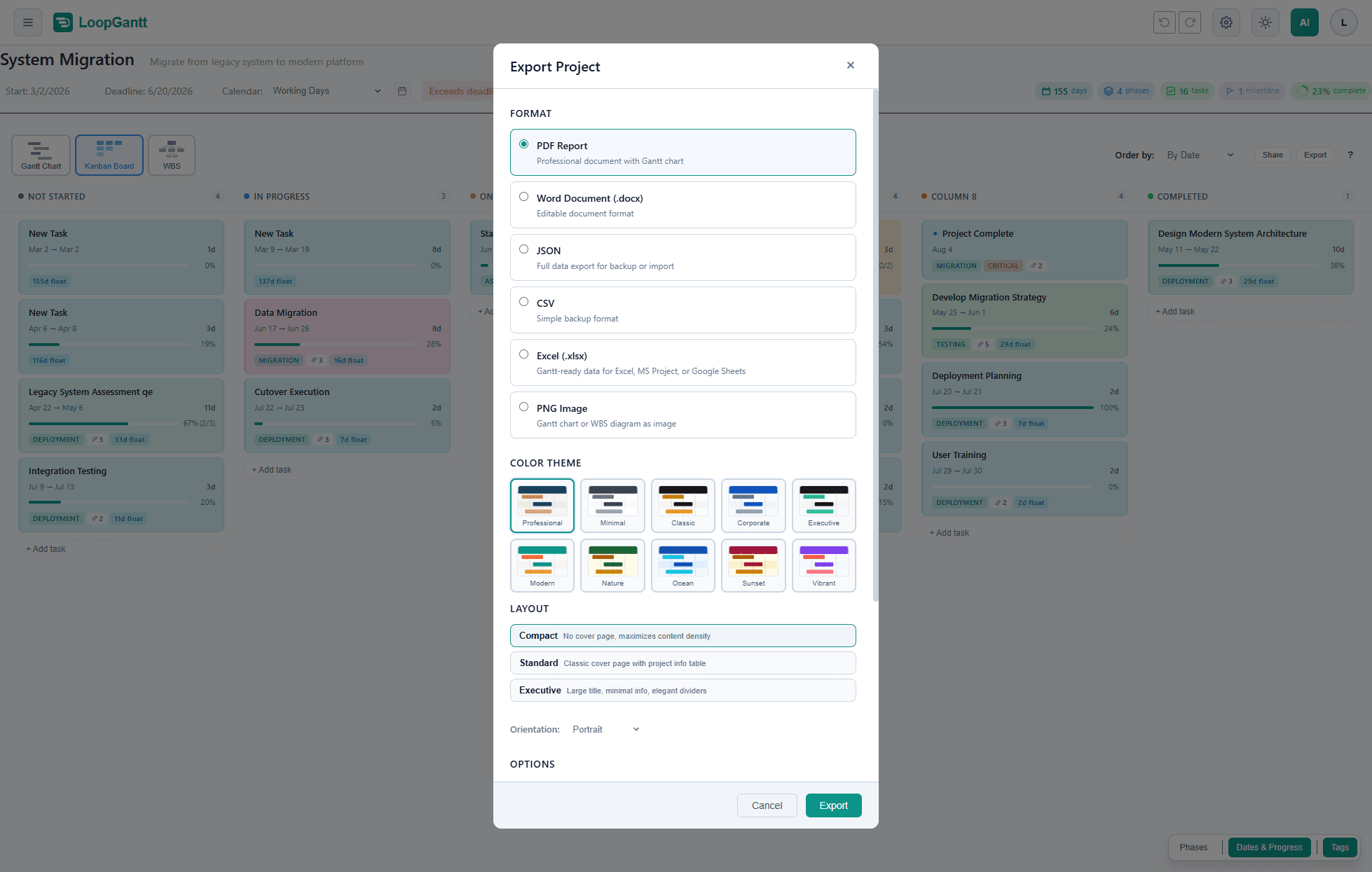
- Mở dự án của bạn.
- Nhấp Xuất trên thanh công cụ của dự án. Trên điện thoại, chạm vào biểu tượng xuất ở đầu màn hình.
- Chọn một định dạng và điều chỉnh các tùy chọn của nó.
- Nhấp Xuất. Tệp sẽ được tải về khi sẵn sàng.
Định dạng và gói
| Định dạng | Bạn nhận được gì | Gói |
|---|---|---|
| Báo cáo PDF | Báo cáo gồm biểu đồ Gantt và các phần bạn chọn | Gói miễn phí; một số bố cục, chủ đề và trình kết xuất Vector cần gói Pro |
| Tài liệu Word (.docx) | Cùng báo cáo đó dưới dạng tệp Word có thể chỉnh sửa | Pro |
| Hình ảnh PNG | Biểu đồ Gantt hoặc sơ đồ WBS dưới dạng hình ảnh, hoặc dưới dạng tệp SVG | Gói miễn phí; ảnh 4K/5K và SVG cần gói Pro |
| Excel (.xlsx) | Dữ liệu sẵn sàng cho Gantt trong Excel, MS Project hoặc Google Sheets | Pro |
| MS Project XML (.xml) | Tệp mở được trong Microsoft Project 2016 trở lên, gồm tiến độ, liên kết và lịch làm việc | Pro |
| CSV | Mỗi nhiệm vụ một dòng, dùng cho bảng tính và các công cụ khác | Gói miễn phí |
| JSON | Toàn bộ dữ liệu dự án, để sao lưu hoặc nhập lại | Gói miễn phí |
Mọi thứ đánh dấu Pro cũng có trong gói Teams. Nếu bạn dùng gói miễn phí, việc chọn một tùy chọn Pro sẽ mở hộp thoại nâng cấp.
PDF và Word
PDF và Word dùng chung các tùy chọn:
- Bố cục: Gọn (không có trang bìa, chứa nhiều nội dung nhất trên mỗi trang; miễn phí và là mặc định), Tiêu chuẩn (trang bìa cổ điển với bảng thông tin dự án) hoặc Điều hành (tiêu đề lớn và đường phân cách thanh lịch). Tiêu chuẩn và Điều hành cần gói Pro; bạn có thể mở bản xem trước với dữ liệu mẫu trước khi nâng cấp.
- Trình kết xuất: Tiêu chuẩn chụp biểu đồ Gantt thành hình ảnh, đủ dùng cho hầu hết các chế độ xem (miễn phí và là mặc định). Vector — Cao cấp kết xuất biểu đồ sắc nét hơn, độ phân giải cao hơn (Pro).
- Chủ đề màu: mười chủ đề. Chuyên nghiệp (mặc định) và Tối giản là miễn phí; Cổ điển, Doanh nghiệp, Điều hành, Hiện đại, Thiên nhiên, Đại dương, Hoàng hôn và Rực rỡ cần gói Pro.
- Tùy chọn: chọn các phần cần đưa vào: biểu đồ Gantt (có hoặc không có danh sách nhiệm vụ), bảng nhiệm vụ, trường tùy chỉnh, cột mốc, phần tóm tắt, tóm tắt đường găng, sơ đồ WBS, chỉ số PMP (SPI, độ dự trữ, dự báo) và bảng sức khỏe dự án (trạng thái, nhịp độ, đường cơ sở). Bạn cũng có thể thêm thời điểm tạo vào chân trang.
- Cài đặt dự án: logo, tên và chức danh của chủ sở hữu, và công ty cho các báo cáo của dự án này.
Khi dự án dùng tài nguyên, chi phí hoặc theo dõi của Quản lý dự án nâng cao, một phụ lục chứa các bảng đó sẽ tự động được thêm sau biểu đồ Gantt.
PDF từ gói miễn phí có một dòng nhỏ “Được tạo trên LoopGantt.com” ở cuối mỗi trang; không có hình mờ. PDF và tài liệu Word của gói Pro không có ghi công LoopGantt.
PNG — Hình ảnh biểu đồ
Chọn Loại biểu đồ: biểu đồ Gantt hoặc sơ đồ WBS. Với biểu đồ Gantt, bạn còn có thể đặt:
- Bao gồm danh sách nhiệm vụ: hiển thị tên nhiệm vụ bên cạnh các thanh.
- Thang thời gian: Tự động điều chỉnh vừa khung (khuyên dùng), Nửa ngày, Ngày, Tuần, Tháng hoặc Quý.
- PNG tiêu chuẩn, PNG cao cấp hoặc SVG: PNG tiêu chuẩn là FHD hoặc QHD (miễn phí); PNG cao cấp là 4K hoặc 5K, dùng để in và cho màn hình lớn (Pro); SVG là tệp vector có thể phóng to không giới hạn (Pro).
- Một hình ảnh duy nhất: một hình lớn thay vì nhiều trang, dành cho dự án dài.
- Khoảng ngày tùy chỉnh: chỉ xuất một phần của dòng thời gian.
Bộ chọn Chủ đề màu bổ sung Sáng và Tối, vốn giữ nguyên màu nhiệm vụ của riêng bạn, vào mười chủ đề ở trên. Hình ảnh từ gói miễn phí có một dòng nhỏ “Được tạo trên LoopGantt.com” bên dưới biểu đồ.
Định dạng dữ liệu
- Excel (.xlsx): mỗi nhiệm vụ một dòng với ID, WBS, cấp phân cấp, loại, thời lượng, các ngày, hạn chót, nhiệm vụ trước, % hoàn thành, trạng thái, mức ưu tiên, cờ găng, tổng độ dự trữ, tên tài nguyên, ghi chú và trường tùy chỉnh.
- MS Project XML (.xml): tiến độ, quan hệ phụ thuộc và lịch làm việc, cộng thêm tài nguyên và phân công khi bật Quản lý dự án nâng cao.
- CSV: các cột là WBS, Name, Description, Duration (Days), Start Date, End Date, Deadline, Status, Progress (%), Dependencies, Total Float, Free Float, Critical, Milestone, Phase và Priority, cộng với các trường tùy chỉnh của bạn. Tiêu đề cột luôn bằng tiếng Anh để các công cụ khác đọc được.
- JSON: mọi thứ cần để dựng lại dự án: các trường nhiệm vụ gồm cả màu sắc và danh sách kiểm tra, loại quan hệ phụ thuộc (FS/SS/FF/SF) và số ngày trễ, trường tùy chỉnh và siêu dữ liệu dự án. Hãy dùng nó để sao lưu dự án, nhập lại, hoặc tạo dự án mới với trợ lý AI (xem Dùng AI của riêng bạn để tạo dự án).