LoopGantt kan een project maken op basis van een bestand: de eigen JSON-export, een CSV-spreadsheet (uit Excel, Google Sheets of de meeste PM-tools) of de exportbestanden van Asana, Trello en Microsoft Project. Het venster Project importeren herkent wat voor bestand je erin hebt gesleept en zet het voor je om.
Zo importeer je
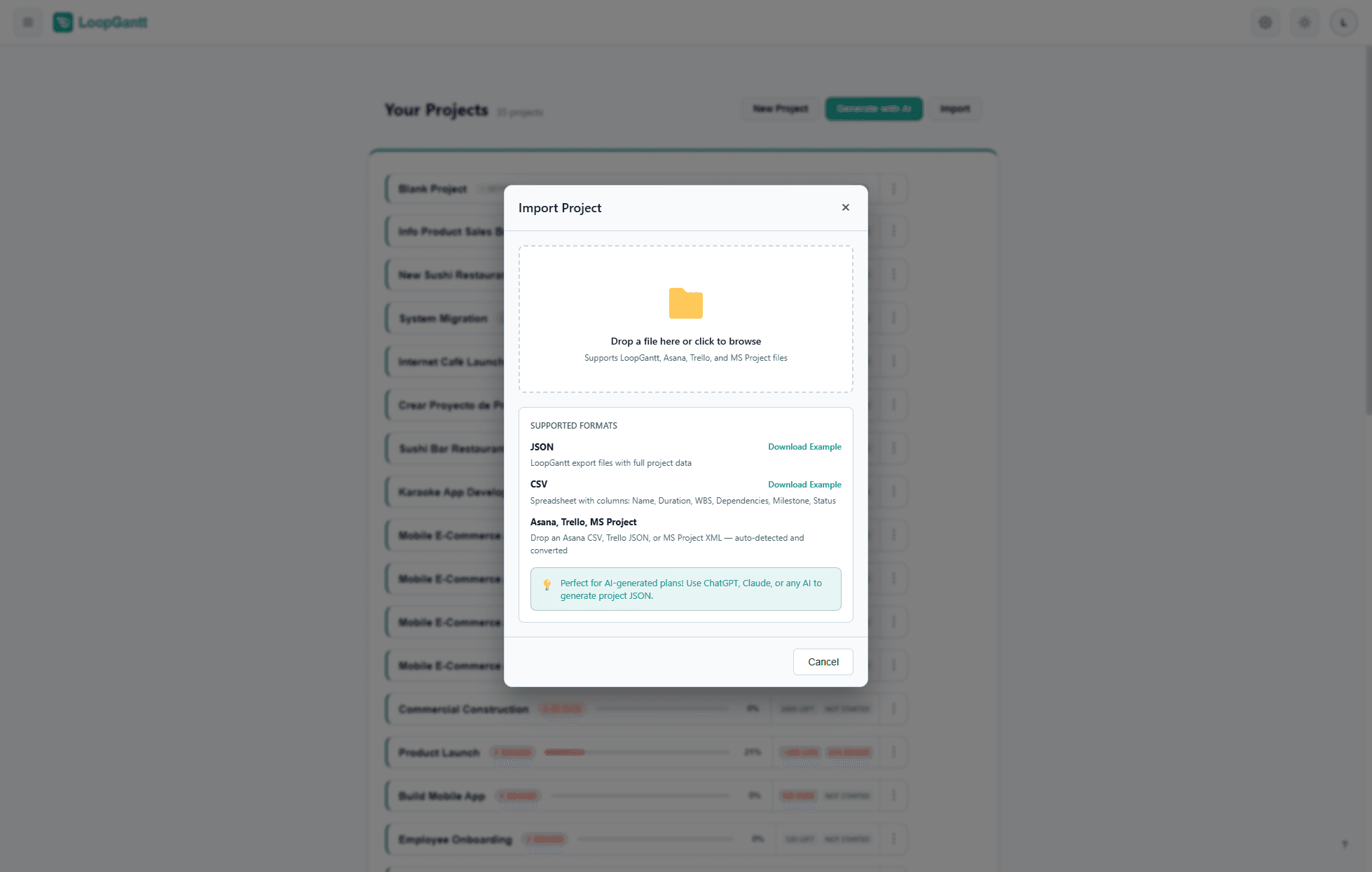
- Klik op je dashboard op Importeren.
- Sleep een
.json-,.csv- of.xml-bestand (maximaal 15 MB) naar het venster Project importeren, of klik om te bladeren. - Controleer het voorbeeld: het herkende formaat (voor bestanden uit Asana, Trello en MS Project), de projectnaam, het aantal taken en afhankelijkheden en de eerste taken van het plan. Notities onder het voorbeeld vermelden alles wat is overgeslagen of benaderd.
- Klik op Project importeren om het project te maken.
Ondersteunde bestanden
| Bestand | Herkend aan | Details |
|---|---|---|
LoopGantt-JSON (.json) | De velden version, project en tasks | Zie “JSON-formaat” hieronder |
CSV (.csv) | Een kolom Name of Task | Zie “CSV-formaat” hieronder |
| Asana-CSV-export | De eigen kolomkoppen van Asana | Importeren vanuit Asana |
Trello-bordexport (.json) | De lijsten en kaarten | Importeren vanuit Trello |
Microsoft Project-XML (.xml) | Een project met taken, zoals opgeslagen via File → Save As → XML | Importeren vanuit Microsoft Project |
CSV-formaat
Download de voorbeeld-CSV om het formaat te zien. LoopGantt koppelt kolommen aan de hand van hun kop, in elke volgorde en in hoofd- of kleine letters. Alleen de naamkolom is verplicht.
| Kolom (andere geaccepteerde koppen) | Verplicht | Beschrijving |
|---|---|---|
| Name (Task, Task Name) | Ja | Naam van de taak of fase |
| Duration (Days) (Duration, Days) | Nee | Werkdagen. Gebruik 0 voor mijlpalen en fasen. Zonder duur duurt een taak één dag. |
| Start, End (Start Date, End Date, Finish, Due, Deadline) | Nee | Een taak begint op zijn Start-datum. Als een rij geen duur heeft, worden de werkdagen van Start tot End, beide inbegrepen, de duur. Met alleen een End-datum eindigt de taak op die datum. |
| WBS (ID, #) | Nee | Overzichtsnummer zoals 1.2. Een rij met onderliggende rijen (1 boven 1.1) wordt een fase die ze bevat. |
| Phase | Nee | Yes om van deze rij een fase te maken |
| Milestone | Nee | Yes om de rij als mijlpaal te markeren (de duur moet 0 zijn) |
| Dependencies (Predecessors, Depends On) | Nee | Voorgangers, gescheiden door komma's of puntkomma's. Zie hieronder. |
| Status | Nee | not_started · in_progress · completed · on_hold (ook todo, done, blocked) |
| Priority | Nee | low · medium · high · critical |
| Progress (%) | Nee | 0–100 |
| Color | Nee | cyan · blue · green · orange · red · purple · teal · pink · gray · indigo · amber · lime · fuchsia · neon. Gangbare namen zoals yellow, violet of rose krijgen de dichtstbijzijnde van deze kleuren. |
| Checklist | Nee | Items gescheiden door puntkomma's. Markeer een voltooid item met [x], voor of na de tekst. Voorbeeld: [x] Design wireframes;Get approval;Write docs |
| Description (Notes) | Nee | Taakbeschrijving. Als een bestand beide kolommen heeft, wordt Description gebruikt. |
Syntaxis van afhankelijkheden
Noem elke voorganger bij zijn exacte naam, zijn WBS-nummer of zijn rijnummer:
Design Review
1.4
Design Review, QA & Bug Fixing
Een afhankelijkheid is Finish-to-Start zonder vertraging, tenzij je na de voorganger een type toevoegt: FS, SS, FF of SF, eventueel gevolgd door een vertraging in dagen (+ om te wachten, - om te overlappen). Schrijf het type tussen haakjes of direct na de voorganger:
Wireframes (SS+2)
QA & Bug Fixing (FF)
Beta / TestFlight (SS-3)
1.2FS+3
Hoofdletters, kleine letters en spaties maken niet uit, en een d of days na de vertraging wordt geaccepteerd, dus een CSV die uit LoopGantt is geëxporteerd, wordt geïmporteerd met zijn afhankelijkheidstypen en vertragingen.
JSON-formaat
Het JSON-formaat is rijker dan CSV: het behoudt fasen en nesting, alle vier de afhankelijkheidstypen met hun vertraging, status, prioriteit, voortgang, kleuren, beschrijvingen, checklists en startdatums. Een bestand uit Exporteren → JSON van LoopGantt importeer je terug als nieuw project.
Download de voorbeeld-JSON voor een volledige referentie met toelichting. Gebruik hem als sjabloon wanneer je projecten genereert met ChatGPT, Claude of Gemini — zie Gebruik je eigen AI om een project te genereren.
Importeren uit andere tools
Kom je van een andere tool? Deze handleidingen behandelen de bestanden die LoopGantt rechtstreeks leest:
Voor elke andere tool exporteer je een CSV en stem je de koppen af op de tabel hierboven, of vraag je een AI-assistent om je export om te zetten naar LoopGantt-JSON.