Welkom bij LoopGantt. Deze handleiding helpt je om je eerste project aan te maken, taken toe te voegen en je Gantt-diagram te bekijken — alles in ongeveer 5 minuten.
Stap 1 — Maak een project aan
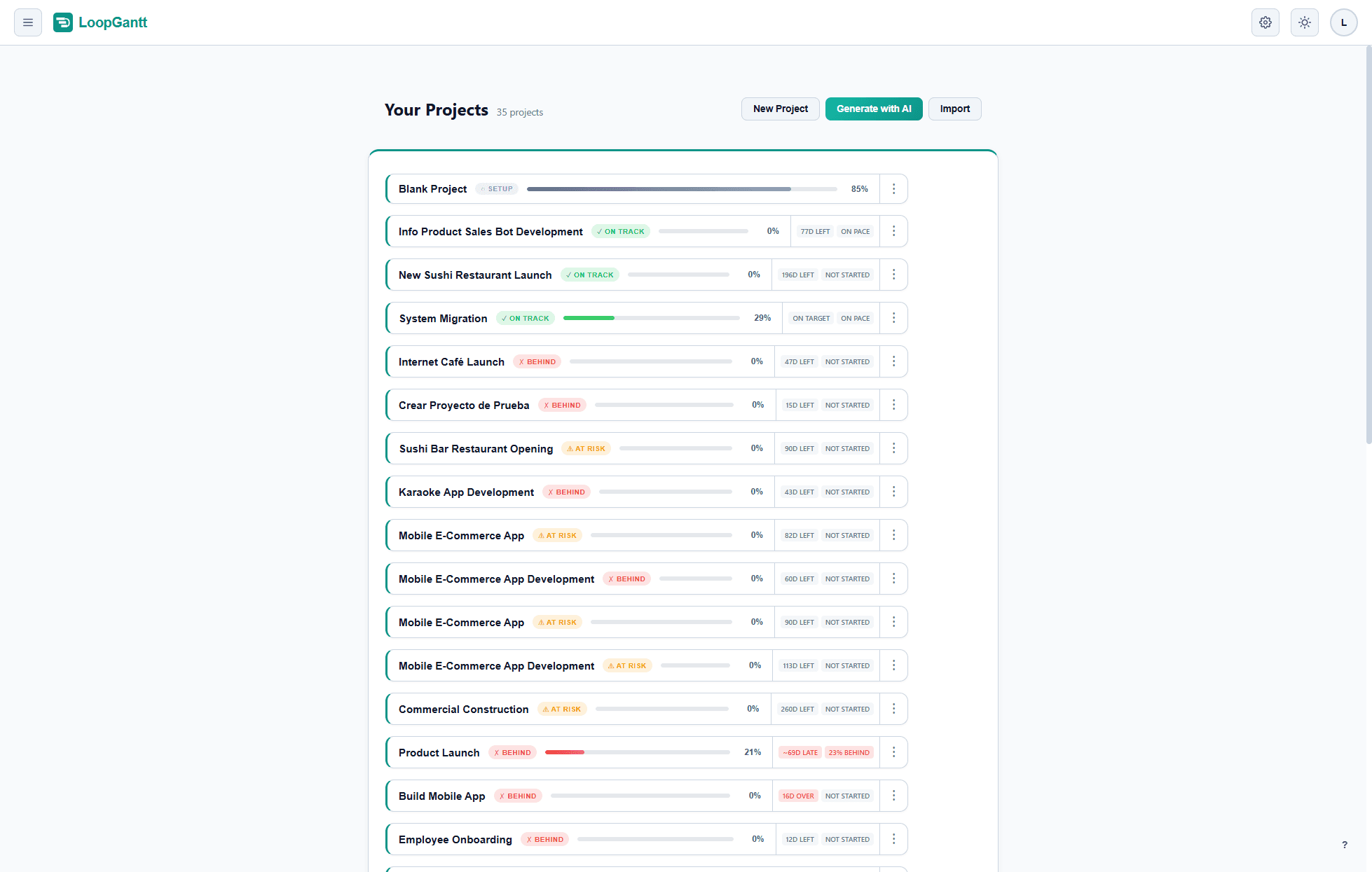
Klik op het dashboard op Nieuw project. Kies eventueel een Startdatum (vandaag als je het veld leeg laat) en kies daarna Leeg project of een sjabloon. Je kunt deze gegevens later altijd nog wijzigen.
Stap 2 — Voeg taken toe
Je project wordt geopend in de Gantt-weergave, met links een lege takenlijst. Zo voeg je taken toe:
- Klik op de knop + bovenaan de takenlijst, of druk op Tab terwijl een rij geselecteerd is.
- Typ een naam en druk op Enter om op te slaan.
- Stel een duur in (in werkdagen) door op de cel voor de duur te klikken.
De Gantt-balken verschijnen automatisch rechts zodra je de duur invult.
Stap 3 — Orden met fasen
Fasen groeperen samenhangende taken en geven je plan een duidelijke structuur. Om een fase te maken, klik je met de rechtermuisknop op een taak en kies je Omzetten naar fase, of klik je op de pijl naast de knop + bovenaan de takenlijst en kies je Nieuwe fase.
Sleep taken onder een fase om ze te nesten. Fasen beslaan automatisch al hun onderliggende taken — je kunt de duur van een fase niet handmatig instellen.
Stap 4 — Voeg een afhankelijkheid toe
Zo koppel je taak B zodat die begint nadat taak A klaar is (een Finish-to-Start-afhankelijkheid):
- Klik op taak B om de taakeditor te openen.
- Open onder Afhankelijkheden de lijst Selecteer voorganger….
- Selecteer taak A als voorganger en kies het type FS.
- Sluit de editor. Wijzigingen worden direct opgeslagen.
Het Gantt-diagram wordt automatisch opnieuw ingepland — taak B begint nu de dag nadat taak A is afgerond.
Stap 5 — Delen of exporteren
Klik op de knop Exporteren in de werkbalk om je plan te downloaden als PNG-, CSV- of JSON-bestand. Exporteren naar PDF, Word en Excel is beschikbaar met het Pro-abonnement.
Wat nu?
- Lees meer over alle vier de typen afhankelijkheden (FS, SS, FF, SF).
- Probeer de AI-projectgenerator om met één zin een volledig plan op te bouwen.
- Importeer een bestaand plan uit CSV of JSON.