LoopGantt একটি ফাইল থেকে প্রকল্প তৈরি করতে পারে: নিজের JSON এক্সপোর্ট, একটি CSV স্প্রেডশিট (Excel, Google Sheets বা বেশিরভাগ PM টুল থেকে), অথবা Asana, Trello ও Microsoft Project-এর এক্সপোর্ট ফাইল। প্রকল্প ইমপোর্ট করুন ডায়ালগ চিনে নেয় আপনি কোন ধরনের ফাইল ছেড়েছেন এবং আপনার হয়ে সেটি রূপান্তর করে।
কীভাবে ইমপোর্ট করবেন
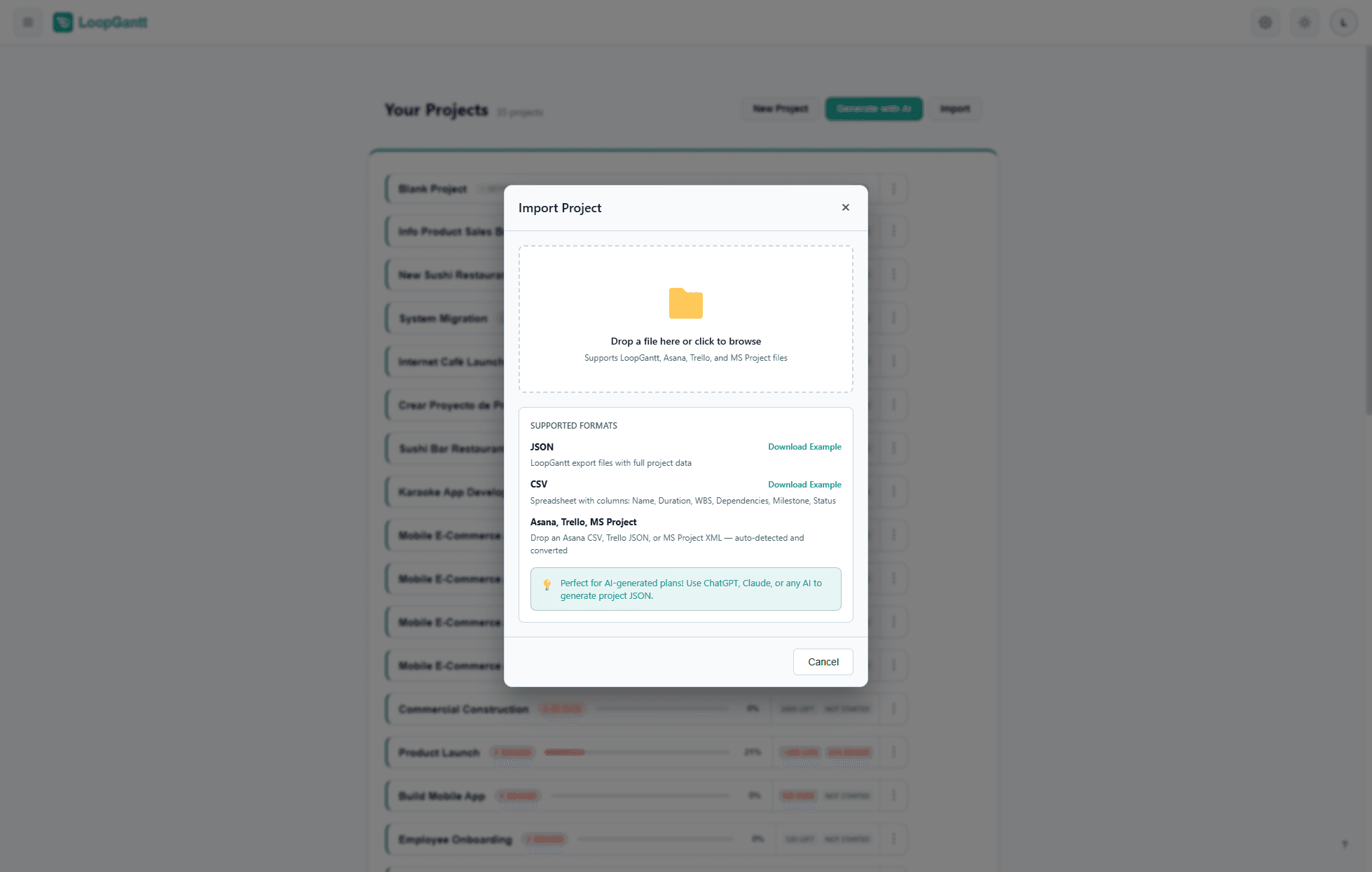
- আপনার ড্যাশবোর্ডে ইমপোর্ট-এ ক্লিক করুন।
- একটি
.json,.csvবা.xmlফাইল (সর্বোচ্চ ১৫ MB) প্রকল্প ইমপোর্ট করুন ডায়ালগে ছেড়ে দিন, অথবা ফাইল বেছে নিতে ক্লিক করুন। - প্রিভিউ দেখে নিন: শনাক্ত করা ফরম্যাট (Asana, Trello ও MS Project ফাইলের ক্ষেত্রে), প্রকল্পের নাম, টাস্ক ও নির্ভরতার সংখ্যা, এবং পরিকল্পনার প্রথম টাস্কগুলো। প্রিভিউয়ের নিচের নোটে থাকে কী বাদ দেওয়া হয়েছে বা আনুমানিক করা হয়েছে।
- প্রকল্প তৈরি করতে প্রকল্প ইমপোর্ট করুন-এ ক্লিক করুন।
সমর্থিত ফাইল
| ফাইল | যা দেখে চেনা হয় | বিস্তারিত |
|---|---|---|
LoopGantt JSON (.json) | এর version, project ও tasks ফিল্ড | নিচে "JSON ফরম্যাট" দেখুন |
CSV (.csv) | একটি Name বা Task কলাম | নিচে "CSV ফরম্যাট" দেখুন |
| Asana CSV এক্সপোর্ট | Asana-র নিজস্ব কলাম হেডার | Asana থেকে আমদানি |
Trello বোর্ড এক্সপোর্ট (.json) | এর তালিকা ও কার্ড | Trello থেকে আমদানি |
Microsoft Project XML (.xml) | টাস্কসহ একটি প্রকল্প, যেমন File → Save As → XML দিয়ে সংরক্ষণ করা হয় | Microsoft Project থেকে আমদানি |
CSV ফরম্যাট
ফরম্যাটটি দেখতে উদাহরণ CSV ডাউনলোড করুন। LoopGantt কলামগুলো মেলায় তাদের হেডার দেখে, যেকোনো ক্রমে এবং বড় বা ছোট হাতের অক্ষরে। শুধু নামের কলামটি আবশ্যক।
| কলাম (অন্যান্য গ্রহণযোগ্য হেডার) | আবশ্যক | বিবরণ |
|---|---|---|
| Name (Task, Task Name) | হ্যাঁ | টাস্ক বা পর্যায়ের নাম |
| Duration (Days) (Duration, Days) | না | কার্যদিবস। মাইলস্টোন ও পর্যায়ের জন্য ০ ব্যবহার করুন। সময়কাল না থাকলে টাস্কটি এক দিনের হয়। |
| Start, End (Start Date, End Date, Finish, Due, Deadline) | না | টাস্ক তার Start তারিখে শুরু হয়। কোনো সারিতে সময়কাল না থাকলে Start থেকে End পর্যন্ত কার্যদিবস, দুটি দিনই ধরে, সময়কাল হয়। শুধু End তারিখ থাকলে টাস্কটি সেই তারিখে শেষ হয়। |
| WBS (ID, #) | না | 1.2-এর মতো আউটলাইন নম্বর। চাইল্ড থাকা একটি সারি (1.1-এর ওপরে 1) একটি পর্যায় হয়ে যায়, যার মধ্যে সেগুলো থাকে। |
| Phase | না | এই সারিকে পর্যায় বানাতে Yes |
| Milestone | না | মাইলস্টোন হিসেবে চিহ্নিত করতে Yes (সময়কাল ০ হতে হবে) |
| Dependencies (Predecessors, Depends On) | না | পূর্বসূরি টাস্ক, কমা বা সেমিকোলন দিয়ে আলাদা করা। নিচে দেখুন। |
| Status | না | not_started · in_progress · completed · on_hold (এছাড়াও todo, done, blocked) |
| Priority | না | low · medium · high · critical |
| Progress (%) | না | ০–১০০ |
| Color | না | cyan · blue · green · orange · red · purple · teal · pink · gray · indigo · amber · lime · fuchsia · neon. yellow, violet বা rose-এর মতো প্রচলিত নাম এগুলোর মধ্যে সবচেয়ে কাছের রংটি পায়। |
| Checklist | না | সেমিকোলন দিয়ে আলাদা করা আইটেম। সম্পন্ন আইটেম চিহ্নিত করতে তার লেখার আগে বা পরে [x] দিন। উদাহরণ: [x] Design wireframes;Get approval;Write docs |
| Description (Notes) | না | টাস্কের বিবরণ। কোনো ফাইলে দুটি কলামই থাকলে Description ব্যবহার করা হয়। |
নির্ভরতার সিনট্যাক্স
প্রতিটি পূর্বসূরিকে তার হুবহু নাম, তার WBS নম্বর বা তার সারি নম্বর দিয়ে উল্লেখ করুন:
Design Review
1.4
Design Review, QA & Bug Fixing
পূর্বসূরির পরে কোনো ধরন যোগ না করলে নির্ভরতা বিরতি ছাড়া শেষ-থেকে-শুরু ধরনের হয়: FS, SS, FF বা SF, চাইলে তার পরে দিনের হিসাবে একটি বিরতি (+ অপেক্ষার জন্য, - ওভারল্যাপের জন্য)। ধরনটি বন্ধনীতে লিখুন, অথবা সরাসরি পূর্বসূরির পরে:
Wireframes (SS+2)
QA & Bug Fixing (FF)
Beta / TestFlight (SS-3)
1.2FS+3
বড় বা ছোট হাতের অক্ষর এবং স্পেসে কিছু যায় আসে না, আর বিরতির পরে d বা days লিখলেও গ্রহণ করা হয়, তাই LoopGantt থেকে এক্সপোর্ট করা CSV তার নির্ভরতার ধরন ও বিরতিসহ ইমপোর্ট হয়।
JSON ফরম্যাট
JSON ফরম্যাট CSV-র চেয়ে বেশি তথ্য ধরে রাখে: এতে থাকে পর্যায় ও নেস্টিং, বিরতিসহ চার ধরনের নির্ভরতাই, স্ট্যাটাস, অগ্রাধিকার, অগ্রগতি, রং, বিবরণ, চেকলিস্ট এবং শুরুর তারিখ। LoopGantt থেকে এক্সপোর্ট → JSON দিয়ে তৈরি ফাইল আবার একটি নতুন প্রকল্প হিসেবে ইমপোর্ট হয়।
একটি সম্পূর্ণ, টীকাসহ রেফারেন্সের জন্য উদাহরণ JSON ডাউনলোড করুন। ChatGPT, Claude বা Gemini দিয়ে প্রকল্প তৈরি করার সময় এটি টেমপ্লেট হিসেবে ব্যবহার করুন — দেখুন নিজের AI দিয়ে প্রকল্প তৈরি করুন।
অন্য টুল থেকে ইমপোর্ট
অন্য কোনো টুল থেকে আসছেন? LoopGantt সরাসরি যে ফাইলগুলো পড়ে, এই গাইডগুলো সেগুলো নিয়ে:
অন্য যেকোনো টুলের ক্ষেত্রে, একটি CSV এক্সপোর্ট করুন এবং তার হেডারগুলো ওপরের টেবিলের সঙ্গে মিলিয়ে নিন, অথবা কোনো AI অ্যাসিস্ট্যান্টকে আপনার এক্সপোর্ট LoopGantt JSON-এ রূপান্তর করতে বলুন।