LoopGantt-এ আপনাকে স্বাগতম। এই গাইডে দেখানো হয়েছে কীভাবে আপনার প্রথম প্রকল্প তৈরি করবেন, টাস্ক যোগ করবেন এবং আপনার গ্যান্ট চার্ট দেখবেন — সব মিলিয়ে মোটামুটি ৫ মিনিটে।
ধাপ ১ — একটি প্রকল্প তৈরি করুন
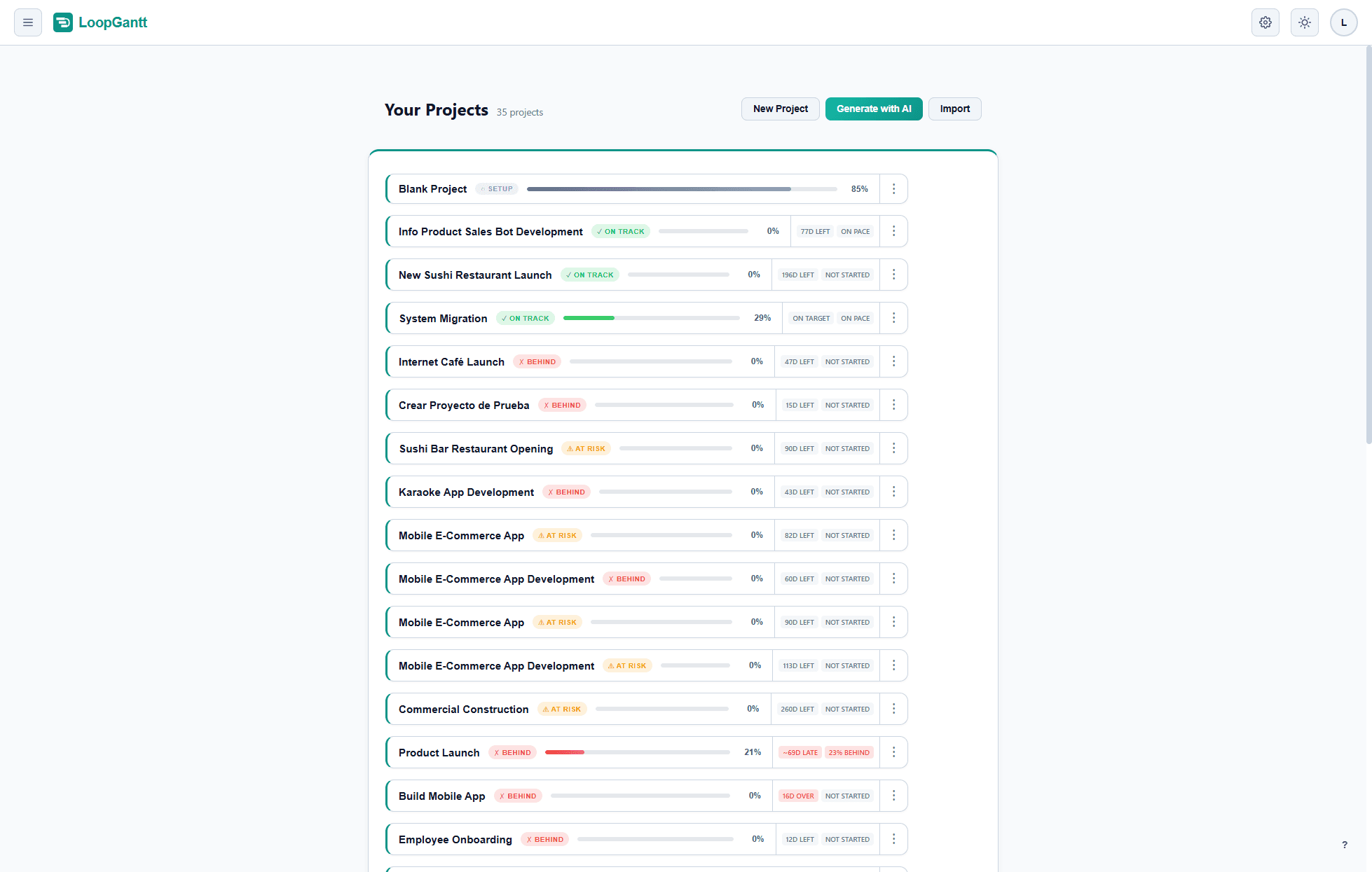
ড্যাশবোর্ড থেকে নতুন প্রকল্প-এ ক্লিক করুন। চাইলে একটি শুরুর তারিখ বেছে নিন (খালি রাখলে আজকের তারিখ ধরা হয়), তারপর ফাঁকা প্রকল্প বা একটি টেমপ্লেট বেছে নিন। এগুলো পরে যেকোনো সময় বদলাতে পারবেন।
ধাপ ২ — টাস্ক যোগ করুন
আপনার প্রকল্পটি গ্যান্ট ভিউতে খোলে, বাঁ দিকে একটি খালি টাস্ক তালিকাসহ। টাস্ক যোগ করতে:
- টাস্ক তালিকার ওপরে + বোতামে ক্লিক করুন, অথবা কোনো সারি নির্বাচিত থাকা অবস্থায় Tab চাপুন।
- একটি নাম লিখুন এবং সংরক্ষণ করতে Enter চাপুন।
- সময়কালের ঘরে ক্লিক করে সময়কাল (কার্যদিবসে) নির্ধারণ করুন।
আপনি সময়কাল লেখার সঙ্গে সঙ্গে ডান দিকে গ্যান্ট বারগুলো আপনা থেকেই দেখা দেয়।
ধাপ ৩ — পর্যায় দিয়ে সাজান
পর্যায় সম্পর্কিত টাস্কগুলোকে একসঙ্গে রাখে এবং আপনার পরিকল্পনাকে একটি স্পষ্ট কাঠামো দেয়। পর্যায় তৈরি করতে যেকোনো টাস্কে রাইট-ক্লিক করে পর্যায়ে রূপান্তর করুন বেছে নিন, অথবা টাস্ক তালিকার ওপরে + বোতামের পাশের তিরচিহ্নে ক্লিক করে নতুন পর্যায় বেছে নিন।
টাস্কগুলোকে কোনো পর্যায়ের নিচে টেনে এনে তার ভেতরে রাখুন। পর্যায় আপনা থেকেই তার সব চাইল্ড টাস্ক জুড়ে বিস্তৃত হয় — পর্যায়ের সময়কাল আপনি নিজে নির্ধারণ করতে পারবেন না।
ধাপ ৪ — একটি নির্ভরতা যোগ করুন
টাস্ক B-কে এমনভাবে যুক্ত করতে যাতে টাস্ক A শেষ হওয়ার পরে সেটি শুরু হয় (একটি শেষ-থেকে-শুরু নির্ভরতা):
- টাস্ক এডিটর খুলতে টাস্ক B-তে ক্লিক করুন।
- নির্ভরতা অংশে পূর্বসূরি নির্বাচন করুন… খুলুন।
- পূর্বসূরি হিসেবে টাস্ক A নির্বাচন করুন এবং ধরন FS বেছে নিন।
- এডিটর বন্ধ করুন। পরিবর্তন করার সঙ্গে সঙ্গেই সেগুলো সংরক্ষিত হয়।
গ্যান্ট চার্ট আপনা থেকেই নতুন করে সময়সূচি সাজিয়ে নিয়েছে — টাস্ক B এখন টাস্ক A শেষ হওয়ার পরের দিন শুরু হয়।
ধাপ ৫ — শেয়ার বা এক্সপোর্ট করুন
আপনার পরিকল্পনা PNG, CSV বা JSON ফাইল হিসেবে ডাউনলোড করতে টুলবারের এক্সপোর্ট করুন বোতামে ক্লিক করুন। PDF, Word ও Excel এক্সপোর্ট Pro প্ল্যানে পাওয়া যায়।
এরপর কী?
- চার ধরনের নির্ভরতা (FS, SS, FF, SF) সম্পর্কে জানুন।
- একটিমাত্র বাক্য থেকে পুরো পরিকল্পনা তৈরি করতে AI প্রকল্প জেনারেটর ব্যবহার করে দেখুন।
- CSV বা JSON থেকে একটি বিদ্যমান পরিকল্পনা ইমপোর্ট করুন।