LoopGantt สร้างโปรเจกต์จากไฟล์ได้ ไม่ว่าจะเป็นไฟล์ส่งออก JSON ของ LoopGantt เอง สเปรดชีต CSV (จาก Excel, Google Sheets หรือเครื่องมือบริหารโปรเจกต์ส่วนใหญ่) หรือไฟล์ส่งออกของ Asana, Trello และ Microsoft Project กล่องโต้ตอบนำเข้าโปรเจกต์จะตรวจว่าไฟล์ที่คุณวางเป็นไฟล์ชนิดใดและแปลงให้คุณ
วิธีนำเข้า
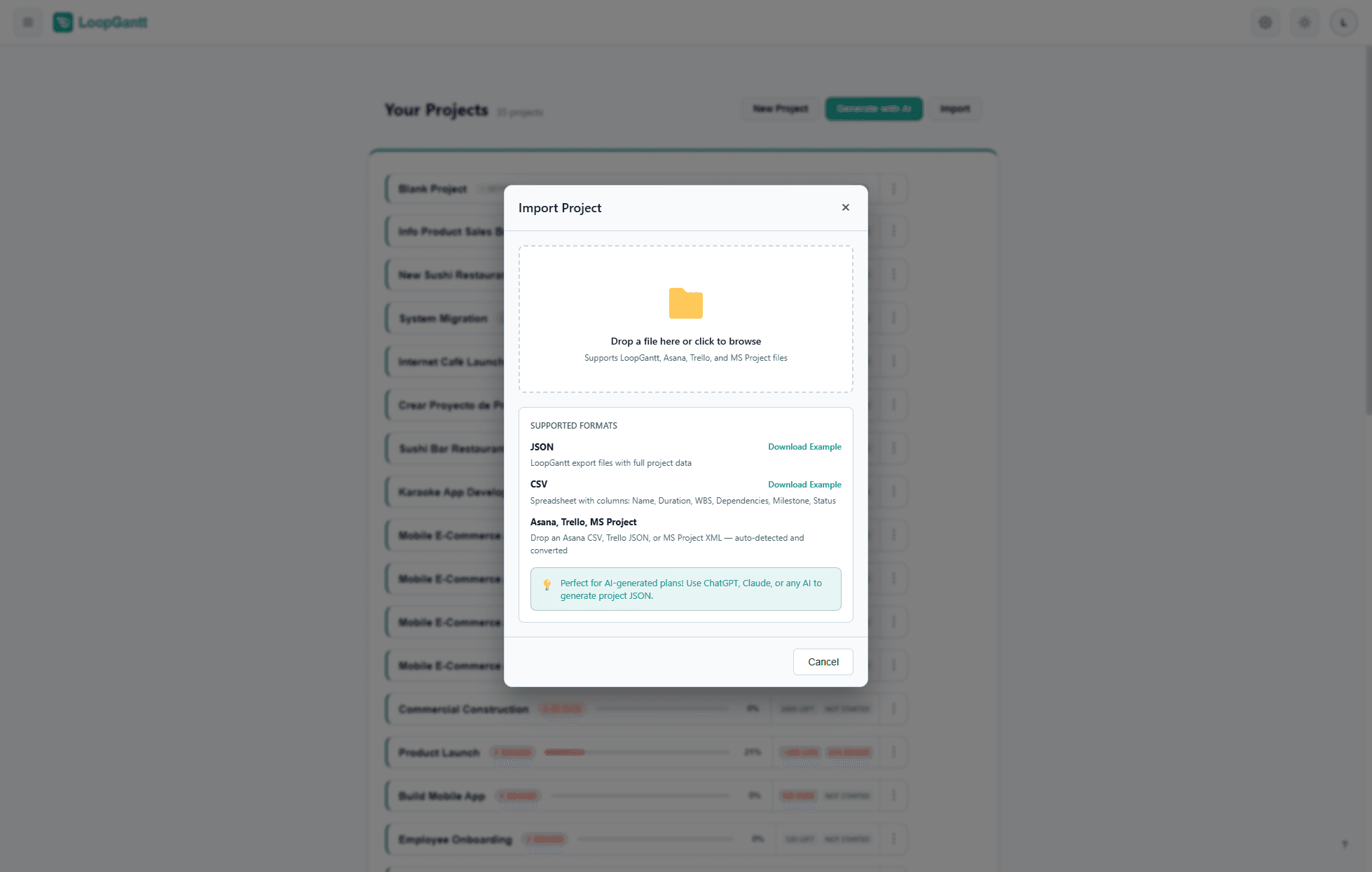
- ในแดชบอร์ด คลิก นำเข้า
- วางไฟล์
.json,.csvหรือ.xml(สูงสุด 15 MB) ลงในกล่องโต้ตอบนำเข้าโปรเจกต์ หรือคลิกเพื่อเลือกไฟล์ - ตรวจสอบหน้าตัวอย่าง ได้แก่ รูปแบบที่ตรวจพบ (สำหรับไฟล์ Asana, Trello และ MS Project) ชื่อโปรเจกต์ จำนวนงานและการเชื่อมโยงงาน และงานแรกๆ ของแผน หมายเหตุใต้หน้าตัวอย่างจะแสดงทุกอย่างที่ถูกข้ามหรือปรับเป็นค่าประมาณ
- คลิก นำเข้าโปรเจกต์ เพื่อสร้างโปรเจกต์
ไฟล์ที่รองรับ
| ไฟล์ | ตรวจจับจาก | รายละเอียด |
|---|---|---|
JSON ของ LoopGantt (.json) | ฟิลด์ version, project และ tasks | ดู "รูปแบบ JSON" ด้านล่าง |
CSV (.csv) | คอลัมน์ Name หรือ Task | ดู "รูปแบบ CSV" ด้านล่าง |
| ไฟล์ส่งออก CSV ของ Asana | หัวคอลัมน์ของ Asana เอง | นำเข้าจาก Asana |
ไฟล์ส่งออกบอร์ด Trello (.json) | ลิสต์และการ์ดในไฟล์ | นำเข้าจาก Trello |
XML ของ Microsoft Project (.xml) | โปรเจกต์ที่มีงาน ซึ่งบันทึกด้วย ไฟล์ → บันทึกเป็น → XML | นำเข้าจาก Microsoft Project |
รูปแบบ CSV
ดาวน์โหลด ตัวอย่าง CSV เพื่อดูรูปแบบ LoopGantt จับคู่คอลัมน์จากหัวคอลัมน์ ในลำดับใดก็ได้ และเป็นตัวพิมพ์ใหญ่หรือเล็กก็ได้ มีเพียงคอลัมน์ชื่อที่จำเป็น
| คอลัมน์ (หัวคอลัมน์อื่นที่ยอมรับ) | จำเป็น | คำอธิบาย |
|---|---|---|
| Name (Task, Task Name) | ใช่ | ชื่องานหรือเฟส |
| Duration (Days) (Duration, Days) | ไม่ | จำนวนวันทำการ ใช้ 0 สำหรับไมล์สโตนและเฟส หากไม่มีระยะเวลา งานจะยาวหนึ่งวัน |
| Start, End (Start Date, End Date, Finish, Due, Deadline) | ไม่ | งานจะเริ่มในวันที่ Start ของงาน เมื่อแถวไม่มีระยะเวลา วันทำการตั้งแต่ Start ถึง End โดยนับรวมทั้งสองวัน จะกลายเป็นระยะเวลา หากมีเพียงวันที่ End งานจะสิ้นสุดในวันนั้น |
| WBS (ID, #) | ไม่ | หมายเลขโครงร่าง เช่น 1.2 แถวที่มีแถวลูก (1 อยู่เหนือ 1.1) จะกลายเป็นเฟสที่มีแถวลูกเหล่านั้นอยู่ข้างใน |
| Phase | ไม่ | Yes เพื่อทำให้แถวนี้เป็นเฟส |
| Milestone | ไม่ | Yes เพื่อทำเครื่องหมายเป็นไมล์สโตน (ระยะเวลาต้องเป็น 0) |
| Dependencies (Predecessors, Depends On) | ไม่ | งานก่อนหน้า คั่นด้วยจุลภาคหรืออัฒภาค ดูด้านล่าง |
| Status | ไม่ | not_started · in_progress · completed · on_hold (รวมถึง todo, done, blocked) |
| Priority | ไม่ | low · medium · high · critical |
| Progress (%) | ไม่ | 0–100 |
| Color | ไม่ | cyan · blue · green · orange · red · purple · teal · pink · gray · indigo · amber · lime · fuchsia · neon ชื่อสีทั่วไป เช่น yellow violet หรือ rose จะได้สีที่ใกล้เคียงที่สุดจากรายการนี้ |
| Checklist | ไม่ | รายการที่คั่นด้วยอัฒภาค ทำเครื่องหมายรายการที่เสร็จแล้วด้วย [x] ไว้หน้าหรือหลังข้อความก็ได้ ตัวอย่าง: [x] Design wireframes;Get approval;Write docs |
| Description (Notes) | ไม่ | คำอธิบายงาน หากไฟล์มีทั้งสองคอลัมน์ จะใช้ Description |
ไวยากรณ์การเชื่อมโยงงาน
ระบุงานก่อนหน้าแต่ละงานด้วยชื่อที่ตรงกันทุกตัวอักษร หมายเลข WBS หรือหมายเลขแถว
Design Review
1.4
Design Review, QA & Bug Fixing
การเชื่อมโยงงานเป็นแบบสิ้นสุดก่อนเริ่มโดยไม่มีระยะหน่วง เว้นแต่คุณจะเพิ่มประเภทไว้หลังงานก่อนหน้า ได้แก่ FS SS FF หรือ SF และจะตามด้วยระยะหน่วงเป็นจำนวนวันก็ได้ (+ เพื่อรอ และ - เพื่อให้ซ้อนกัน) เขียนประเภทไว้ในวงเล็บหรือต่อท้ายงานก่อนหน้าทันที:
Wireframes (SS+2)
QA & Bug Fixing (FF)
Beta / TestFlight (SS-3)
1.2FS+3
ตัวพิมพ์ใหญ่หรือเล็กและช่องว่างไม่มีผล และยอมรับ d หรือ days ต่อท้ายระยะหน่วงด้วย ดังนั้น CSV ที่ส่งออกจาก LoopGantt จะนำเข้าพร้อมประเภทการเชื่อมโยงงานและระยะหน่วง
รูปแบบ JSON
รูปแบบ JSON เก็บข้อมูลได้ละเอียดกว่า CSV โดยเก็บเฟสและการซ้อนกัน การเชื่อมโยงงานครบทั้งสี่ประเภทพร้อมระยะหน่วง สถานะ ลำดับความสำคัญ ความคืบหน้า สี คำอธิบาย เช็กลิสต์ และวันที่เริ่ม ไฟล์ ส่งออก → JSON จาก LoopGantt นำเข้ากลับมาเป็นโปรเจกต์ใหม่ได้
ดาวน์โหลด ตัวอย่าง JSON เพื่อดูข้อมูลอ้างอิงฉบับเต็มพร้อมคำอธิบาย ใช้เป็นเทมเพลตเมื่อสร้างโปรเจกต์ด้วย ChatGPT, Claude หรือ Gemini — ดู ใช้ AI ของคุณเองสร้างโปรเจกต์
นำเข้าจากเครื่องมืออื่น
ย้ายมาจากเครื่องมืออื่นใช่ไหม คู่มือเหล่านี้อธิบายไฟล์ที่ LoopGantt อ่านได้โดยตรง
สำหรับเครื่องมืออื่นๆ ให้ส่งออกเป็น CSV แล้วปรับหัวคอลัมน์ให้ตรงกับตารางด้านบน หรือให้ผู้ช่วย AI แปลงไฟล์ส่งออกของคุณเป็น JSON ของ LoopGantt