ยินดีต้อนรับสู่ LoopGantt คู่มือนี้จะพาคุณสร้างโปรเจกต์แรก เพิ่มงาน และดูแผนภูมิแกนต์ของคุณ ทั้งหมดนี้ใช้เวลาเพียงประมาณ 5 นาที
ขั้นตอนที่ 1 — สร้างโปรเจกต์
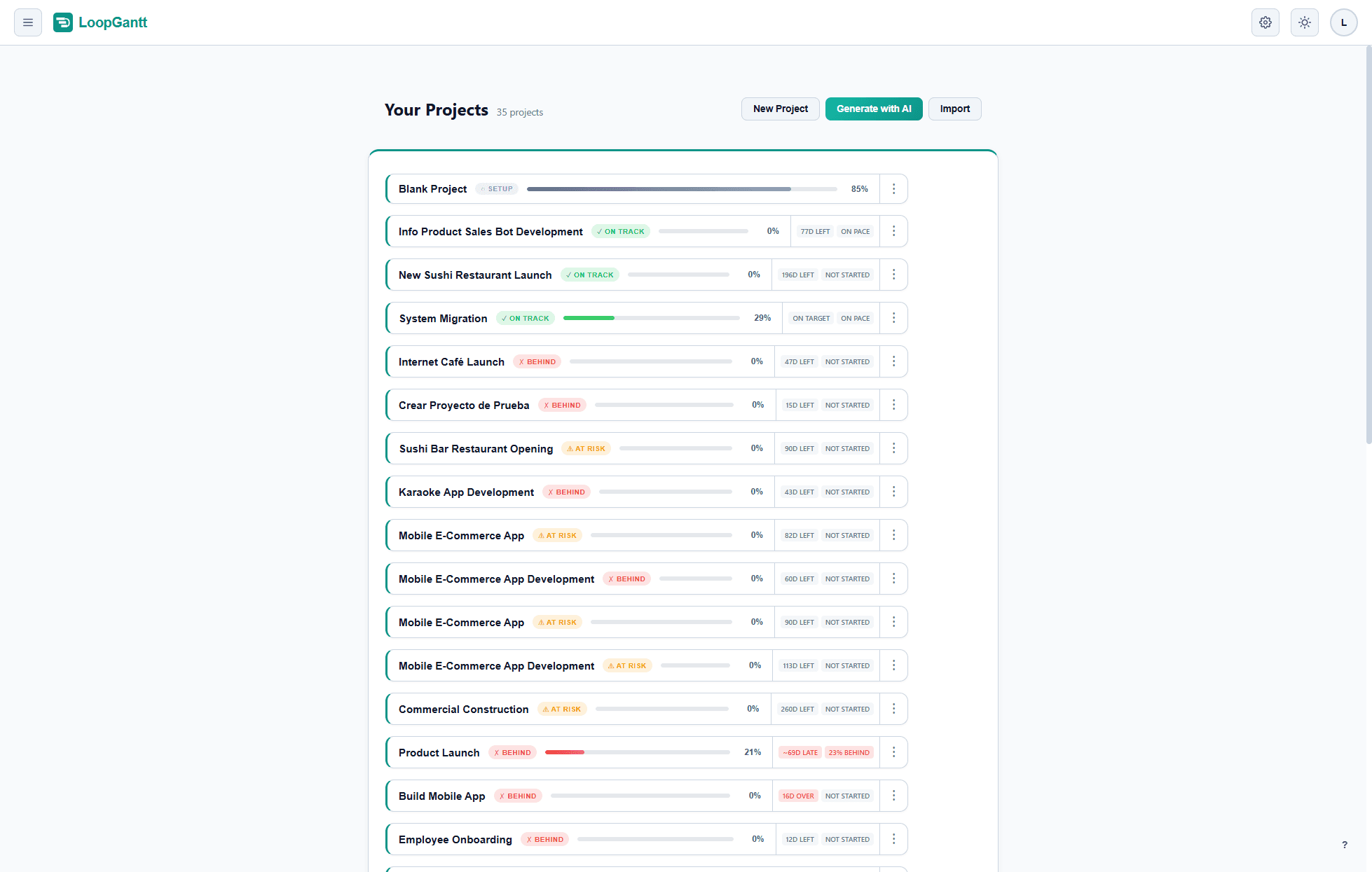
จากแดชบอร์ด คลิกโปรเจกต์ใหม่ เลือกวันที่เริ่มต้นได้ตามต้องการ (หากเว้นว่างไว้จะใช้วันนี้) จากนั้นเลือกโปรเจกต์เปล่าหรือเทมเพลต คุณเปลี่ยนค่าเหล่านี้ภายหลังได้เสมอ
ขั้นตอนที่ 2 — เพิ่มงาน
โปรเจกต์ของคุณจะเปิดขึ้นในมุมมองแกนต์ โดยมีรายการงานว่างอยู่ทางซ้าย วิธีเพิ่มงาน:
- คลิกปุ่ม + ที่ด้านบนของรายการงาน หรือกด Tab ขณะเลือกแถวใดแถวหนึ่งอยู่
- พิมพ์ชื่อแล้วกด Enter เพื่อบันทึก
- กำหนดระยะเวลา (นับเป็นวันทำการ) โดยคลิกที่ช่องระยะเวลา
แท่งแกนต์จะปรากฏทางขวาโดยอัตโนมัติเมื่อคุณป้อนระยะเวลา
ขั้นตอนที่ 3 — จัดระเบียบด้วยเฟส
เฟสช่วยจัดกลุ่มงานที่เกี่ยวข้องกันและทำให้แผนของคุณมีโครงสร้างที่ชัดเจน หากต้องการสร้างเฟส ให้คลิกขวาที่งานใดก็ได้แล้วเลือกแปลงเป็นเฟส หรือคลิกลูกศรข้างปุ่ม + ที่ด้านบนของรายการงานแล้วเลือกเฟสใหม่
ลากงานไปไว้ใต้เฟสเพื่อจัดให้อยู่ในเฟสนั้น เฟสจะครอบคลุมช่วงเวลาของงานย่อยทั้งหมดโดยอัตโนมัติ คุณจึงกำหนดระยะเวลาของเฟสเองไม่ได้
ขั้นตอนที่ 4 — เพิ่มการเชื่อมโยงงาน
หากต้องการเชื่อมงาน B ให้เริ่มหลังจากงาน A เสร็จ (การเชื่อมโยงงานแบบสิ้นสุดก่อนเริ่ม):
- คลิกงาน B เพื่อเปิดตัวแก้ไขงาน
- ในส่วนการเชื่อมโยงงาน ให้เปิด เลือกงานก่อนหน้า…
- เลือกงาน A เป็นงานก่อนหน้า แล้วเลือกประเภท FS
- ปิดตัวแก้ไข การเปลี่ยนแปลงจะบันทึกทันทีที่คุณแก้ไข
แผนภูมิแกนต์จัดกำหนดการใหม่ให้โดยอัตโนมัติแล้ว ตอนนี้งาน B จะเริ่มในวันถัดจากวันที่งาน A เสร็จ
ขั้นตอนที่ 5 — แชร์หรือส่งออก
คลิกปุ่มส่งออกในแถบเครื่องมือเพื่อดาวน์โหลดแผนของคุณเป็นไฟล์ PNG, CSV หรือ JSON การส่งออกเป็น PDF, Word และ Excel ใช้ได้ในแผน Pro
ขั้นต่อไป
- ทำความรู้จักการเชื่อมโยงงานทั้ง 4 ประเภท (FS, SS, FF, SF)
- ลองใช้เครื่องมือสร้างโปรเจกต์ด้วย AI เพื่อสร้างแผนฉบับเต็มจากประโยคเดียว
- นำเข้าแผนที่มีอยู่แล้วจาก CSV หรือ JSON