O LoopGantt pode criar um projeto a partir de um arquivo: a própria exportação JSON, uma planilha CSV (do Excel, do Google Sheets ou da maioria das ferramentas de gestão de projetos) ou os arquivos de exportação do Asana, do Trello e do Microsoft Project. A janela Importar projeto reconhece o tipo de arquivo que você soltou e faz a conversão para você.
Como importar
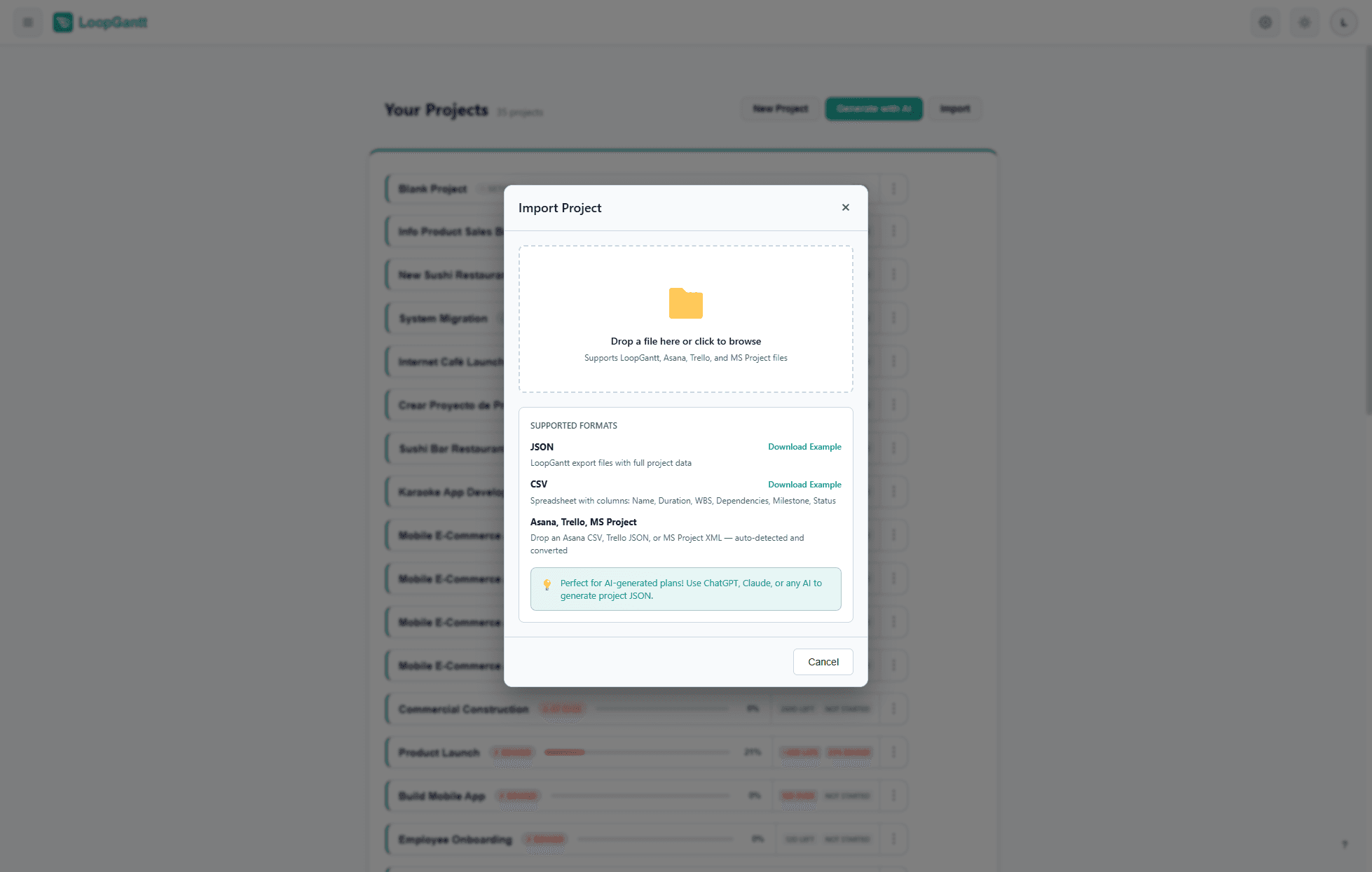
- No seu painel, clique em Importar.
- Solte um arquivo
.json,.csvou.xml(até 15 MB) na janela Importar projeto ou clique para procurá-lo. - Confira a pré-visualização: o formato detectado (para arquivos do Asana, do Trello e do MS Project), o nome do projeto, o número de tarefas e dependências e as primeiras tarefas do plano. As notas abaixo da pré-visualização listam tudo o que foi ignorado ou aproximado.
- Clique em Importar projeto para criar o projeto.
Arquivos compatíveis
| Arquivo | Reconhecido por | Detalhes |
|---|---|---|
JSON do LoopGantt (.json) | Os campos version, project e tasks | Veja "Formato JSON" abaixo |
CSV (.csv) | Uma coluna Name ou Task | Veja "Formato CSV" abaixo |
| Exportação CSV do Asana | Os cabeçalhos de coluna do próprio Asana | Importar do Asana |
Exportação de quadro do Trello (.json) | As listas e os cartões | Importar do Trello |
XML do Microsoft Project (.xml) | Um projeto com tarefas, como salvo por File → Save As → XML | Importar do Microsoft Project |
Formato CSV
Baixe o CSV de exemplo para ver o formato. O LoopGantt identifica as colunas pelo cabeçalho, em qualquer ordem e em maiúsculas ou minúsculas. Só a coluna de nome é obrigatória.
| Coluna (outros cabeçalhos aceitos) | Obrigatória | Descrição |
|---|---|---|
| Name (Task, Task Name) | Sim | Nome da tarefa ou da fase |
| Duration (Days) (Duration, Days) | Não | Dias úteis. Use 0 para marcos e fases. Sem duração, uma tarefa dura um dia. |
| Start, End (Start Date, End Date, Finish, Due, Deadline) | Não | Uma tarefa começa na sua data de Start. Quando uma linha não tem duração, os dias úteis de Start a End, ambos incluídos, viram a duração. Só com uma data de End, a tarefa termina nessa data. |
| WBS (ID, #) | Não | Número de estrutura de tópicos, como 1.2. Uma linha com filhas (1 acima de 1.1) vira uma fase que as contém. |
| Phase | Não | Yes para transformar esta linha em uma fase |
| Milestone | Não | Yes para marcar como marco (a duração deve ser 0) |
| Dependencies (Predecessors, Depends On) | Não | Predecessoras, separadas por vírgulas ou ponto e vírgula. Veja abaixo. |
| Status | Não | not_started · in_progress · completed · on_hold (também todo, done, blocked) |
| Priority | Não | low · medium · high · critical |
| Progress (%) | Não | 0–100 |
| Color | Não | cyan · blue · green · orange · red · purple · teal · pink · gray · indigo · amber · lime · fuchsia · neon. Nomes comuns como yellow, violet ou rose recebem a mais próxima dessas cores. |
| Checklist | Não | Itens separados por ponto e vírgula. Marque um item concluído com [x], antes ou depois do texto. Exemplo: [x] Design wireframes;Get approval;Write docs |
| Description (Notes) | Não | Descrição da tarefa. Quando um arquivo tem as duas colunas, Description é usada. |
Sintaxe de dependências
Indique cada predecessora pelo nome exato, pelo número da EAP ou pelo número da linha:
Design Review
1.4
Design Review, QA & Bug Fixing
Uma dependência é do tipo Término para início, sem atraso, a menos que você adicione um tipo depois da predecessora: FS, SS, FF ou SF, opcionalmente seguido de um atraso em dias (+ para esperar, - para sobrepor). Escreva o tipo entre parênteses ou logo depois da predecessora:
Wireframes (SS+2)
QA & Bug Fixing (FF)
Beta / TestFlight (SS-3)
1.2FS+3
Maiúsculas, minúsculas e espaços não importam, e um d ou days depois do atraso é aceito, então um CSV exportado do LoopGantt é importado com seus tipos de dependência e atrasos.
Formato JSON
O formato JSON é mais expressivo que o CSV: ele mantém as fases e o aninhamento, os quatro tipos de dependência com seu atraso, o status, a prioridade, o progresso, as cores, as descrições, os checklists e as datas de início. Um arquivo de Exportar → JSON do LoopGantt é importado de volta como um projeto novo.
Baixe o JSON de exemplo para ter uma referência completa e comentada. Use-o como modelo ao gerar projetos com ChatGPT, Claude ou Gemini — veja Use sua própria IA para gerar um projeto.
Importar de outras ferramentas
Vem de outra ferramenta? Estes guias cobrem os arquivos que o LoopGantt lê diretamente:
Para qualquer outra ferramenta, exporte um CSV e faça os cabeçalhos corresponderem à tabela acima, ou peça a um assistente de IA que converta sua exportação em JSON do LoopGantt.