Boas-vindas ao LoopGantt. Este guia mostra como criar seu primeiro projeto, adicionar tarefas e visualizar seu gráfico de Gantt, tudo em cerca de 5 minutos.
Passo 1 — Crie um projeto
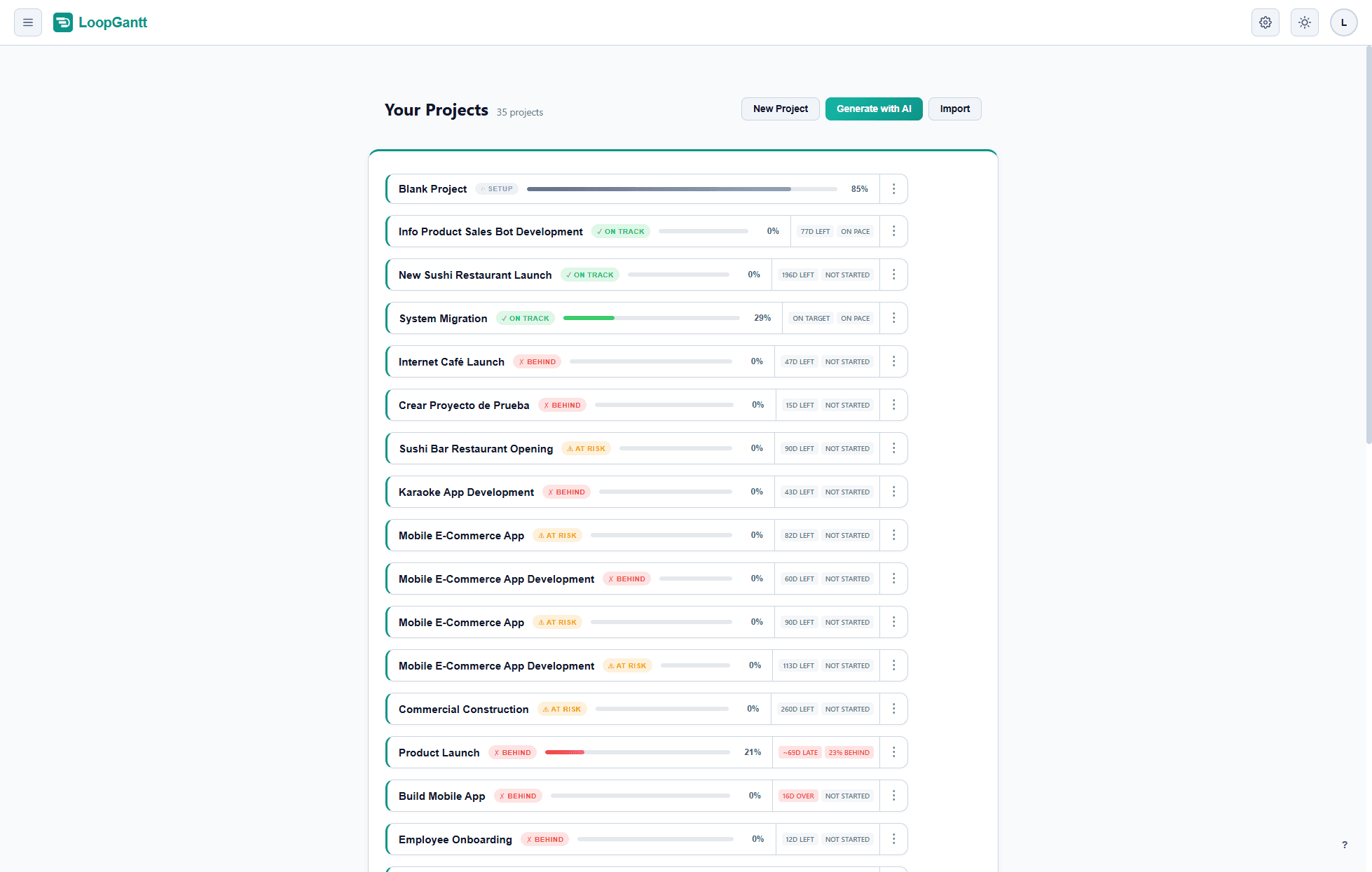
No painel, clique em Novo projeto. Se quiser, escolha uma Data de início (será hoje se você deixar em branco) e depois escolha Projeto em branco ou um modelo. Você pode alterar essas informações a qualquer momento.
Passo 2 — Adicione tarefas
Seu projeto abre na visualização Gantt, com uma lista de tarefas vazia à esquerda. Para adicionar tarefas:
- Clique no botão + no topo da lista de tarefas ou pressione Tab com uma linha selecionada.
- Digite um nome e pressione Enter para salvar.
- Defina uma duração (em dias úteis) clicando na célula de duração.
As barras do Gantt aparecem automaticamente à direita conforme você informa as durações.
Passo 3 — Organize com fases
As fases agrupam tarefas relacionadas e dão ao seu plano uma estrutura clara. Para criar uma fase, clique com o botão direito em qualquer tarefa e escolha Converter em fase, ou clique na seta ao lado do botão + no topo da lista de tarefas e escolha Nova fase.
Arraste tarefas para baixo de uma fase para aninhá-las. As fases abrangem automaticamente todas as suas tarefas filhas: não é possível definir manualmente a duração de uma fase.
Passo 4 — Adicione uma dependência
Para vincular a tarefa B de modo que ela comece depois que a tarefa A terminar (uma dependência Término para início):
- Clique na tarefa B para abrir o editor de tarefas.
- Em Dependências, abra Selecione uma predecessora….
- Selecione a tarefa A como predecessora e escolha o tipo FS.
- Feche o editor. As alterações são salvas conforme você as faz.
O gráfico de Gantt é reprogramado automaticamente: a tarefa B agora começa no dia seguinte ao término da tarefa A.
Passo 5 — Compartilhe ou exporte
Clique no botão Exportar da barra de ferramentas para baixar seu plano como arquivo PNG, CSV ou JSON. As exportações em PDF, Word e Excel estão disponíveis no plano Pro.
E agora?
- Conheça os quatro tipos de dependência (FS, SS, FF, SF).
- Experimente o Gerador de projetos com IA para criar um plano completo a partir de uma única frase.
- Importe um plano existente de um arquivo CSV ou JSON.