LoopGantt peut créer un projet à partir d'un fichier : son propre export JSON, une feuille de calcul CSV (issue d'Excel, de Google Sheets ou de la plupart des outils de gestion de projet), ou les fichiers d'export d'Asana, de Trello et de Microsoft Project. La fenêtre Importer un projet reconnaît le type de fichier déposé et le convertit pour vous.
Comment importer
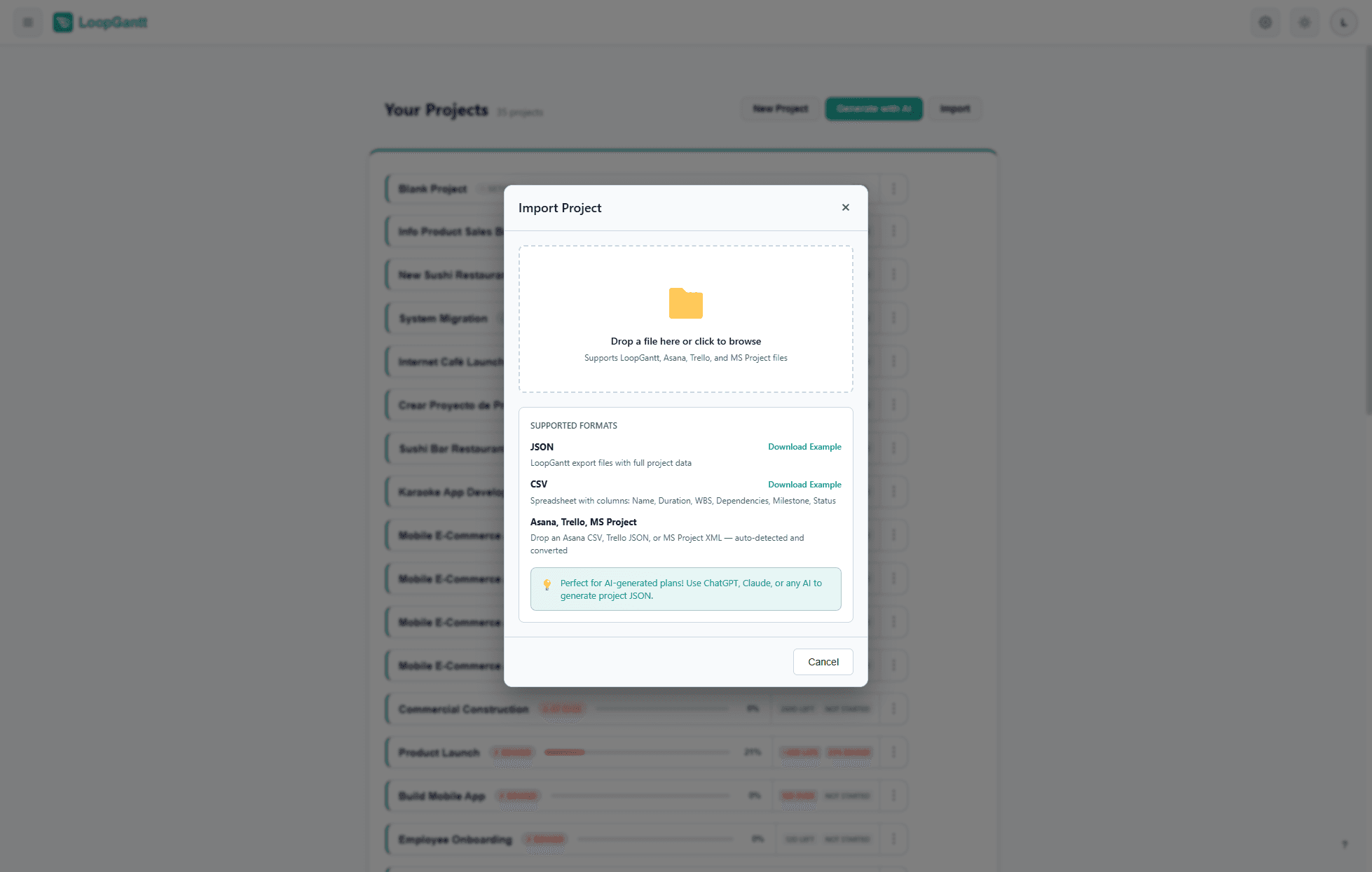
- Sur votre tableau de bord, cliquez sur Importer.
- Déposez un fichier
.json,.csvou.xml(jusqu'à 15 Mo) dans la fenêtre Importer un projet, ou cliquez pour le parcourir. - Vérifiez l'aperçu : le format détecté (pour les fichiers Asana, Trello et MS Project), le nom du projet, le nombre de tâches et de dépendances, et les premières tâches du plan. Les notes sous l'aperçu listent tout ce qui a été ignoré ou approximé.
- Cliquez sur Importer le projet pour créer le projet.
Fichiers pris en charge
| Fichier | Reconnu par | Détails |
|---|---|---|
JSON LoopGantt (.json) | Ses champs version, project et tasks | Voir « Format JSON » ci-dessous |
CSV (.csv) | Une colonne Name ou Task | Voir « Format CSV » ci-dessous |
| Export CSV d'Asana | Les en-têtes de colonnes propres à Asana | Importer depuis Asana |
Export de tableau Trello (.json) | Ses listes et ses cartes | Importer depuis Trello |
XML Microsoft Project (.xml) | Un projet avec des tâches, tel qu'enregistré par File → Save As → XML | Importer depuis Microsoft Project |
Format CSV
Téléchargez l'exemple CSV pour voir le format. LoopGantt associe les colonnes d'après leur en-tête, dans n'importe quel ordre et en majuscules comme en minuscules. Seule la colonne du nom est obligatoire.
| Colonne (autres en-têtes acceptés) | Obligatoire | Description |
|---|---|---|
| Name (Task, Task Name) | Oui | Nom de la tâche ou de la phase |
| Duration (Days) (Duration, Days) | Non | Jours ouvrés. Utilisez 0 pour les jalons et les phases. Sans durée, une tâche dure un jour. |
| Start, End (Start Date, End Date, Finish, Due, Deadline) | Non | Une tâche commence à sa date Start. Si une ligne n'a pas de durée, les jours ouvrés de Start à End, inclus, deviennent la durée. Avec seulement une date End, la tâche se termine à cette date. |
| WBS (ID, #) | Non | Numéro hiérarchique, par exemple 1.2. Une ligne qui a des enfants (1 au-dessus de 1.1) devient une phase qui les contient. |
| Phase | Non | Yes pour faire de cette ligne une phase |
| Milestone | Non | Yes pour la marquer comme jalon (la durée doit être 0) |
| Dependencies (Predecessors, Depends On) | Non | Prédécesseurs, séparés par des virgules ou des points-virgules. Voir ci-dessous. |
| Status | Non | not_started · in_progress · completed · on_hold (ainsi que todo, done, blocked) |
| Priority | Non | low · medium · high · critical |
| Progress (%) | Non | 0–100 |
| Color | Non | cyan · blue · green · orange · red · purple · teal · pink · gray · indigo · amber · lime · fuchsia · neon. Les noms courants comme yellow, violet ou rose reçoivent la plus proche de ces couleurs. |
| Checklist | Non | Éléments séparés par des points-virgules. Marquez un élément terminé avec [x], avant ou après son texte. Exemple : [x] Design wireframes;Get approval;Write docs |
| Description (Notes) | Non | Description de la tâche. Si un fichier contient les deux colonnes, c'est Description qui est utilisée. |
Syntaxe des dépendances
Désignez chaque prédécesseur par son nom exact, son numéro WBS ou son numéro de ligne :
Design Review
1.4
Design Review, QA & Bug Fixing
Une dépendance est de type Fin-à-début, sans décalage, sauf si vous ajoutez un type après le prédécesseur : FS, SS, FF ou SF, éventuellement suivi d'un décalage en jours (+ pour attendre, - pour chevaucher). Écrivez le type entre parenthèses ou juste après le prédécesseur :
Wireframes (SS+2)
QA & Bug Fixing (FF)
Beta / TestFlight (SS-3)
1.2FS+3
Les majuscules, les minuscules et les espaces n'ont pas d'importance, et un d ou days après le décalage est accepté : un CSV exporté depuis LoopGantt s'importe donc avec ses types de dépendances et ses décalages.
Format JSON
Le format JSON est plus riche que le CSV : il conserve les phases et l'imbrication, les quatre types de dépendances avec leur décalage, le statut, la priorité, l'avancement, les couleurs, les descriptions, les checklists et les dates de début. Un fichier Exporter → JSON de LoopGantt se réimporte comme un nouveau projet.
Téléchargez l'exemple JSON pour disposer d'une référence complète et annotée. Utilisez-le comme modèle pour générer des projets avec ChatGPT, Claude ou Gemini — voir Utilisez votre propre IA pour générer un projet.
Importer depuis d'autres outils
Vous venez d'un autre outil ? Ces guides couvrent les fichiers que LoopGantt lit directement :
Pour tout autre outil, exportez un CSV et faites correspondre ses en-têtes au tableau ci-dessus, ou demandez à un assistant IA de convertir votre export en JSON LoopGantt.