Bienvenue dans LoopGantt. Ce guide vous accompagne pour créer votre premier projet, ajouter des tâches et afficher votre diagramme de Gantt, le tout en 5 minutes environ.
Étape 1 — Créer un projet
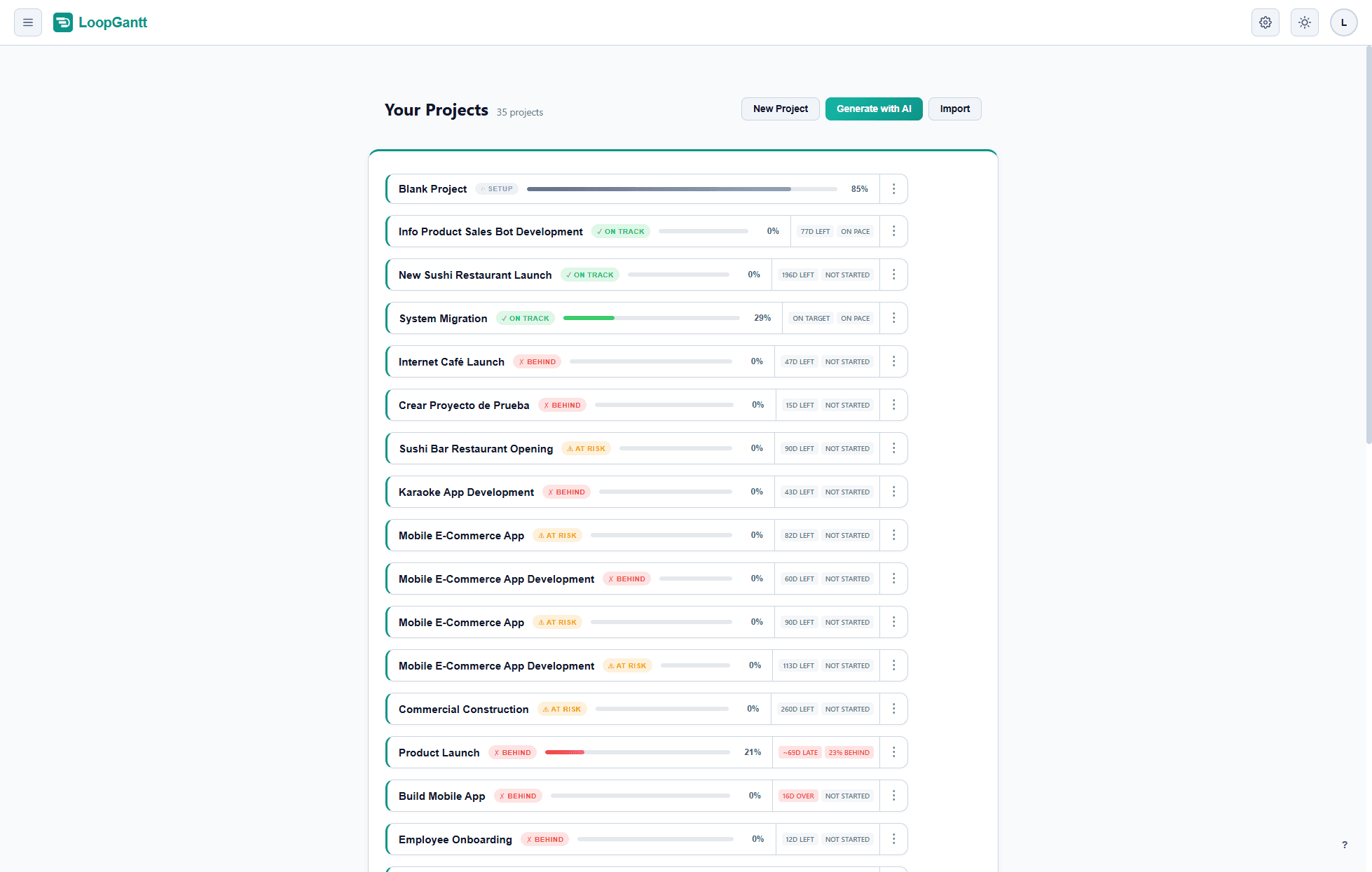
Depuis le tableau de bord, cliquez sur Nouveau projet. Choisissez éventuellement une Date de début (aujourd'hui si vous la laissez vide), puis sélectionnez Projet vierge ou un modèle. Vous pourrez toujours les modifier plus tard.
Étape 2 — Ajouter des tâches
Votre projet s'ouvre dans la vue Gantt, avec une liste de tâches vide à gauche. Pour ajouter des tâches :
- Cliquez sur le bouton + en haut de la liste des tâches, ou appuyez sur Tab lorsqu'une ligne est sélectionnée.
- Saisissez un nom et appuyez sur Entrée pour l'enregistrer.
- Définissez une durée (en jours ouvrés) en cliquant sur la cellule de durée.
Les barres du Gantt apparaissent automatiquement à droite à mesure que vous saisissez les durées.
Étape 3 — Organiser avec des phases
Les phases regroupent des tâches liées et donnent à votre plan une structure claire. Pour créer une phase, faites un clic droit sur n'importe quelle tâche et choisissez Convertir en phase, ou cliquez sur la flèche à côté du bouton + en haut de la liste des tâches et choisissez Nouvelle phase.
Faites glisser des tâches sous une phase pour les imbriquer. Les phases couvrent automatiquement toutes leurs tâches enfants : vous ne pouvez pas définir manuellement la durée d'une phase.
Étape 4 — Ajouter une dépendance
Pour lier la tâche B afin qu'elle commence après la fin de la tâche A (une dépendance Fin-à-début) :
- Cliquez sur la tâche B pour ouvrir l'éditeur de tâche.
- Sous Dépendances, ouvrez Choisir un prédécesseur….
- Sélectionnez la tâche A comme prédécesseur et choisissez le type FS.
- Fermez l'éditeur. Les modifications sont enregistrées au fur et à mesure.
Le diagramme de Gantt est replanifié automatiquement : la tâche B commence désormais le lendemain de la fin de la tâche A.
Étape 5 — Partager ou exporter
Cliquez sur le bouton Exporter de la barre d'outils pour télécharger votre plan au format PNG, CSV ou JSON. Les exports PDF, Word et Excel sont disponibles avec le forfait Pro.
Et ensuite ?
- Découvrez les quatre types de dépendances (FS, SS, FF, SF).
- Essayez le Générateur de projet IA pour créer un plan complet à partir d'une seule phrase.
- Importez un plan existant depuis un fichier CSV ou JSON.