LoopGantt kann ein Projekt aus einer Datei erstellen: aus seinem eigenen JSON-Export, einer CSV-Tabelle (aus Excel, Google Sheets oder den meisten PM-Tools) oder den Exportdateien von Asana, Trello und Microsoft Project. Das Fenster Projekt importieren erkennt, welche Art von Datei du hineingezogen hast, und wandelt sie für dich um.
So importierst du
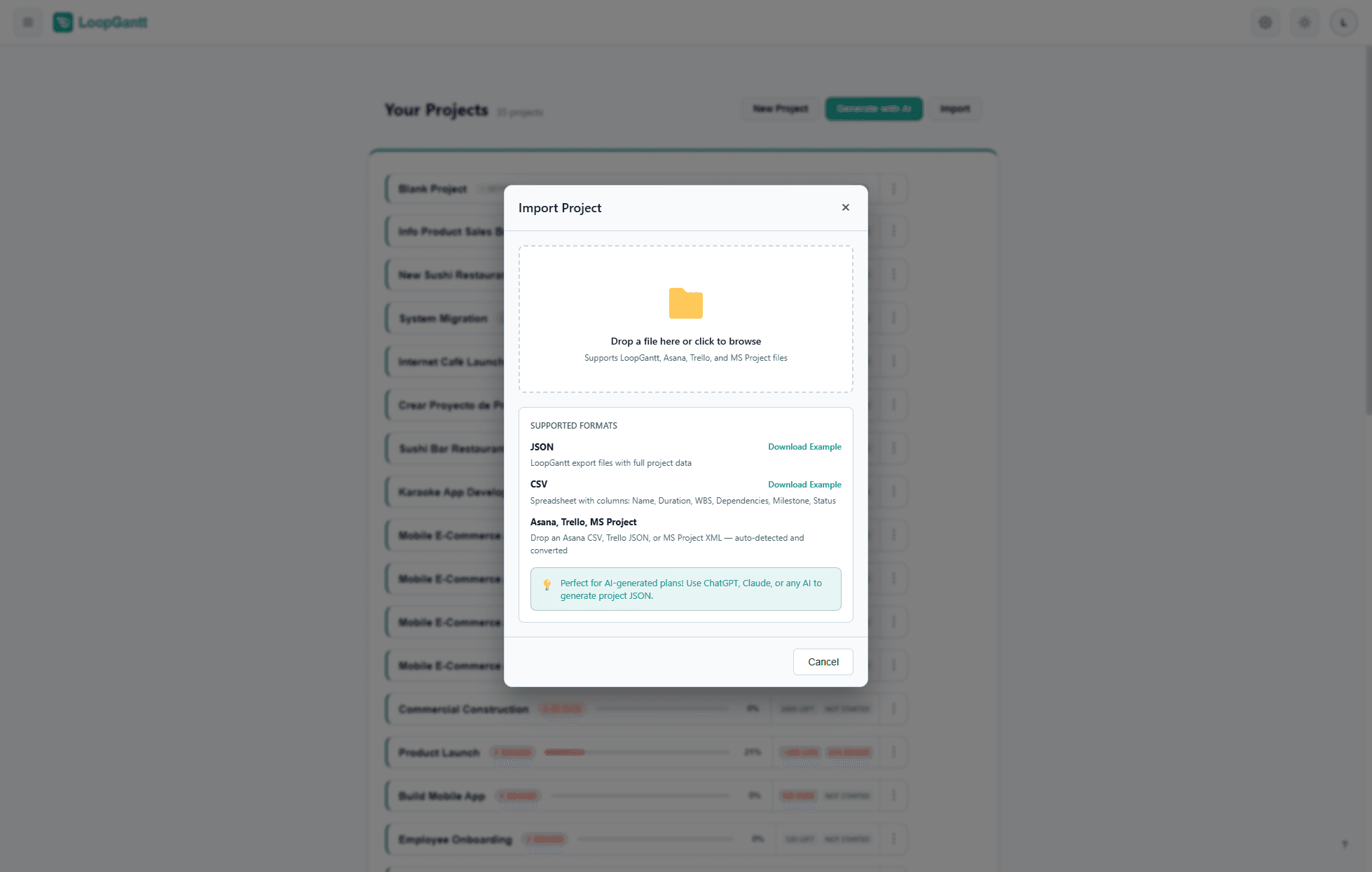
- Klicke in deinem Dashboard auf Importieren.
- Zieh eine
.json-,.csv- oder.xml-Datei (bis zu 15 MB) in das Fenster Projekt importieren oder klicke, um sie auszuwählen. - Prüfe die Vorschau: das erkannte Format (bei Asana-, Trello- und MS-Project-Dateien), den Projektnamen, die Anzahl der Aufgaben und Abhängigkeiten und die ersten Aufgaben des Plans. Hinweise unter der Vorschau listen alles auf, was übersprungen oder angenähert wurde.
- Klicke auf Projekt importieren, um das Projekt zu erstellen.
Unterstützte Dateien
| Datei | Erkannt an | Details |
|---|---|---|
LoopGantt-JSON (.json) | Den Feldern version, project und tasks | Siehe „JSON-Format“ unten |
CSV (.csv) | Einer Spalte Name oder Task | Siehe „CSV-Format“ unten |
| Asana-CSV-Export | Asanas eigenen Spaltenüberschriften | Import aus Asana |
Trello-Board-Export (.json) | Seinen Listen und Karten | Import aus Trello |
Microsoft-Project-XML (.xml) | Einem Projekt mit Aufgaben, wie es File → Save As → XML speichert | Import aus Microsoft Project |
CSV-Format
Lade die Beispiel-CSV herunter, um das Format zu sehen. LoopGantt ordnet die Spalten anhand ihrer Überschrift zu, in beliebiger Reihenfolge und in Groß- oder Kleinschreibung. Nur die Namensspalte ist Pflicht.
| Spalte (weitere akzeptierte Überschriften) | Pflicht | Beschreibung |
|---|---|---|
| Name (Task, Task Name) | Ja | Name der Aufgabe oder Phase |
| Duration (Days) (Duration, Days) | Nein | Arbeitstage. Verwende 0 für Meilensteine und Phasen. Ohne Dauer ist eine Aufgabe einen Tag lang. |
| Start, End (Start Date, End Date, Finish, Due, Deadline) | Nein | Eine Aufgabe beginnt an ihrem Start-Datum. Hat eine Zeile keine Dauer, werden die Arbeitstage von Start bis End, beide eingeschlossen, zur Dauer. Gibt es nur ein End-Datum, endet die Aufgabe an diesem Datum. |
| WBS (ID, #) | Nein | Gliederungsnummer wie 1.2. Eine Zeile mit untergeordneten Zeilen (1 über 1.1) wird zu einer Phase, die sie enthält. |
| Phase | Nein | Yes, um diese Zeile zu einer Phase zu machen |
| Milestone | Nein | Yes, um sie als Meilenstein zu markieren (die Dauer muss 0 sein) |
| Dependencies (Predecessors, Depends On) | Nein | Vorgänger, getrennt durch Kommas oder Semikolons. Siehe unten. |
| Status | Nein | not_started · in_progress · completed · on_hold (auch todo, done, blocked) |
| Priority | Nein | low · medium · high · critical |
| Progress (%) | Nein | 0–100 |
| Color | Nein | cyan · blue · green · orange · red · purple · teal · pink · gray · indigo · amber · lime · fuchsia · neon. Gängige Namen wie yellow, violet oder rose erhalten die nächstgelegene dieser Farben. |
| Checklist | Nein | Durch Semikolons getrennte Einträge. Markiere einen erledigten Eintrag mit [x], vor oder nach seinem Text. Beispiel: [x] Design wireframes;Get approval;Write docs |
| Description (Notes) | Nein | Aufgabenbeschreibung. Hat eine Datei beide Spalten, wird Description verwendet. |
Syntax für Abhängigkeiten
Gib jeden Vorgänger mit seinem exakten Namen, seiner WBS-Nummer oder seiner Zeilennummer an:
Design Review
1.4
Design Review, QA & Bug Fixing
Eine Abhängigkeit ist Ende-Anfang ohne Verzögerung, außer du gibst nach dem Vorgänger einen Typ an: FS, SS, FF oder SF, optional gefolgt von einer Verzögerung in Tagen (+ zum Warten, - zum Überlappen). Schreib den Typ in Klammern oder direkt hinter den Vorgänger:
Wireframes (SS+2)
QA & Bug Fixing (FF)
Beta / TestFlight (SS-3)
1.2FS+3
Groß- und Kleinschreibung sowie Leerzeichen spielen keine Rolle, und ein d oder days nach der Verzögerung wird akzeptiert. So wird eine aus LoopGantt exportierte CSV mit ihren Abhängigkeitstypen und Verzögerungen importiert.
JSON-Format
Das JSON-Format ist ausdrucksstärker als CSV: Es behält Phasen und Verschachtelung, alle vier Abhängigkeitstypen mit ihrer Verzögerung, Status, Priorität, Fortschritt, Farben, Beschreibungen, Checklisten und Startdaten. Eine Datei aus Exportieren → JSON in LoopGantt lässt sich als neues Projekt wieder importieren.
Lade das Beispiel-JSON herunter, um eine vollständige, kommentierte Referenz zu erhalten. Verwende es als Vorlage, wenn du Projekte mit ChatGPT, Claude oder Gemini erstellst – siehe Nutze deine eigene KI, um ein Projekt zu erzeugen.
Import aus anderen Tools
Du kommst von einem anderen Tool? Diese Anleitungen behandeln die Dateien, die LoopGantt direkt liest:
Für jedes andere Tool exportierst du eine CSV und passt ihre Überschriften an die Tabelle oben an, oder du bittest einen KI-Assistenten, deinen Export in LoopGantt-JSON umzuwandeln.