Willkommen bei LoopGantt. Diese Anleitung führt dich durch das Erstellen deines ersten Projekts, das Hinzufügen von Aufgaben und die Ansicht deines Gantt-Diagramms – alles in etwa 5 Minuten.
Schritt 1 – Ein Projekt erstellen
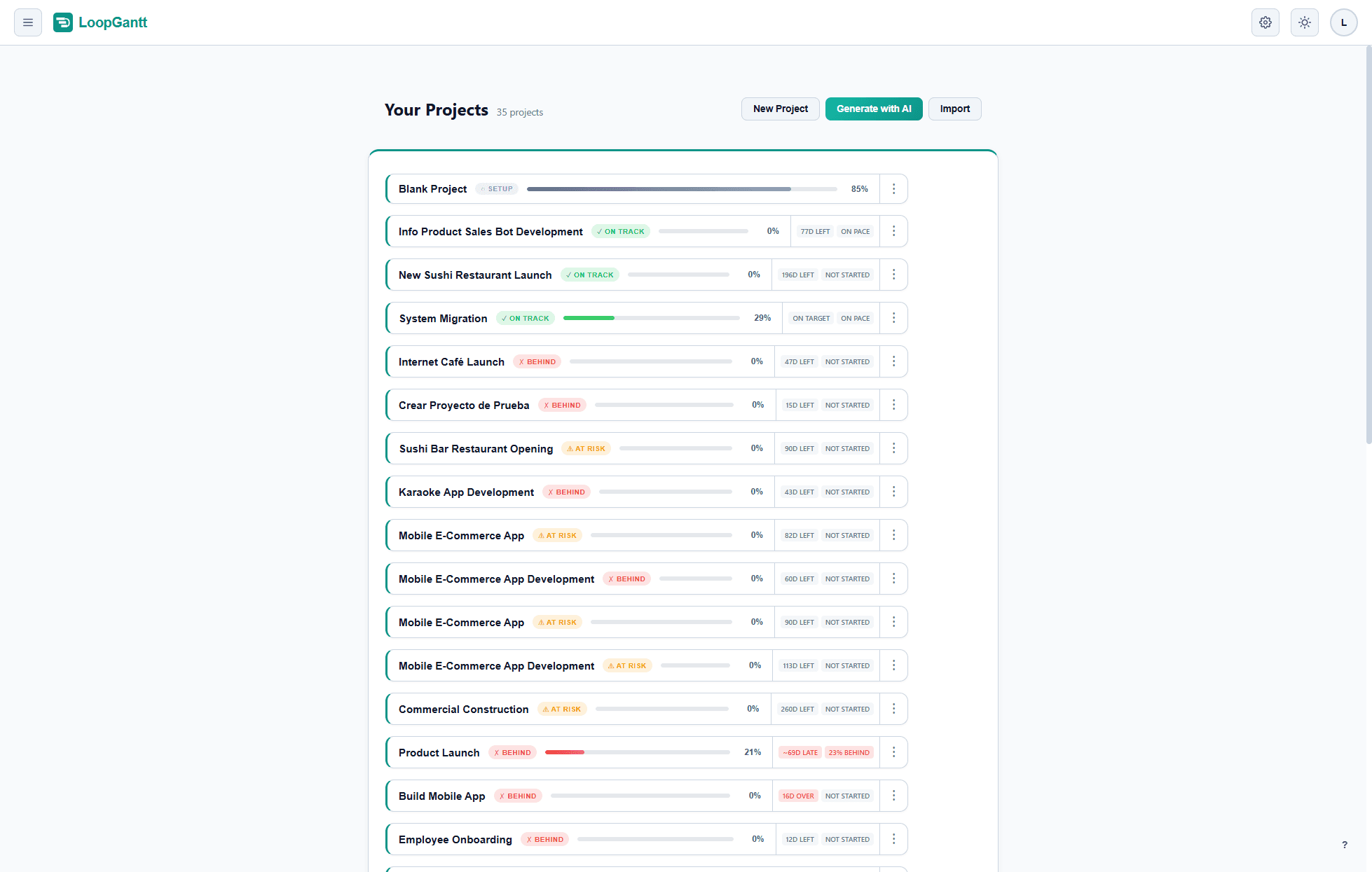
Klicke im Dashboard auf Neues Projekt. Wähle optional ein Startdatum (leer bedeutet heute) und dann Leeres Projekt oder eine Vorlage. Beides kannst du später jederzeit ändern.
Schritt 2 – Aufgaben hinzufügen
Dein Projekt öffnet sich in der Gantt-Ansicht mit einer leeren Aufgabenliste auf der linken Seite. So fügst du Aufgaben hinzu:
- Klicke oben in der Aufgabenliste auf die Schaltfläche + oder drücke Tab, während eine Zeile ausgewählt ist.
- Gib einen Namen ein und drücke Enter, um zu speichern.
- Lege eine Dauer (in Arbeitstagen) fest, indem du auf die Zelle für die Dauer klickst.
Die Gantt-Balken erscheinen automatisch rechts, sobald du Dauern eingibst.
Schritt 3 – Mit Phasen strukturieren
Phasen fassen zusammengehörige Aufgaben zusammen und geben deinem Plan eine klare Struktur. Um eine Phase anzulegen, klicke mit der rechten Maustaste auf eine beliebige Aufgabe und wähle In Phase umwandeln – oder klicke oben in der Aufgabenliste auf den Pfeil neben der Schaltfläche + und wähle Neue Phase.
Ziehe Aufgaben unter eine Phase, um sie zu verschachteln. Phasen erstrecken sich automatisch über alle ihre untergeordneten Aufgaben – die Dauer einer Phase kannst du nicht manuell festlegen.
Schritt 4 – Eine Abhängigkeit hinzufügen
So verknüpfst du Aufgabe B, damit sie erst nach dem Ende von Aufgabe A beginnt (eine Ende-Anfang-Abhängigkeit):
- Klicke auf Aufgabe B, um den Aufgabeneditor zu öffnen.
- Öffne unter Abhängigkeiten die Auswahl Vorgänger wählen….
- Wähle Aufgabe A als Vorgänger und den Typ FS.
- Schließe den Editor. Änderungen werden direkt beim Bearbeiten gespeichert.
Das Gantt-Diagramm wird automatisch neu geplant – Aufgabe B beginnt jetzt am Tag nach dem Ende von Aufgabe A.
Schritt 5 – Teilen oder exportieren
Klicke in der Symbolleiste auf Exportieren, um deinen Plan als PNG-, CSV- oder JSON-Datei herunterzuladen. PDF-, Word- und Excel-Exporte gibt es im Pro-Tarif.
Wie geht es weiter?
- Lerne alle vier Abhängigkeitstypen kennen (FS, SS, FF, SF).
- Probiere den KI-Projektgenerator aus, um aus einem einzigen Satz einen vollständigen Plan zu erstellen.
- Importiere einen bestehenden Plan aus einer CSV- oder JSON-Datei.