LoopGantt може створити проєкт із файлу: власного експорту в JSON, електронної таблиці CSV (з Excel, Google Sheets або більшості інструментів керування проєктами) чи файлів експорту Asana, Trello та Microsoft Project. Вікно Імпорт проєкту саме визначає, який файл ви перетягнули, і перетворює його.
Як імпортувати
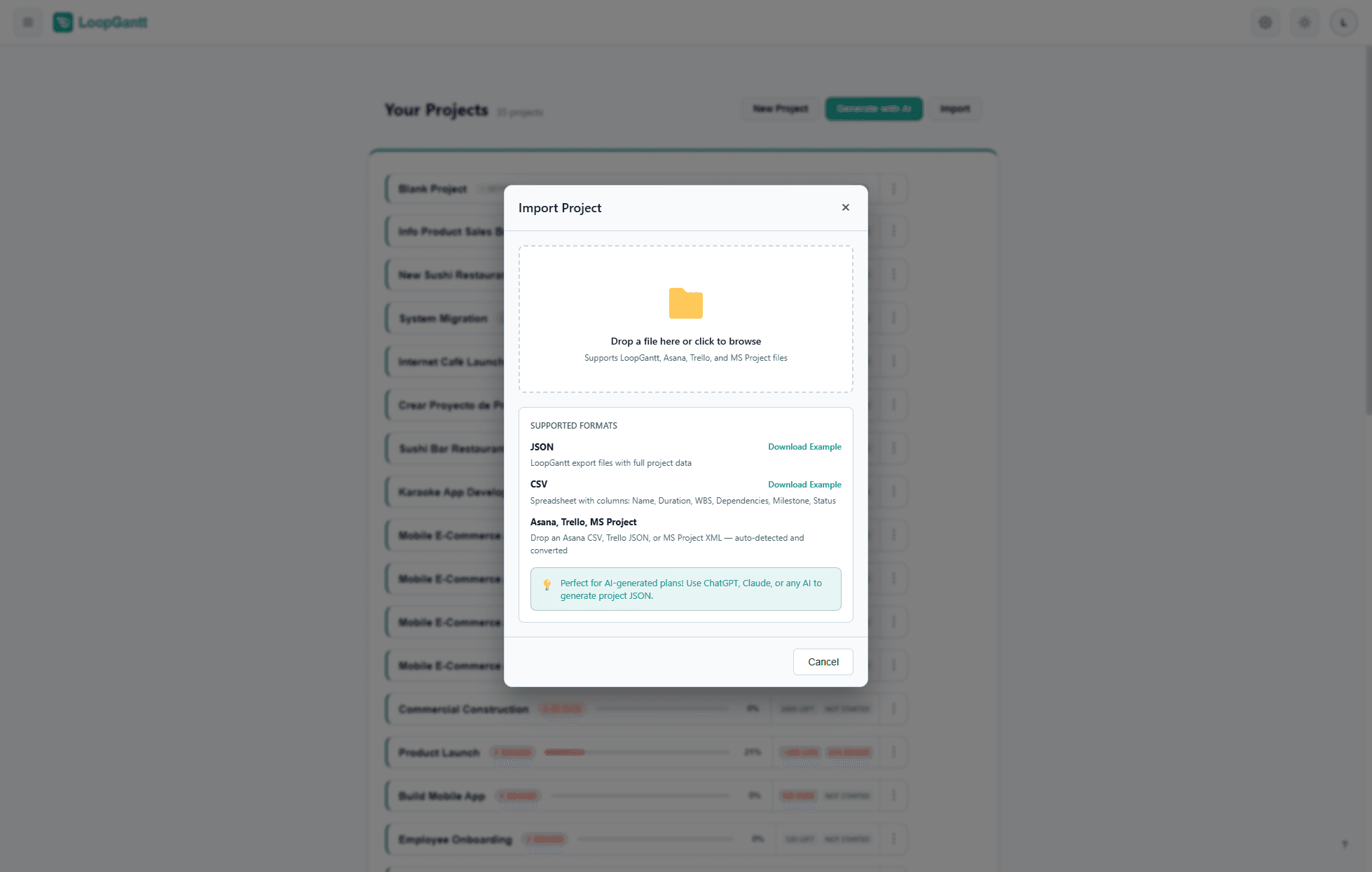
- На панелі натисніть Імпортувати.
- Перетягніть файл
.json,.csvабо.xml(до 15 МБ) у вікно Імпорт проєкту або клацніть, щоб вибрати файл. - Перевірте попередній перегляд: виявлений формат (для файлів Asana, Trello та MS Project), назву проєкту, кількість завдань і залежностей та перші завдання плану. У примітках під переглядом перелічено все, що було пропущено або перенесено приблизно.
- Натисніть Імпортувати проєкт, щоб створити проєкт.
Підтримувані файли
| Файл | Як розпізнається | Докладніше |
|---|---|---|
LoopGantt JSON (.json) | За полями version, project і tasks | Див. «Формат JSON» нижче |
CSV (.csv) | За стовпцем Name або Task | Див. «Формат CSV» нижче |
| CSV-експорт Asana | За власними заголовками стовпців Asana | Імпорт з Asana |
Експорт дошки Trello (.json) | За списками й картками | Імпорт із Trello |
Microsoft Project XML (.xml) | Проєкт із завданнями, збережений через Файл → Зберегти як → XML | Імпорт з Microsoft Project |
Формат CSV
Завантажте приклад CSV, щоб побачити формат. LoopGantt зіставляє стовпці за заголовком, у будь-якому порядку й будь-якому регістрі. Обов’язковий лише стовпець із назвою.
| Стовпець (інші допустимі заголовки) | Обов’язковий | Опис |
|---|---|---|
| Name (Task, Task Name) | Так | Назва завдання або етапу |
| Duration (Days) (Duration, Days) | Ні | Робочі дні. Для віх і етапів укажіть 0. Без тривалості завдання триває один день. |
| Start, End (Start Date, End Date, Finish, Due, Deadline) | Ні | Завдання починається в дату зі стовпця Start. Якщо рядок не має тривалості, тривалістю стають робочі дні від Start до End, включно з обома датами. Якщо вказано лише дату End, завдання закінчується в цей день. |
| WBS (ID, #) | Ні | Номер у структурі, наприклад 1.2. Рядок із дочірніми рядками (1 над 1.1) стає етапом, що їх містить. |
| Phase | Ні | Yes, щоб зробити рядок етапом |
| Milestone | Ні | Yes, щоб позначити рядок як віху (тривалість має бути 0) |
| Dependencies (Predecessors, Depends On) | Ні | Попередники через кому або крапку з комою. Див. нижче. |
| Status | Ні | not_started · in_progress · completed · on_hold (також todo, done, blocked) |
| Priority | Ні | low · medium · high · critical |
| Progress (%) | Ні | 0–100 |
| Color | Ні | cyan · blue · green · orange · red · purple · teal · pink · gray · indigo · amber · lime · fuchsia · neon. Поширені назви, як-от yellow, violet чи rose, отримують найближчий із цих кольорів. |
| Checklist | Ні | Пункти через крапку з комою. Позначте виконаний пункт позначкою [x] перед текстом або після нього. Приклад: [x] Design wireframes;Get approval;Write docs |
| Description (Notes) | Ні | Опис завдання. Якщо у файлі є обидва стовпці, використовується Description. |
Синтаксис залежностей
Вказуйте кожного попередника за точною назвою, номером WBS або номером рядка:
Design Review
1.4
Design Review, QA & Bug Fixing
Залежність має тип «завершення — початок» без затримки, якщо після попередника не вказано тип: FS, SS, FF або SF, за потреби із затримкою в днях (+ — чекати, - — перекриття). Пишіть тип у дужках або одразу після попередника:
Wireframes (SS+2)
QA & Bug Fixing (FF)
Beta / TestFlight (SS-3)
1.2FS+3
Регістр літер і пробіли не мають значення, а d чи days після затримки приймаються, тож CSV, експортований із LoopGantt, імпортується з типами залежностей і затримками.
Формат JSON
Формат JSON виразніший за CSV: він зберігає етапи й вкладеність, усі чотири типи залежностей із затримкою, статус, пріоритет, прогрес, кольори, описи, чек-листи та дати початку. Файл Експорт → JSON із LoopGantt імпортується назад як новий проєкт.
Завантажте приклад JSON — повний довідник із коментарями. Використовуйте його як шаблон під час створення проєктів за допомогою ChatGPT, Claude або Gemini — див. статтю Створення проєкту за допомогою власного AI.
Імпорт з інших інструментів
Переходите з іншого інструмента? Ці посібники описують файли, які LoopGantt читає безпосередньо:
Для будь-якого іншого інструмента експортуйте CSV і зіставте його заголовки з таблицею вище або попросіть AI-асистента перетворити ваш експорт на LoopGantt JSON.