Ласкаво просимо до LoopGantt. Цей посібник допоможе вам створити перший проєкт, додати завдання й переглянути діаграму Ганта — усе приблизно за 5 хвилин.
Крок 1 — Створіть проєкт
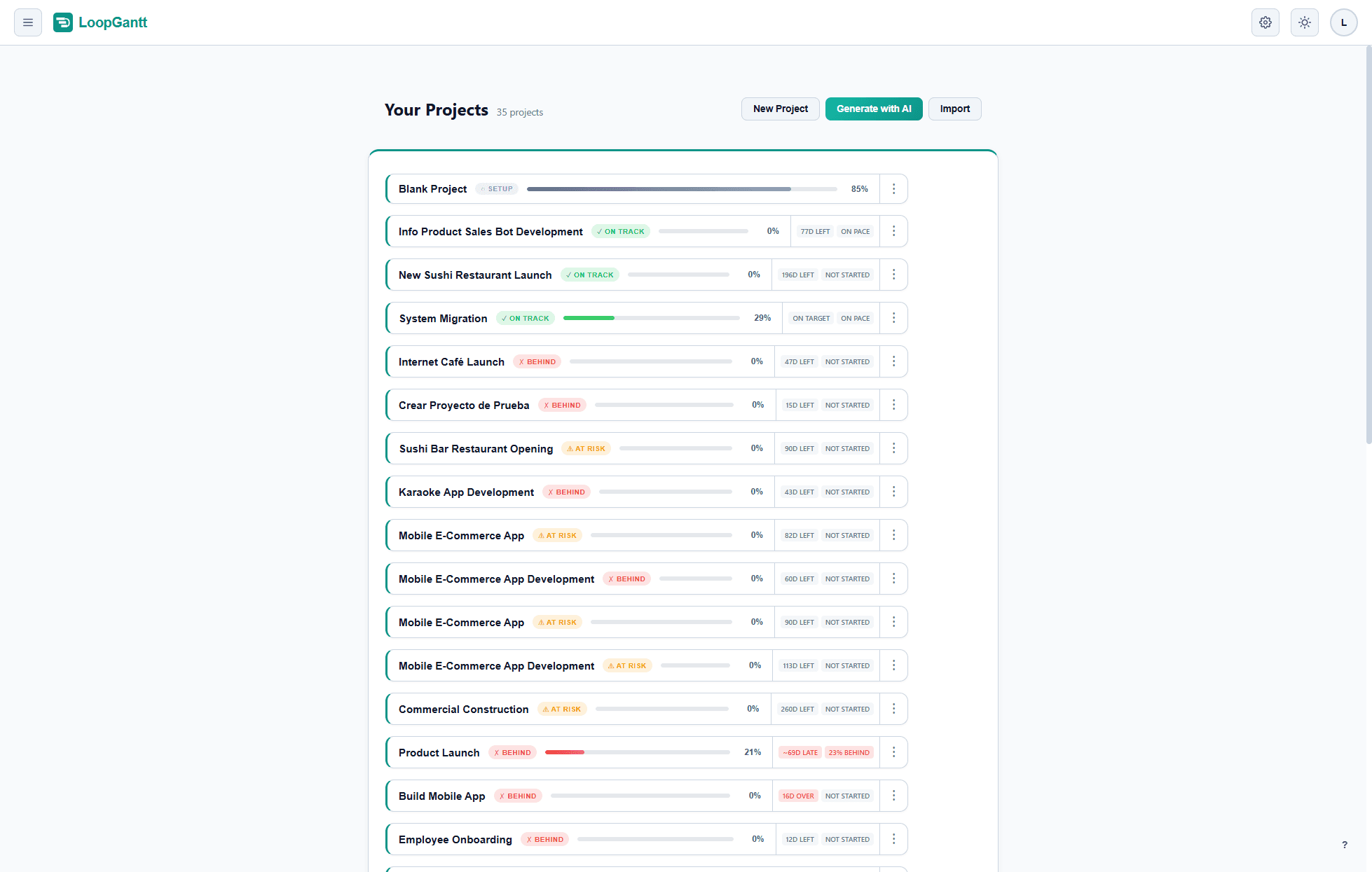
На панелі натисніть Новий проєкт. За бажанням заповніть поле Дата початку (якщо залишити його порожнім, проєкт почнеться сьогодні), а потім виберіть Порожній проєкт або шаблон. Усе це завжди можна змінити пізніше.
Крок 2 — Додайте завдання
Проєкт відкриється в режимі «Діаграма Ганта» з порожнім списком завдань ліворуч. Щоб додати завдання:
- Натисніть кнопку + угорі списку завдань або клавішу Tab, коли рядок виділено.
- Введіть назву й натисніть Enter, щоб зберегти її.
- Задайте тривалість (у робочих днях), клацнувши клітинку тривалості.
Смуги діаграми Ганта з’являються праворуч автоматично, щойно ви вводите тривалість.
Крок 3 — Упорядкуйте план за допомогою етапів
Етапи об’єднують пов’язані завдання й надають плану чіткої структури. Щоб створити етап, клацніть правою кнопкою миші будь-яке завдання й виберіть Перетворити на етап або натисніть стрілку поруч із кнопкою + угорі списку завдань і виберіть Нова фаза.
Перетягніть завдання під етап, щоб вкласти їх у нього. Етап автоматично охоплює всі свої дочірні завдання — задати тривалість етапу вручну не можна.
Крок 4 — Додайте залежність
Щоб пов’язати завдання B так, щоб воно починалося після завершення завдання A (залежність «завершення — початок»):
- Клацніть завдання B, щоб відкрити редактор завдання.
- У розділі Залежності відкрийте список Виберіть попередника….
- Виберіть завдання A як попередника та вкажіть тип FS.
- Закрийте редактор. Зміни зберігаються одразу.
Діаграма Ганта автоматично перебудувала графік — тепер завдання B починається наступного дня після завершення завдання A.
Крок 5 — Поділіться планом або експортуйте його
Натисніть кнопку Експортувати на панелі інструментів, щоб завантажити план як файл PNG, CSV або JSON. Експорт у PDF, Word і Excel доступний у плані Pro.
Що далі?
- Дізнайтеся про усі чотири типи залежностей (FS, SS, FF, SF).
- Спробуйте генератор проєктів AI, щоб створити повний план з одного речення.
- Імпортуйте наявний план із CSV або JSON.