Навіть чудовий план проєкту корисний лише тоді, коли ним можна поділитися. LoopGantt експортує проєкт у семи форматах — від звіту для зацікавлених сторін до файлу даних для іншого інструмента, — і експортувати можна з будь-якого подання проєкту.
Як експортувати
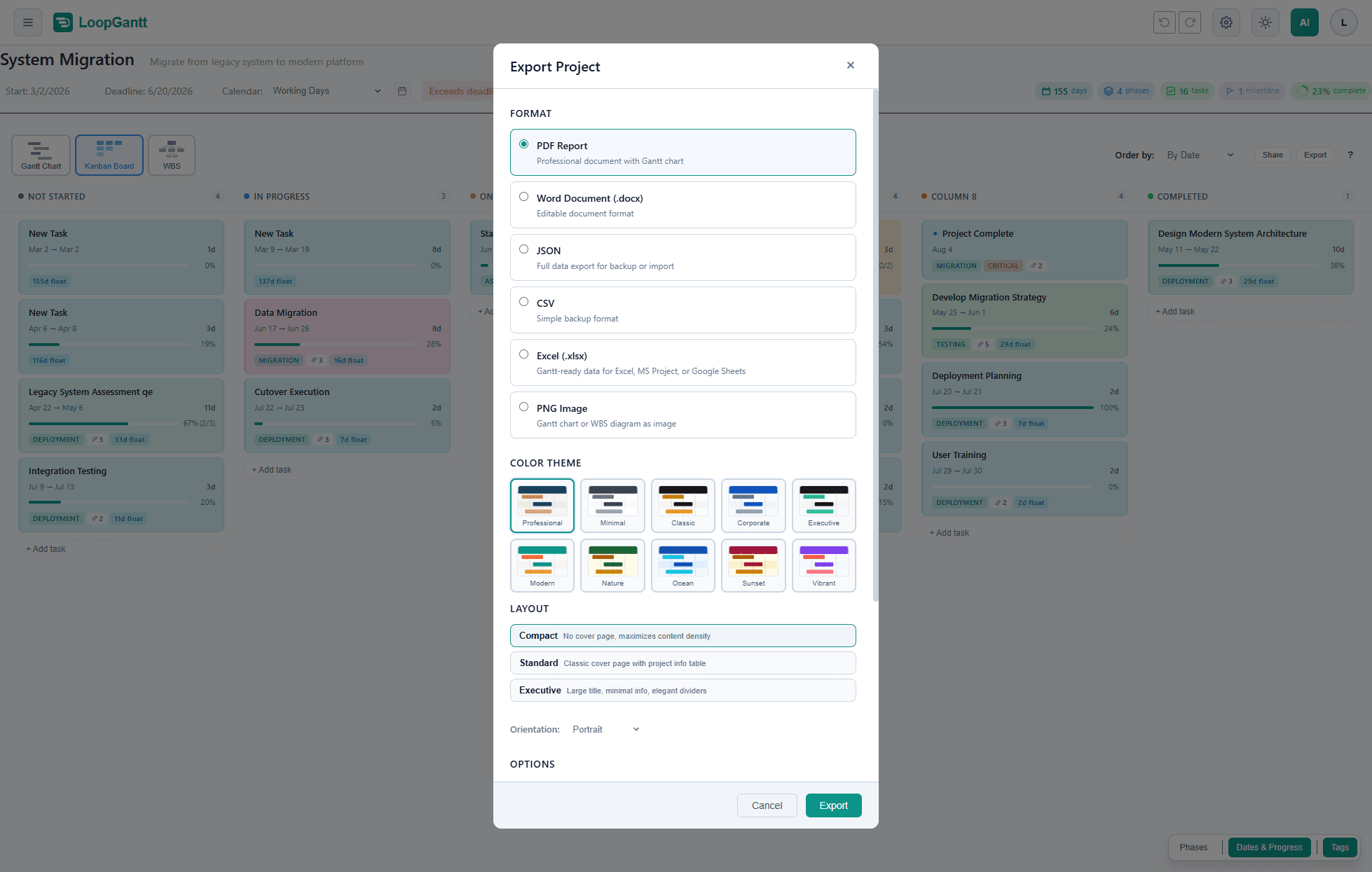
- Відкрийте проєкт.
- Натисніть Експорт на панелі інструментів проєкту. На телефоні торкніться значка експорту вгорі екрана.
- Виберіть формат і налаштуйте його параметри.
- Натисніть Експортувати. Файл завантажиться, щойно буде готовий.
Формати й плани
| Формат | Що ви отримуєте | План |
|---|---|---|
| Звіт PDF | Звіт із діаграмою Ганта та вибраними вами розділами | Безкоштовний план; деякі макети, теми й векторний засіб візуалізації — Pro |
| Документ Word (.docx) | Той самий звіт у вигляді редагованого файлу Word | Pro |
| Зображення PNG | Діаграма Ганта або діаграма WBS у вигляді зображення чи файлу SVG | Безкоштовний план; зображення 4K/5K і SVG — Pro |
| Excel (.xlsx) | Дані, готові для діаграми Ганта в Excel, MS Project або Google Sheets | Pro |
| MS Project XML (.xml) | Файл, що відкривається в Microsoft Project 2016 або новішій версії, із графіком, зв’язками та календарем | Pro |
| CSV | Один рядок на завдання — для електронних таблиць та інших інструментів | Безкоштовний план |
| JSON | Повні дані проєкту — для резервної копії або повторного імпорту | Безкоштовний план |
Усе, що позначено як Pro, входить і до плану Teams. Якщо у вас безкоштовний план, вибір параметра Pro відкриває вікно переходу на платний план.
PDF і Word
PDF і Word мають однакові параметри:
- Макет: Компактний (без титульної сторінки, максимум вмісту на сторінці; безкоштовно й типово), Стандартний (класична титульна сторінка з таблицею відомостей про проєкт) або Представницький (великий заголовок і елегантні роздільники). Стандартний і Представницький доступні в плані Pro; до переходу на платний план можна відкрити попередній перегляд із прикладовими даними.
- Засіб візуалізації: Стандартний варіант захоплює діаграму Ганта як зображення, чого достатньо для більшості подань (безкоштовно й типово). Векторний — Преміум відтворює чіткішу діаграму з вищою роздільною здатністю (Pro).
- Колірна тема: десять тем. Професійний (типово) і Мінімалістичний — безкоштовні; Класичний, Корпоративний, Представницький, Сучасний, Природа, Океан, Захід сонця та Яскравий — Pro.
- Параметри: виберіть, які розділи додати: діаграму Ганта (зі списком завдань або без нього), таблицю завдань, власні поля, віхи, зведення, зведення за критичним шляхом, діаграму WBS, метрики PMP (SPI, резерв часу, прогноз) і панель стану (статус, темп, базовий план). Також можна додати час створення до нижнього колонтитула сторінки.
- Налаштування проєкту: логотип, ім’я та посада власника й компанія для звітів цього проєкту.
Якщо в проєкті використовуються ресурси, витрати або відстеження з Advanced PM, після діаграми Ганта автоматично додається додаток із цими таблицями.
PDF у безкоштовному плані містять один невеликий рядок «Створено в LoopGantt.com» унизу кожної сторінки; водяного знака немає. PDF і документи Word у плані Pro не містять згадки про LoopGantt.
PNG — зображення діаграми
Виберіть Тип діаграми: діаграма Ганта або діаграма WBS. Для діаграми Ганта також можна задати:
- Додати список завдань: показує назви завдань поруч зі смугами.
- Шкала часу: Автодобір (рекомендовано), Пів дня, День, Тиждень, Місяць або Квартал.
- Стандартний PNG, Преміум PNG або SVG: Стандартний PNG — це FHD або QHD (безкоштовно); Преміум PNG — 4K або 5K, для друку й великих екранів (Pro); SVG — векторний файл, який можна масштабувати без обмежень (Pro).
- Одне зображення: одне велике зображення замість сторінок — для довгих проєктів.
- Власний діапазон дат: експорт лише частини часової шкали.
Вибір Колірна тема додає до десяти тем вище Світлу й Темну, які зберігають ваші власні кольори завдань. Зображення в безкоштовному плані містять невеликий рядок «Створено в LoopGantt.com» під діаграмою.
Формати даних
- Excel (.xlsx): один рядок на завдання з ID, WBS, рівнем структури, типом, тривалістю, датами, терміном, попередниками, % завершення, статусом, пріоритетом, ознакою критичності, загальним резервом часу, іменами ресурсів, нотатками й власними полями.
- MS Project XML (.xml): графік, залежності й календар, а також ресурси та призначення, якщо ввімкнено Advanced PM.
- CSV: стовпці WBS, Name, Description, Duration (Days), Start Date, End Date, Deadline, Status, Progress (%), Dependencies, Total Float, Free Float, Critical, Milestone, Phase і Priority, а також ваші власні поля. Заголовки стовпців завжди англійською, щоб їх могли прочитати інші інструменти.
- JSON: усе потрібне, щоб відновити проєкт: поля завдань, зокрема кольори й чек-листи, типи залежностей (FS/SS/FF/SF) і дні затримки, власні поля та метадані проєкту. Використовуйте його для резервного копіювання проєкту, повторного імпорту або створення нового проєкту за допомогою AI-асистента (див. Створення проєкту за допомогою власного AI).