Представление «Канбан» показывает задачи проекта в виде карточек в столбцах — по одному столбцу на каждый статус. Это идеальное представление для ежедневного управления задачами и командных стендапов, а диаграмма Ганта даёт общую картину графика.
Канбан и диаграмма Ганта: когда что использовать
Канбан и диаграмма Ганта отвечают на разные вопросы:
| Вопрос | Диаграмма Ганта | Канбан |
|---|---|---|
| Какие сроки? | ✓ | |
| Каков критический путь? | ✓ | |
| Над чем я работаю сегодня? | ✓ | |
| Что нужно проверить? | ✓ | |
| Равномерно ли идёт работа? | ✓ |
Переключайтесь между представлениями в любой момент с помощью переключателя представлений на верхней панели инструментов. Задачи, даты и зависимости остаются синхронизированными — это просто два разных взгляда на одни и те же данные.
Как работает канбан-доска
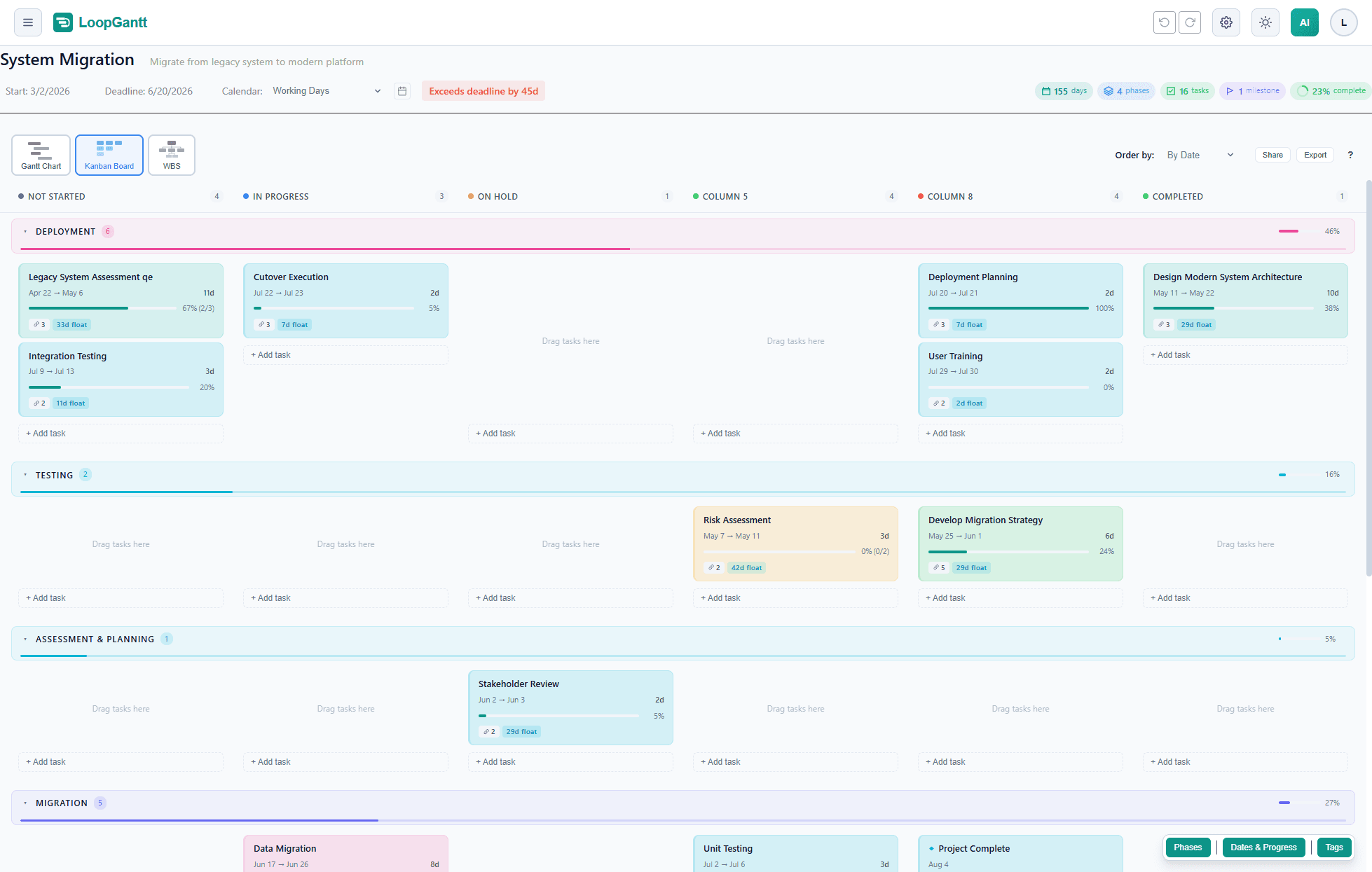
Каждый столбец соответствует статусу. По мере выполнения задачи перемещаются по столбцам. Столбцы по умолчанию:
- Не начато — работа ещё не начата
- В работе — над задачей активно работают
- Приостановлено — работа заблокирована или поставлена на паузу
- Завершено — готово
Перемещение карточки из одного столбца в другой обновляет статус задачи в исходных данных, поэтому изменение отражается и на диаграмме Ганта.
Эффективная работа с доской
Самая полезная привычка в Канбане — ограничение незавершённой работы (WIP). Если в столбце «В работе» 20 задач, на самом деле ничего не движется. Старайтесь, чтобы у каждого человека одновременно было не больше 3–5 активных задач.
Используйте столбец Приостановлено как явный сигнал блокировки: если что-то мешает задаче, переместите её туда и опишите причину в описании задачи или в заметках. Так блокеры видны всей команде без созвонов.
Фильтрация
С помощью панели фильтров можно показывать только задачи с определённым приоритетом, этапом или исполнителем. Фильтры работают и в представлении «Диаграмма Ганта», и в представлении «Канбан».