Добро пожаловать в LoopGantt. Это руководство поможет вам создать первый проект, добавить задачи и открыть диаграмму Ганта — всего примерно за 5 минут.
Шаг 1 — Создайте проект
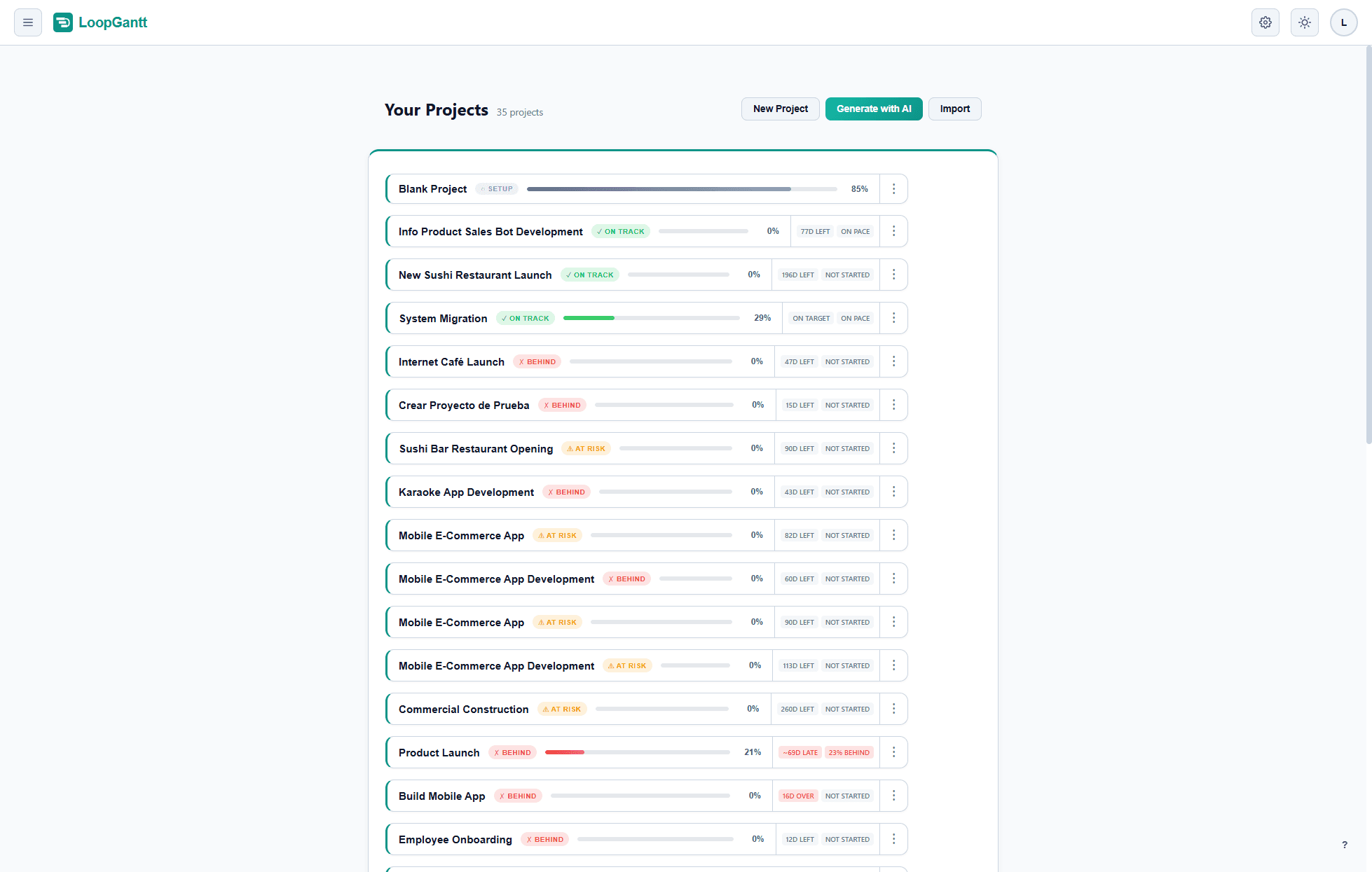
На панели нажмите Новый проект. При желании заполните поле Дата начала (если оставить его пустым, проект начнётся сегодня), затем выберите Пустой проект или шаблон. Всё это всегда можно изменить позже.
Шаг 2 — Добавьте задачи
Проект откроется в представлении «Диаграмма Ганта» с пустым списком задач слева. Чтобы добавить задачи:
- Нажмите кнопку + вверху списка задач или клавишу Tab, когда строка выделена.
- Введите название и нажмите Enter, чтобы сохранить его.
- Задайте длительность (в рабочих днях), щёлкнув ячейку длительности.
Полосы диаграммы Ганта появляются справа автоматически, по мере того как вы вводите длительности.
Шаг 3 — Структурируйте план с помощью этапов
Этапы объединяют связанные задачи и придают плану чёткую структуру. Чтобы создать этап, щёлкните правой кнопкой мыши любую задачу и выберите Преобразовать в фазу либо нажмите стрелку рядом с кнопкой + вверху списка задач и выберите Новая фаза.
Перетащите задачи под этап, чтобы вложить их в него. Этап автоматически охватывает все свои дочерние задачи — задать длительность этапа вручную нельзя.
Шаг 4 — Добавьте зависимость
Чтобы связать задачу B так, чтобы она начиналась после окончания задачи A (зависимость «окончание — начало»):
- Щёлкните задачу B, чтобы открыть редактор задачи.
- В разделе Зависимости откройте список Выберите предшественника….
- Выберите задачу A в качестве предшественника и укажите тип FS.
- Закройте редактор. Изменения сохраняются сразу.
Диаграмма Ганта автоматически перестроила график — теперь задача B начинается на следующий день после окончания задачи A.
Шаг 5 — Поделитесь планом или экспортируйте его
Нажмите кнопку Экспорт на панели инструментов, чтобы скачать план в виде файла PNG, CSV или JSON. Экспорт в PDF, Word и Excel доступен в тарифе Pro.
Что дальше?
- Узнайте обо всех четырёх типах зависимостей (FS, SS, FF, SF).
- Попробуйте AI-генератор проектов, чтобы составить полный план из одного предложения.
- Импортируйте существующий план из CSV или JSON.