LoopGantt может создать проект из файла: собственного экспорта в JSON, электронной таблицы CSV (из Excel, Google Sheets или большинства инструментов управления проектами) или файлов экспорта Asana, Trello и Microsoft Project. Окно Импорт проекта само определяет, какой файл вы перетащили, и преобразует его.
Как импортировать
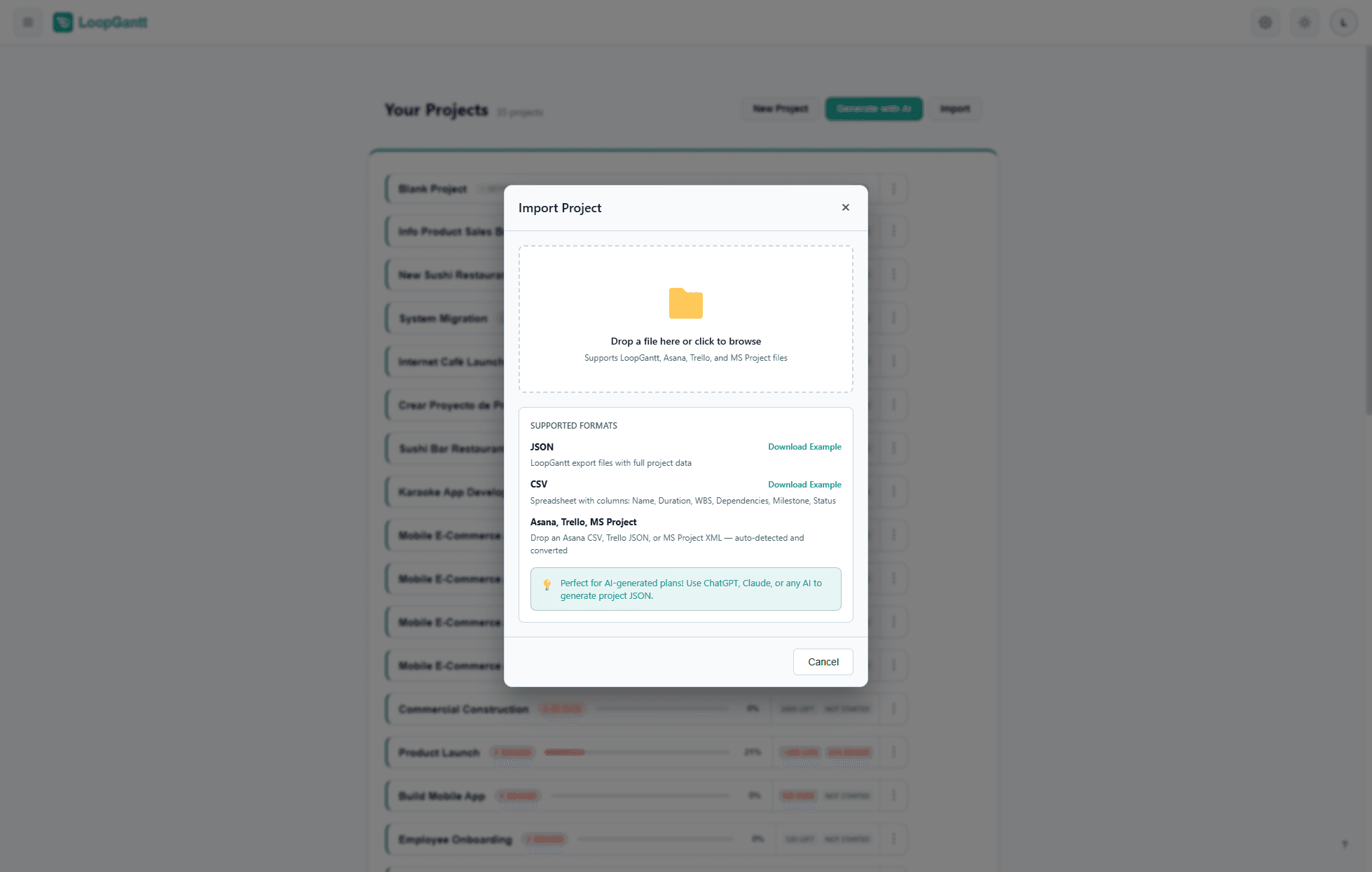
- На панели нажмите Импорт.
- Перетащите файл
.json,.csvили.xml(до 15 МБ) в окно Импорт проекта или щёлкните, чтобы выбрать файл. - Проверьте предварительный просмотр: обнаруженный формат (для файлов Asana, Trello и MS Project), название проекта, число задач и зависимостей и первые задачи плана. В примечаниях под просмотром перечислено всё, что было пропущено или перенесено приблизительно.
- Нажмите Импортировать проект, чтобы создать проект.
Поддерживаемые файлы
| Файл | Как распознаётся | Подробнее |
|---|---|---|
LoopGantt JSON (.json) | По полям version, project и tasks | См. «Формат JSON» ниже |
CSV (.csv) | По столбцу Name или Task | См. «Формат CSV» ниже |
| CSV-экспорт Asana | По собственным заголовкам столбцов Asana | Импорт из Asana |
Экспорт доски Trello (.json) | По спискам и карточкам | Импорт из Trello |
Microsoft Project XML (.xml) | Проект с задачами, сохранённый через Файл → Сохранить как → XML | Импорт из Microsoft Project |
Формат CSV
Скачайте пример CSV, чтобы увидеть формат. LoopGantt сопоставляет столбцы по заголовку, в любом порядке и в любом регистре. Обязателен только столбец с названием.
| Столбец (другие допустимые заголовки) | Обязательный | Описание |
|---|---|---|
| Name (Task, Task Name) | Да | Название задачи или этапа |
| Duration (Days) (Duration, Days) | Нет | Рабочие дни. Для вех и этапов укажите 0. Без длительности задача длится один день. |
| Start, End (Start Date, End Date, Finish, Due, Deadline) | Нет | Задача начинается в дату из столбца Start. Если у строки нет длительности, длительностью становятся рабочие дни от Start до End, включая обе даты. Если указана только дата End, задача заканчивается в этот день. |
| WBS (ID, #) | Нет | Номер в структуре, например 1.2. Строка с дочерними строками (1 над 1.1) становится этапом, который их содержит. |
| Phase | Нет | Yes, чтобы сделать строку этапом |
| Milestone | Нет | Yes, чтобы отметить строку как веху (длительность должна быть 0) |
| Dependencies (Predecessors, Depends On) | Нет | Предшественники через запятую или точку с запятой. См. ниже. |
| Status | Нет | not_started · in_progress · completed · on_hold (также todo, done, blocked) |
| Priority | Нет | low · medium · high · critical |
| Progress (%) | Нет | 0–100 |
| Color | Нет | cyan · blue · green · orange · red · purple · teal · pink · gray · indigo · amber · lime · fuchsia · neon. Распространённые названия, например yellow, violet или rose, получают ближайший из этих цветов. |
| Checklist | Нет | Пункты через точку с запятой. Отметьте выполненный пункт пометкой [x] перед текстом или после него. Пример: [x] Design wireframes;Get approval;Write docs |
| Description (Notes) | Нет | Описание задачи. Если в файле есть оба столбца, используется Description. |
Синтаксис зависимостей
Указывайте каждого предшественника по точному названию, номеру WBS или номеру строки:
Design Review
1.4
Design Review, QA & Bug Fixing
Зависимость имеет тип «окончание — начало» без задержки, если после предшественника не указан тип: FS, SS, FF или SF, при необходимости с задержкой в днях (+ — ждать, - — перекрытие). Пишите тип в скобках или сразу после предшественника:
Wireframes (SS+2)
QA & Bug Fixing (FF)
Beta / TestFlight (SS-3)
1.2FS+3
Регистр букв и пробелы не важны, а d или days после задержки допускаются, поэтому CSV, экспортированный из LoopGantt, импортируется с типами зависимостей и задержками.
Формат JSON
Формат JSON выразительнее, чем CSV: он сохраняет этапы и вложенность, все четыре типа зависимостей с задержкой, статус, приоритет, прогресс, цвета, описания, чек-листы и даты начала. Файл Экспорт → JSON из LoopGantt импортируется обратно как новый проект.
Скачайте пример JSON — полный справочник с комментариями. Используйте его как шаблон при создании проектов с помощью ChatGPT, Claude или Gemini — см. статью Создание проекта с помощью собственного AI.
Импорт из других инструментов
Переходите с другого инструмента? Эти руководства описывают файлы, которые LoopGantt читает напрямую:
Для любого другого инструмента экспортируйте CSV и приведите его заголовки в соответствие с таблицей выше или попросите AI-ассистента преобразовать ваш экспорт в LoopGantt JSON.