Een goed projectplan is pas nuttig als je het kunt delen. LoopGantt exporteert een project in zeven formaten, van een rapport voor stakeholders tot een gegevensbestand voor een andere tool, en je kunt exporteren vanuit elke weergave van het project.
Zo exporteer je
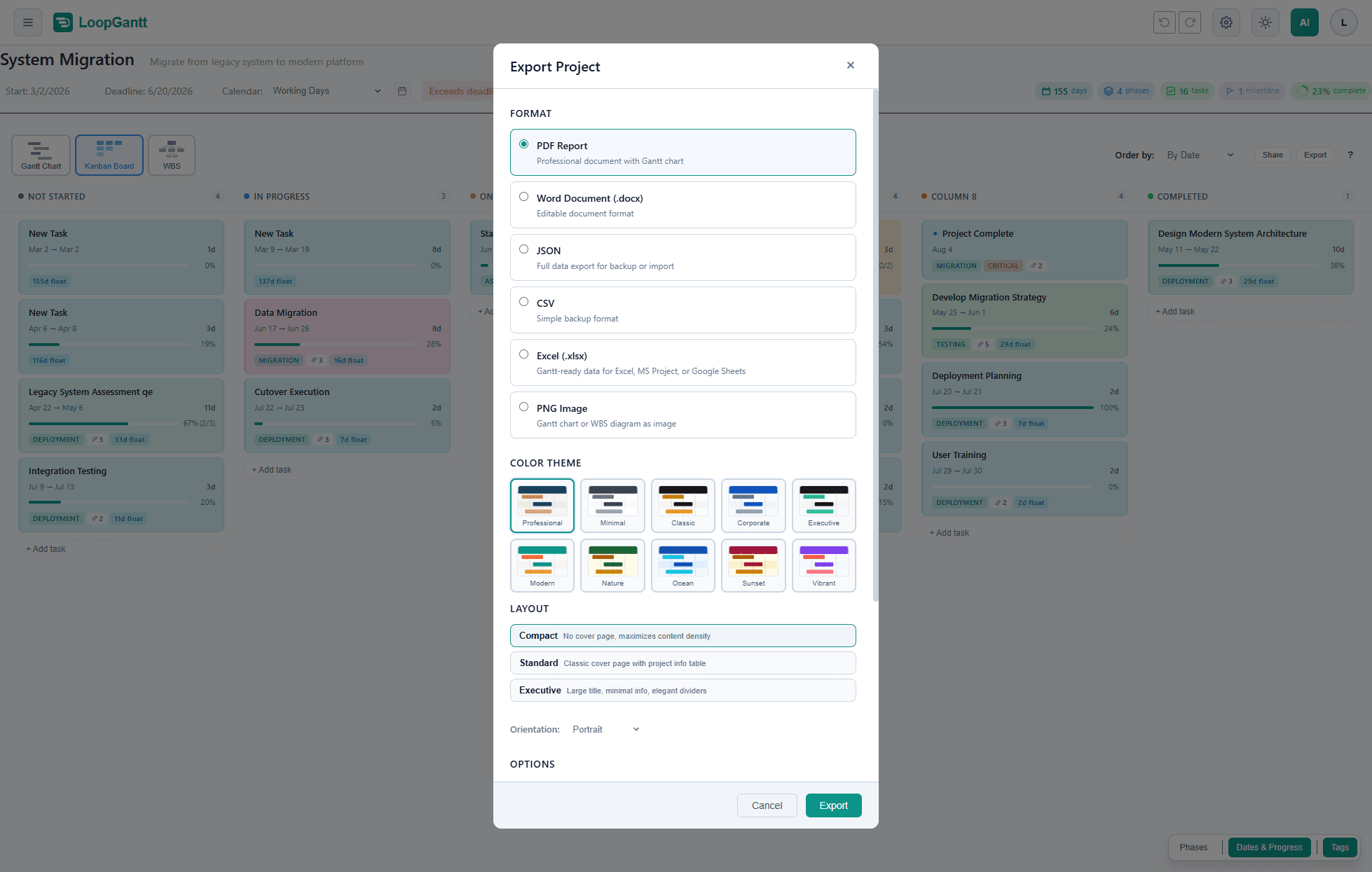
- Open je project.
- Klik in de projectwerkbalk op Exporteren. Tik op een telefoon op het exportpictogram boven aan het scherm.
- Kies een formaat en pas de opties aan.
- Klik op Exporteren. Het bestand wordt gedownload zodra het klaar is.
Formaten en abonnementen
| Formaat | Wat je krijgt | Abonnement |
|---|---|---|
| PDF-rapport | Een rapport met je Gantt-diagram en de secties die je kiest | Free; sommige lay-outs, thema's en de Vector-renderer zijn Pro |
| Word-document (.docx) | Hetzelfde rapport als bewerkbaar Word-bestand | Pro |
| PNG-afbeelding | Het Gantt-diagram of het WBS-diagram als afbeelding, of als SVG-bestand | Free; 4K/5K-afbeeldingen en SVG zijn Pro |
| Excel (.xlsx) | Gantt-klare gegevens voor Excel, MS Project of Google Sheets | Pro |
| MS Project XML (.xml) | Een bestand dat opent in Microsoft Project 2016 of later, met de planning, koppelingen en kalender | Pro |
| CSV | Eén rij per taak, voor spreadsheets en andere tools | Free |
| JSON | Alle projectgegevens, als back-up of om opnieuw te importeren | Free |
Alles wat met Pro is gemarkeerd, zit ook in het Teams-abonnement. Heb je het Free-abonnement, dan opent het kiezen van een Pro-optie het upgradevenster.
PDF en Word
PDF en Word hebben dezelfde opties:
- Lay-out: Compact (geen voorblad, de meeste inhoud per pagina; gratis en standaard), Standaard (klassiek voorblad met een tabel met projectinformatie) of Executive (grote titel en elegante scheidingslijnen). Standaard en Executive zijn Pro; je kunt vóór het upgraden een voorbeeld met voorbeeldgegevens openen.
- Renderer: Standaard legt het Gantt-diagram vast als afbeelding, wat voor de meeste weergaven prima is (gratis en standaard). Vector — Premium rendert een scherper diagram met een hogere resolutie (Pro).
- Kleurthema: tien thema's. Professioneel (standaard) en Minimaal zijn gratis; Klassiek, Zakelijk, Executive, Modern, Natuur, Oceaan, Zonsondergang en Levendig zijn Pro.
- Opties: kies welke secties je opneemt: het Gantt-diagram (met of zonder takenlijst), de takentabel, aangepaste velden, mijlpalen, de samenvatting, de samenvatting van het kritieke pad, het WBS-diagram, PMP-statistieken (SPI, speling, prognose) en het gezondheidsdashboard (status, tempo, basislijn). Je kunt ook het tijdstip van genereren aan de voettekst toevoegen.
- Projectinstellingen: een logo, de naam en functie van de eigenaar en het bedrijf voor de rapporten van dit project.
Als het project resources, kosten of tracking uit Geavanceerd PM gebruikt, wordt na het Gantt-diagram automatisch een bijlage met die tabellen toegevoegd.
PDF's uit het Free-abonnement hebben onderaan elke pagina een kleine regel “Gemaakt op LoopGantt.com”; er is geen watermerk. Pro-PDF's en Word-documenten bevatten geen LoopGantt-vermelding.
PNG — Afbeelding van het diagram
Kies het Diagramtype: het Gantt-diagram of het WBS-diagram. Voor het Gantt-diagram kun je ook instellen:
- Takenlijst opnemen: toont de taaknamen naast de balken.
- Tijdschaal: Automatisch passend (aanbevolen), Halve dag, Dag, Week, Maand of Kwartaal.
- PNG Standaard, PNG Premium of SVG: PNG Standaard is FHD of QHD (gratis); PNG Premium is 4K of 5K, voor print en grote schermen (Pro); SVG is een vectorbestand waarop je onbeperkt kunt inzoomen (Pro).
- Enkele afbeelding: één grote afbeelding in plaats van pagina's, voor lange projecten.
- Aangepast datumbereik: exporteer maar een deel van de tijdlijn.
De keuze Kleurthema voegt Licht en Donker, die je eigen taakkleuren behouden, toe aan de tien thema's hierboven. Afbeeldingen uit het Free-abonnement hebben onder het diagram een kleine regel “Gemaakt op LoopGantt.com”.
Gegevensformaten
- Excel (.xlsx): één rij per taak met de ID, WBS, overzichtsniveau, type, duur, datums, deadline, voorgangers, % voltooid, status, prioriteit, kritiek-markering, totale speling, resourcenamen, notities en aangepaste velden.
- MS Project XML (.xml): de planning, afhankelijkheden en kalender, plus resources en toewijzingen als Geavanceerd PM aanstaat.
- CSV: de kolommen zijn WBS, Name, Description, Duration (Days), Start Date, End Date, Deadline, Status, Progress (%), Dependencies, Total Float, Free Float, Critical, Milestone, Phase en Priority, plus je aangepaste velden. De kolomkoppen zijn altijd in het Engels, zodat andere tools ze kunnen lezen.
- JSON: alles wat nodig is om het project opnieuw op te bouwen: taakvelden inclusief kleuren en checklists, afhankelijkheidstypen (FS/SS/FF/SF) en vertragingsdagen, aangepaste velden en projectmetadata. Gebruik het om een back-up van je project te maken, om het opnieuw te importeren of om met een AI-assistent een nieuw project te genereren (zie Gebruik je eigen AI om een project te genereren).