아무리 훌륭한 프로젝트 계획도 공유할 수 있어야 쓸모가 있어요. LoopGantt는 이해관계자용 보고서부터 다른 도구용 데이터 파일까지 일곱 가지 형식으로 프로젝트를 내보내며, 프로젝트의 어느 보기에서든 내보낼 수 있어요.
내보내는 방법
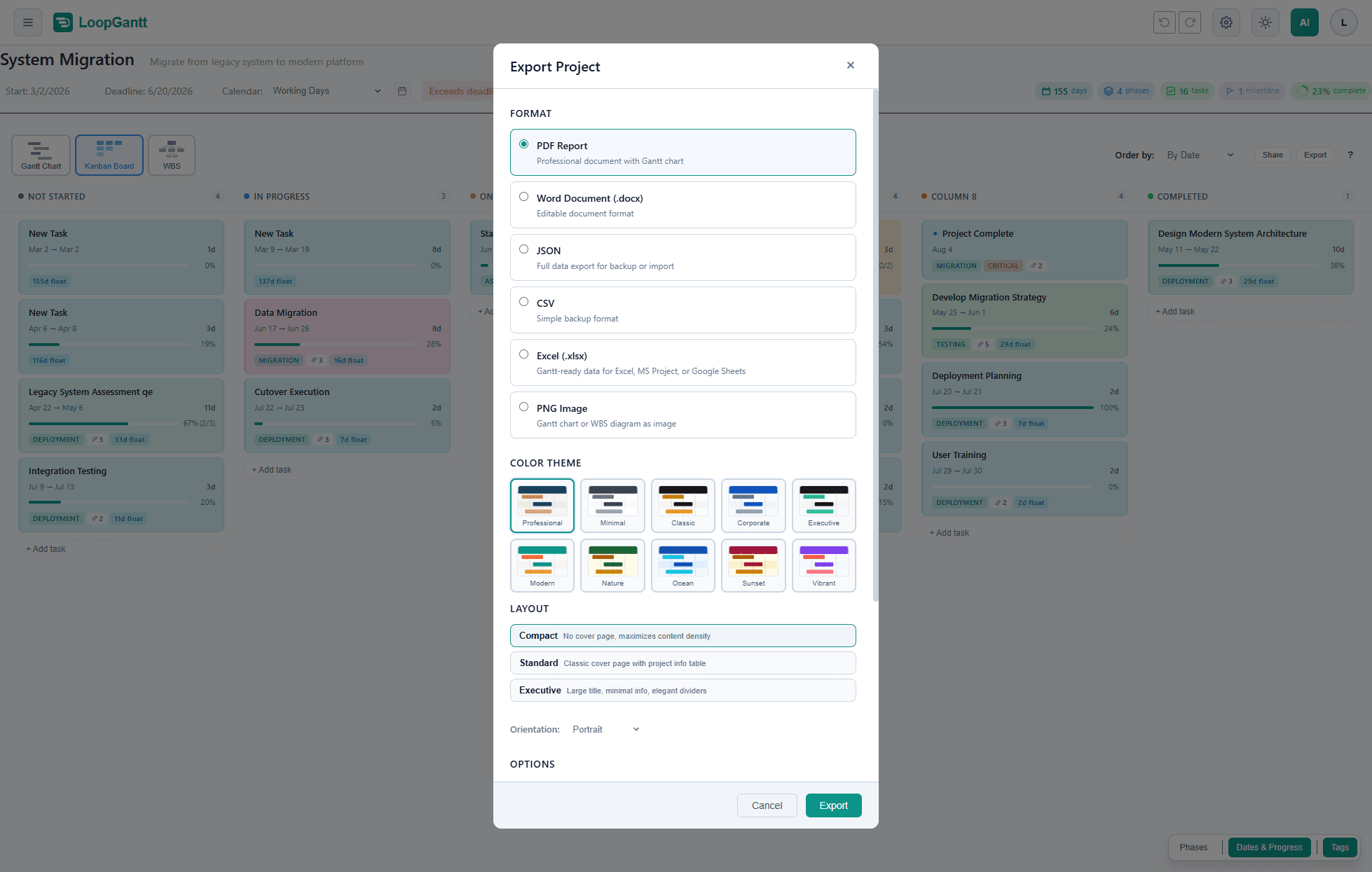
- 프로젝트를 열어요.
- 프로젝트 도구 모음에서 내보내기를 클릭해요. 휴대폰에서는 화면 위쪽의 내보내기 아이콘을 탭해요.
- 형식을 고르고 옵션을 조정해요.
- 내보내기를 클릭해요. 준비가 끝나면 파일이 다운로드돼요.
형식과 플랜
| 형식 | 받게 되는 것 | 플랜 |
|---|---|---|
| PDF 보고서 | 간트 차트와 선택한 섹션이 담긴 보고서 | Free. 일부 레이아웃, 테마, 벡터 렌더러는 Pro |
| Word 문서 (.docx) | 같은 보고서를 편집 가능한 Word 파일로 | Pro |
| PNG 이미지 | 간트 차트 또는 WBS 다이어그램을 이미지나 SVG 파일로 | Free. 4K/5K 이미지와 SVG는 Pro |
| Excel (.xlsx) | Excel, MS Project, Google Sheets에서 바로 쓸 수 있는 간트 데이터 | Pro |
| MS Project XML (.xml) | 일정, 연결, 캘린더가 담긴, Microsoft Project 2016 이상에서 열리는 파일 | Pro |
| CSV | 작업당 한 행. 스프레드시트와 다른 도구용 | Free |
| JSON | 프로젝트 전체 데이터. 백업이나 다시 가져오기용 | Free |
Pro로 표시된 기능은 모두 Teams 플랜에도 포함돼요. Free 플랜에서 Pro 옵션을 고르면 업그레이드 대화상자가 열려요.
PDF와 Word
PDF와 Word는 같은 옵션을 사용해요.
- 레이아웃: 컴팩트(표지 없음, 페이지당 가장 많은 내용. 무료이며 기본값), 스탠다드(프로젝트 정보 표가 있는 클래식 표지), 이그제큐티브(큰 제목과 세련된 구분선). 스탠다드와 이그제큐티브는 Pro이며, 업그레이드 전에 샘플 데이터로 미리보기를 열어 볼 수 있어요.
- 렌더러: 스탠다드는 간트 차트를 이미지로 캡처하며 대부분의 보기에 충분해요(무료이며 기본값). 벡터 — 프리미엄은 더 선명한 고해상도 차트를 렌더링해요(Pro).
- 색상 테마: 테마는 열 가지예요. 프로페셔널(기본값)과 미니멀은 무료이고, 클래식, 코퍼레이트, 이그제큐티브, 모던, 네이처, 오션, 선셋, 바이브런트는 Pro예요.
- 옵션: 포함할 섹션을 골라요. 간트 차트(작업 목록 포함 여부 선택), 작업 표, 사용자 지정 필드, 마일스톤, 요약, 크리티컬 패스 요약, WBS 다이어그램, PMP 지표(SPI, 여유, 예측), 상태 대시보드(상태, 속도, 기준선)가 있어요. 페이지 바닥글에 생성 시각을 추가할 수도 있어요.
- 프로젝트 설정: 이 프로젝트 보고서에 쓸 로고, 소유자 이름과 직함, 회사.
프로젝트에서 고급 PM의 리소스, 비용, 추적을 사용하면, 해당 표를 담은 부록이 간트 차트 뒤에 자동으로 추가돼요.
Free 플랜의 PDF에는 각 페이지 아래쪽에 작은 “LoopGantt.com에서 생성” 한 줄이 들어가요. 워터마크는 없어요. Pro PDF와 Word 문서에는 LoopGantt 표시가 들어가지 않아요.
PNG — 차트 이미지
차트 유형에서 간트 차트 또는 WBS 다이어그램을 골라요. 간트 차트에서는 다음도 설정할 수 있어요.
- 작업 목록 포함: 막대 옆에 작업 이름을 표시해요.
- 시간 척도: 자동 맞춤(권장), 반나절, 일, 주, 월 또는 분기.
- PNG 스탠다드, PNG 프리미엄 또는 SVG: PNG 스탠다드는 FHD 또는 QHD(무료), PNG 프리미엄은 인쇄와 대형 화면용 4K 또는 5K(Pro), SVG는 제한 없이 확대할 수 있는 벡터 파일(Pro)이에요.
- 단일 이미지: 긴 프로젝트를 페이지로 나누지 않고 큰 이미지 한 장으로 만들어요.
- 사용자 지정 날짜 범위: 타임라인의 일부만 내보내요.
색상 테마 선택기에는 위의 열 가지 테마에 더해, 작업 색상을 그대로 유지하는 라이트와 다크가 있어요. Free 플랜의 이미지에는 차트 아래에 작은 “LoopGantt.com에서 생성” 한 줄이 들어가요.
데이터 형식
- Excel (.xlsx): 작업당 한 행으로 ID, WBS, 개요 수준, 유형, 기간, 날짜, 마감일, 선행 작업, 완료율, 상태, 우선순위, 크리티컬 여부, 총 여유, 리소스 이름, 메모, 사용자 지정 필드가 담겨요.
- MS Project XML (.xml): 일정, 종속성, 캘린더가 담기며, 고급 PM을 켠 경우 리소스와 배정도 포함돼요.
- CSV: 열은 WBS, Name, Description, Duration (Days), Start Date, End Date, Deadline, Status, Progress (%), Dependencies, Total Float, Free Float, Critical, Milestone, Phase, Priority와 사용자 지정 필드예요. 다른 도구가 읽을 수 있도록 열 머리글은 항상 영어예요.
- JSON: 프로젝트를 다시 만드는 데 필요한 모든 것, 즉 색상과 체크리스트를 포함한 작업 필드, 종속성 유형(FS/SS/FF/SF)과 지연 일수, 사용자 지정 필드, 프로젝트 메타데이터가 담겨요. 프로젝트 백업, 다시 가져오기, 또는 AI 어시스턴트로 새 프로젝트를 생성할 때 사용하세요(나만의 AI로 프로젝트 생성하기 참고).
인쇄 팁: PDF와 Word 페이지는 A4이고, 간트 차트 페이지는 항상 가로 방향이에요. 타임라인이 긴 프로젝트라면 단일 이미지를 켠 PNG 내보내기로 차트 전체를 한 장의 그림으로 받을 수 있어요.