LoopGantt へようこそ。このガイドでは、最初のプロジェクトの作成、タスクの追加、ガントチャートの表示までを、約5分で順を追って説明します。
ステップ1 — プロジェクトを作成する
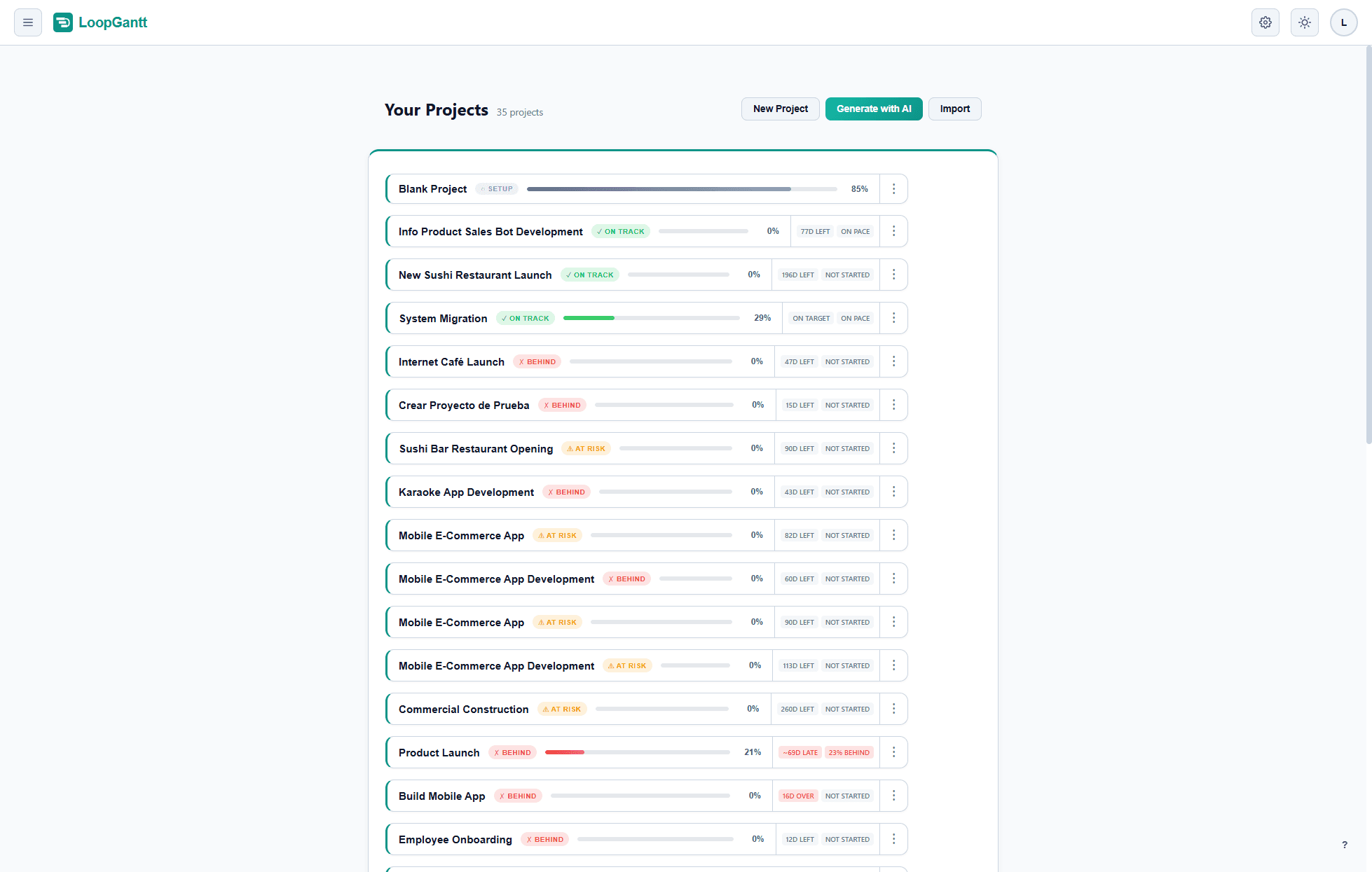
ダッシュボードで新規プロジェクトをクリックします。必要に応じて開始日を選び(空欄のままにすると今日になります)、空のプロジェクトまたはテンプレートを選択します。これらは後からいつでも変更できます。
ステップ2 — タスクを追加する
プロジェクトはガントチャート表示で開き、左側に空のタスクリストが表示されます。タスクを追加するには:
- タスクリスト上部の「+」ボタンをクリックするか、行を選択した状態で Tab キーを押します。
- 名前を入力し、Enter キーを押して保存します。
- 期間のセルをクリックして、期間(稼働日数)を設定します。
期間を入力すると、右側にガントのバーが自動的に表示されます。
ステップ3 — フェーズで整理する
フェーズは関連するタスクをまとめ、計画に明確な構造を与えます。フェーズを作成するには、任意のタスクを右クリックしてフェーズに変換を選ぶか、タスクリスト上部の「+」ボタンの横にある矢印をクリックして新しいフェーズを選びます。
タスクをフェーズの下にドラッグすると、入れ子にできます。フェーズは子タスク全体の期間に自動的に広がるため、フェーズの期間を手動で設定することはできません。
ステップ4 — 依存関係を追加する
タスク A の完了後にタスク B が開始されるようにリンクするには(終了-開始の依存関係):
- タスク B をクリックしてタスクエディターを開きます。
- 依存関係の「先行タスクを選択…」を開きます。
- 先行タスクとしてタスク A を選び、種類として FS を選択します。
- エディターを閉じます。変更はその都度保存されます。
ガントチャートが自動的に再スケジュールされ、タスク B はタスク A の完了の翌日に開始されるようになりました。
ステップ5 — 共有またはエクスポートする
ツールバーのエクスポートボタンをクリックすると、計画を PNG、CSV、または JSON ファイルとしてダウンロードできます。PDF、Word、Excel へのエクスポートは Pro プランで利用できます。
プロのヒント:アプリ内のどこでも ? を押すと、キーボードショートカットの一覧が開きます。
次のステップ
- 4種類すべての依存関係(FS、SS、FF、SF)について学びましょう。
- AI プロジェクトジェネレーターを使って、1文から完全な計画を作成してみましょう。
- 既存の計画を CSV または JSON からインポートしましょう。