LoopGantt では、ファイルからプロジェクトを作成できます。対応するのは、LoopGantt 独自の JSON エクスポート、CSV スプレッドシート(Excel、Google Sheets、または多くのプロジェクト管理ツールから出力したもの)、そして Asana、Trello、Microsoft Project のエクスポートファイルです。「プロジェクトをインポート」ダイアログは、ドロップされたファイルの種類を判別して自動的に変換します。
インポートの方法
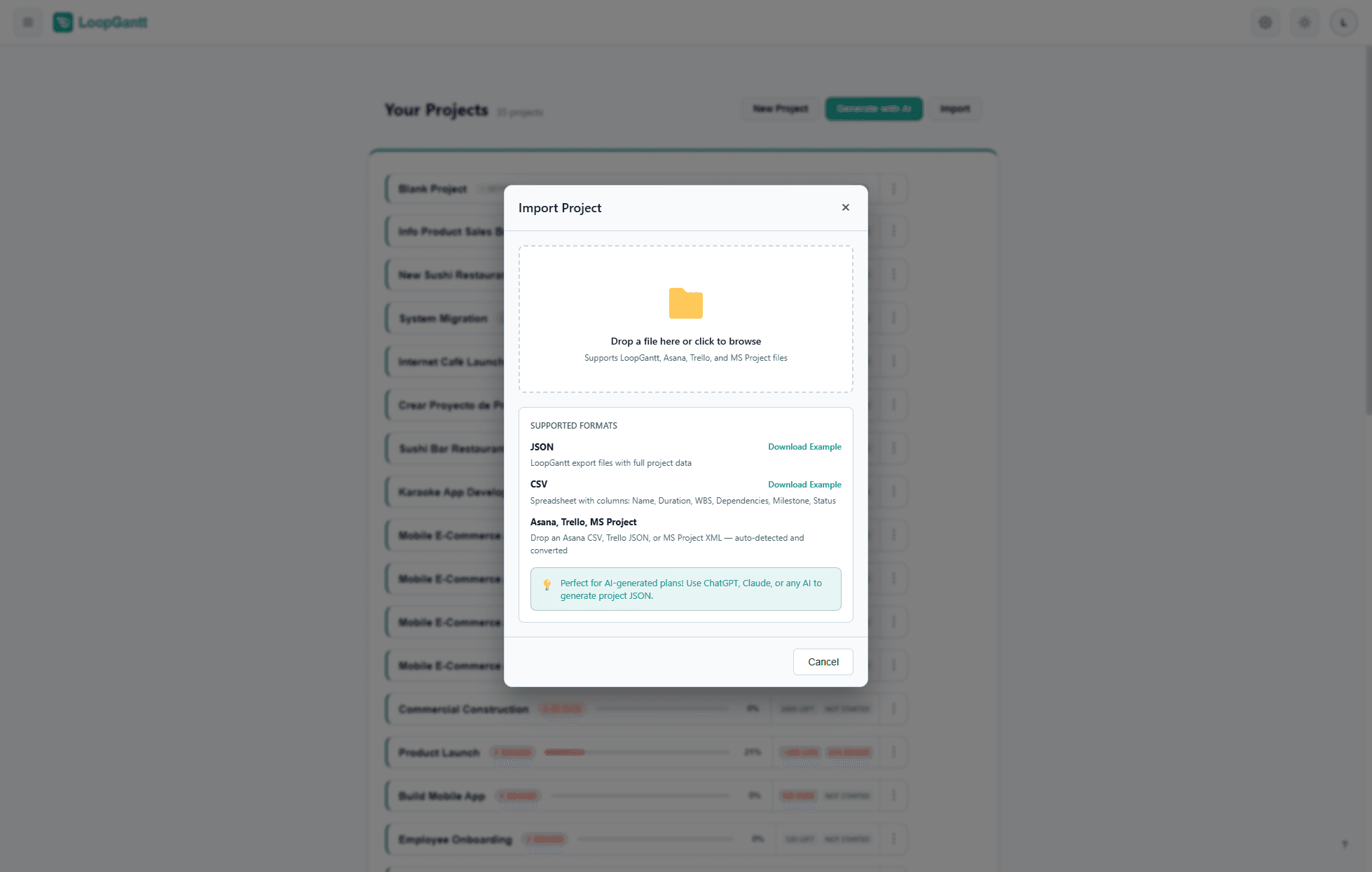
- ダッシュボードで「インポート」をクリックします。
.json、.csv、.xmlのいずれかのファイル(最大 15 MB)を「プロジェクトをインポート」ダイアログにドロップするか、クリックしてファイルを選びます。- プレビューを確認します。検出された形式(Asana、Trello、MS Project のファイルの場合)、プロジェクト名、タスク数と依存関係の数、計画の最初のタスクが表示されます。プレビューの下の注記には、スキップまたは近似されたものがすべて表示されます。
- 「プロジェクトをインポート」をクリックしてプロジェクトを作成します。
対応ファイル
| ファイル | 判別方法 | 詳細 |
|---|---|---|
LoopGantt JSON(.json) | version、project、tasks の各フィールド | 下記の「JSON 形式」を参照 |
CSV(.csv) | Name 列または Task 列 | 下記の「CSV 形式」を参照 |
| Asana の CSV エクスポート | Asana 独自の列見出し | Asana からのインポート |
Trello ボードのエクスポート(.json) | リストとカード | Trello からのインポート |
Microsoft Project XML(.xml) | 「ファイル → 名前を付けて保存 → XML」で保存された、タスクを含むプロジェクト | Microsoft Project からのインポート |
CSV 形式
サンプル CSV をダウンロードすると形式を確認できます。LoopGantt は列を見出しで照合します。列の順序や大文字・小文字は問いません。必須なのは名前の列だけです。
| 列(ほかに使える見出し) | 必須 | 説明 |
|---|---|---|
| Name(Task、Task Name) | はい | タスク名またはフェーズ名 |
| Duration (Days)(Duration、Days) | いいえ | 稼働日数。マイルストーンとフェーズには 0 を指定します。期間がない場合、タスクは 1 日の長さになります。 |
| Start、End(Start Date、End Date、Finish、Due、Deadline) | いいえ | タスクは Start の日付に開始します。行に期間がない場合、Start から End までの稼働日(両端の日を含む)が期間になります。End の日付だけの場合、タスクはその日に終了します。 |
| WBS(ID、#) | いいえ | 1.2 のようなアウトライン番号。子を持つ行(1.1 の上の 1)は、それらを含むフェーズになります。 |
| Phase | いいえ | Yes でこの行をフェーズにします |
| Milestone | いいえ | Yes でマイルストーンにします(期間は 0 にする必要があります) |
| Dependencies(Predecessors、Depends On) | いいえ | 先行タスク。カンマまたはセミコロンで区切ります。下記を参照。 |
| Status | いいえ | not_started · in_progress · completed · on_hold(todo、done、blocked も可) |
| Priority | いいえ | low · medium · high · critical |
| Progress (%) | いいえ | 0〜100 |
| Color | いいえ | cyan · blue · green · orange · red · purple · teal · pink · gray · indigo · amber · lime · fuchsia · neon. yellow、violet、rose などの一般的な名前は、これらのうち最も近い色になります。 |
| Checklist | いいえ | セミコロン区切りの項目。完了済みの項目には、テキストの前または後に [x] を付けます。例:[x] Design wireframes;Get approval;Write docs |
| Description(Notes) | いいえ | タスクの説明。両方の列がある場合は Description が使われます。 |
依存関係の書き方
各先行タスクは、正確な名前、WBS 番号、または行番号で指定します。
Design Review
1.4
Design Review, QA & Bug Fixing
先行タスクの後に種類を付けない限り、依存関係はラグなしの終了-開始になります。種類は FS、SS、FF、SF のいずれかで、続けて日数でラグを指定することもできます(+ で待機、- で重複)。種類はかっこで囲むか、先行タスクの直後に続けて書きます。
Wireframes (SS+2)
QA & Bug Fixing (FF)
Beta / TestFlight (SS-3)
1.2FS+3
大文字・小文字やスペースは区別されず、ラグの後の d や days も受け付けられます。そのため、LoopGantt からエクスポートした CSV は依存関係の種類とラグを保ったままインポートされます。
JSON 形式
JSON 形式は CSV より表現力が高く、フェーズと入れ子、ラグ付きの 4 種類すべての依存関係、ステータス、優先度、進捗、色、説明、チェックリスト、開始日を保持します。LoopGantt の「エクスポート → JSON」で出力したファイルは、新しいプロジェクトとしてインポートし直せます。
注釈付きの完全なリファレンスとして サンプル JSON をダウンロードしてください。ChatGPT、Claude、Gemini でプロジェクトを生成する際のテンプレートとして使えます。自分の AI でプロジェクトを生成するを参照してください。
ほかのツールからのインポート
ほかのツールから移行しますか? 次のガイドでは、LoopGantt が直接読み込めるファイルを説明しています。
それ以外のツールでは、CSV をエクスポートして見出しを上の表に合わせるか、AI アシスタントにエクスポートを LoopGantt JSON に変換してもらってください。