どんなに優れたプロジェクト計画も、共有できなければ役に立ちません。LoopGantt はプロジェクトを 7 つの形式でエクスポートできます。関係者向けのレポートから、ほかのツール用のデータファイルまで対応しており、プロジェクトのどのビューからでもエクスポートできます。
エクスポートの方法
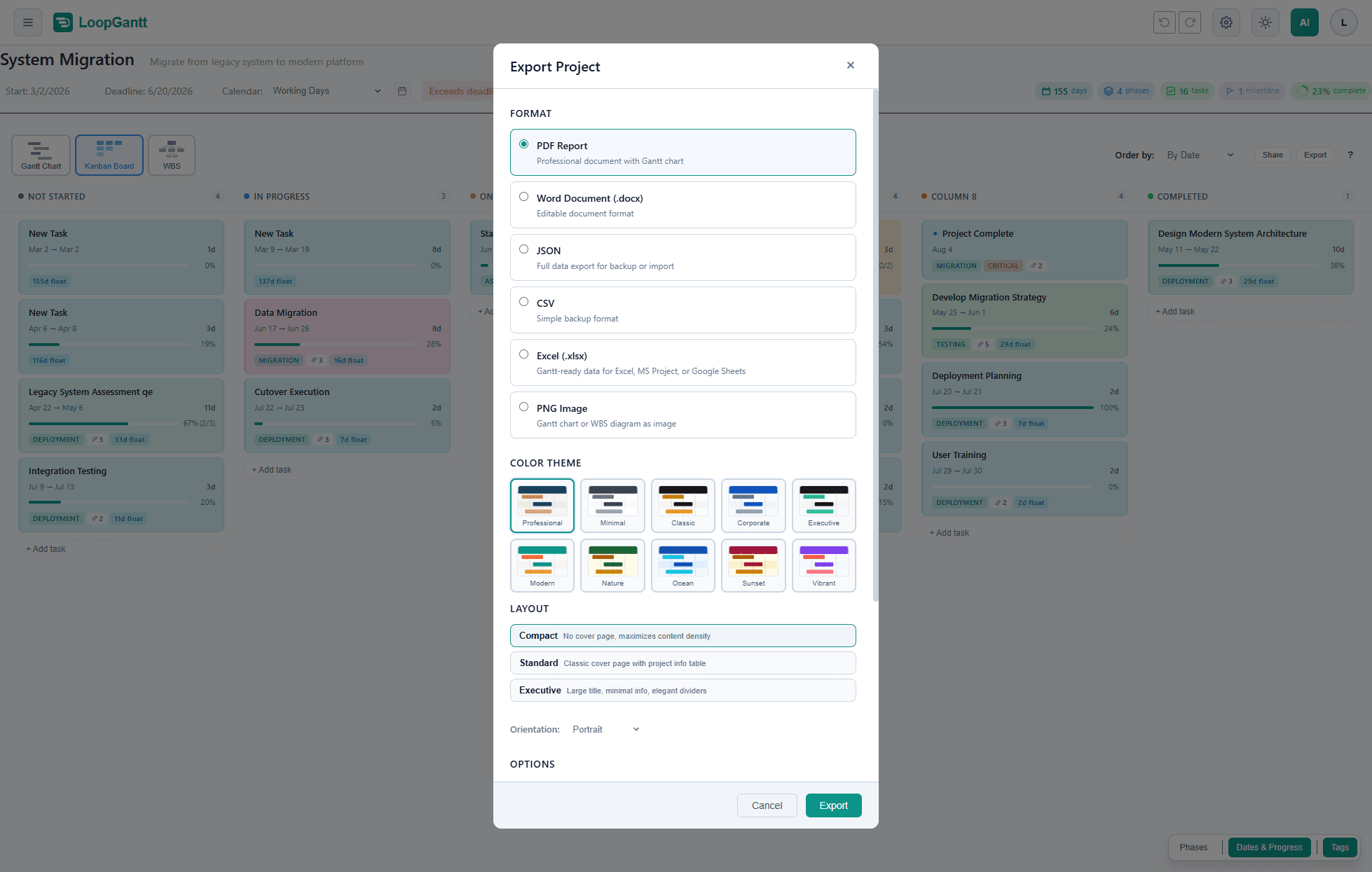
- プロジェクトを開きます。
- プロジェクトツールバーの「エクスポート」をクリックします。スマートフォンでは、画面上部のエクスポートアイコンをタップします。
- 形式を選び、オプションを調整します。
- 「エクスポート」をクリックします。準備ができるとファイルがダウンロードされます。
形式とプラン
| 形式 | 出力内容 | プラン |
|---|---|---|
| PDF レポート | ガントチャートと選んだセクションを含むレポート | Free プラン。一部のレイアウト、テーマ、ベクターレンダラーは Pro プラン |
| Word 文書(.docx) | 同じレポートを編集可能な Word ファイルで | Pro プラン |
| PNG 画像 | ガントチャートまたは WBS 図を画像として、または SVG ファイルとして | Free プラン。4K/5K の画像と SVG は Pro プラン |
| Excel(.xlsx) | Excel、MS Project、Google Sheets 用のガント対応データ | Pro プラン |
| MS Project XML(.xml) | Microsoft Project 2016 以降で開けるファイル。スケジュール、リンク、カレンダーを含みます | Pro プラン |
| CSV | タスクごとに 1 行。スプレッドシートやほかのツール向け | Free プラン |
| JSON | プロジェクトの全データ。バックアップや再インポート用 | Free プラン |
Pro と記載されたものはすべて Teams プランにも含まれます。Free プランで Pro のオプションを選ぶと、アップグレードのダイアログが開きます。
PDF と Word
PDF と Word のオプションは共通です。
- レイアウト:コンパクト(表紙なしで、1 ページに最も多くの内容を収めます。無料で既定)、スタンダード(プロジェクト情報の表が付いたクラシックな表紙)、エグゼクティブ(大きなタイトルと洗練された区切り線)。スタンダードとエグゼクティブは Pro プランですが、アップグレード前にサンプルデータでプレビューを開けます。
- レンダラー:スタンダードはガントチャートを画像としてキャプチャし、ほとんどのビューに十分です(無料で既定)。ベクター — プレミアムは、よりシャープで高解像度のチャートを描画します(Pro プラン)。
- カラーテーマ:10 種類のテーマがあります。プロフェッショナル(既定)とミニマルは無料、クラシック、コーポレート、エグゼクティブ、モダン、ネイチャー、オーシャン、サンセット、ビビッドは Pro プランです。
- オプション:含めるセクションを選びます。ガントチャート(タスクリストの有無を選択可)、タスク表、カスタムフィールド、マイルストーン、サマリー、クリティカルパスのサマリー、WBS 図、PMP 指標(SPI、フロート、予測)、ヘルスダッシュボード(ステータス、ペース、ベースライン)です。ページのフッターに生成日時を追加することもできます。
- プロジェクト設定:このプロジェクトのレポートに使うロゴ、オーナーの名前と役職、会社名です。
プロジェクトで高度な PM のリソース、コスト、トラッキングを使っている場合は、それらの表をまとめた付録がガントチャートの後に自動で追加されます。
Free プランの PDF には、各ページの下部に小さな「LoopGantt.com で作成」の 1 行が入ります。透かしは入りません。Pro プランの PDF と Word 文書には LoopGantt のクレジットは入りません。
PNG — チャートの画像
「チャートの種類」でガントチャートまたは WBS 図を選びます。ガントチャートでは、さらに次の項目を設定できます。
- タスクリストを含める:バーの横にタスク名を表示します。
- 時間スケール:自動調整(推奨)、半日、日、週、月、四半期から選びます。
- PNG スタンダード、PNG プレミアム、または SVG:PNG スタンダードは FHD または QHD(無料)、PNG プレミアムは印刷や大画面向けの 4K または 5K(Pro プラン)、SVG は無制限に拡大できるベクターファイル(Pro プラン)です。
- 単一画像:長いプロジェクト向けに、ページに分けず 1 枚の大きな画像にします。
- カスタム期間:タイムラインの一部だけをエクスポートします。
「カラーテーマ」では、上記の 10 種類のテーマに加えて、タスクの色をそのまま保つライトとダークも選べます。Free プランの画像には、チャートの下に小さな「LoopGantt.com で作成」の 1 行が入ります。
データ形式
- Excel(.xlsx):タスクごとに 1 行で、ID、WBS、アウトラインレベル、種類、期間、日付、期限、先行タスク、達成率、ステータス、優先度、クリティカルフラグ、トータルフロート、リソース名、メモ、カスタムフィールドを含みます。
- MS Project XML(.xml):スケジュール、依存関係、カレンダーに加え、高度な PM が有効な場合はリソースと割り当ても含みます。
- CSV:列は WBS、Name、Description、Duration (Days)、Start Date、End Date、Deadline、Status、Progress (%)、Dependencies、Total Float、Free Float、Critical、Milestone、Phase、Priority と、カスタムフィールドです。ほかのツールで読み込めるよう、列見出しは常に英語です。
- JSON:プロジェクトの再構築に必要なすべてのデータです。色とチェックリストを含むタスクのフィールド、依存関係の種類(FS/SS/FF/SF)とラグ日数、カスタムフィールド、プロジェクトのメタデータが含まれます。プロジェクトのバックアップ、再インポート、AI アシスタントによる新規プロジェクトの生成に使えます(自分の AI でプロジェクトを生成するを参照)。
印刷のヒント:PDF と Word のページは A4 で、ガントチャートのページは常に横向きです。タイムラインの長いプロジェクトでは、「単一画像」を使った PNG エクスポートでチャート全体を 1 枚の画像にできます。