LoopGantt può creare un progetto a partire da un file: la propria esportazione JSON, un foglio di calcolo CSV (da Excel, Google Sheets o dalla maggior parte degli strumenti di project management) oppure i file di esportazione di Asana, Trello e Microsoft Project. La finestra Importa progetto riconosce il tipo di file che hai trascinato e lo converte per te.
Come importare
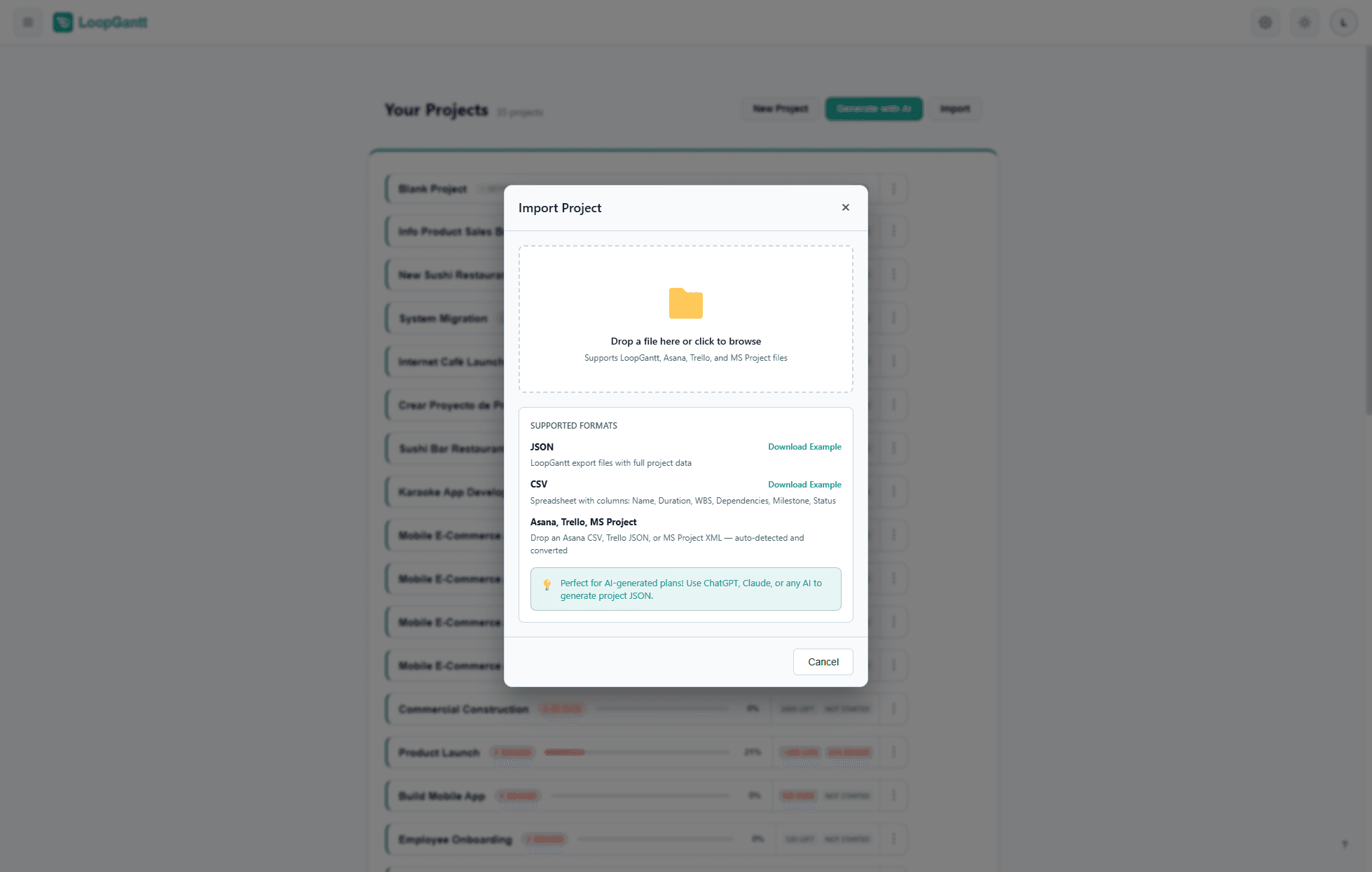
- Nella tua dashboard, fai clic su Importa.
- Trascina un file
.json,.csvo.xml(fino a 15 MB) nella finestra Importa progetto oppure fai clic per sfogliare. - Controlla l'anteprima: il formato rilevato (per i file di Asana, Trello e MS Project), il nome del progetto, il numero di attività e dipendenze e le prime attività del piano. Le note sotto l'anteprima elencano tutto ciò che è stato saltato o approssimato.
- Fai clic su Importa progetto per creare il progetto.
File supportati
| File | Riconosciuto da | Dettagli |
|---|---|---|
JSON di LoopGantt (.json) | I suoi campi version, project e tasks | Vedi “Formato JSON” più sotto |
CSV (.csv) | Una colonna Name o Task | Vedi “Formato CSV” più sotto |
| Esportazione CSV di Asana | Le intestazioni di colonna di Asana | Importa da Asana |
Esportazione di una bacheca Trello (.json) | Le sue liste e schede | Importa da Trello |
XML di Microsoft Project (.xml) | Un progetto con attività, come salvato da File → Save As → XML | Importa da Microsoft Project |
Formato CSV
Scarica il CSV di esempio per vedere il formato. LoopGantt associa le colonne in base alla loro intestazione, in qualsiasi ordine e in maiuscolo o minuscolo. È obbligatoria solo la colonna del nome.
| Colonna (altre intestazioni accettate) | Obbligatoria | Descrizione |
|---|---|---|
| Name (Task, Task Name) | Sì | Nome dell'attività o della fase |
| Duration (Days) (Duration, Days) | No | Giorni lavorativi. Usa 0 per milestone e fasi. Senza durata, un'attività dura un giorno. |
| Start, End (Start Date, End Date, Finish, Due, Deadline) | No | Un'attività inizia alla sua data Start. Se una riga non ha una durata, i giorni lavorativi da Start a End, entrambi inclusi, diventano la durata. Con la sola data End, l'attività termina in quella data. |
| WBS (ID, #) | No | Numero di struttura come 1.2. Una riga con figli (1 sopra 1.1) diventa una fase che li contiene. |
| Phase | No | Yes per trasformare questa riga in una fase |
| Milestone | No | Yes per contrassegnarla come milestone (la durata deve essere 0) |
| Dependencies (Predecessors, Depends On) | No | Predecessori, separati da virgole o punti e virgola. Vedi sotto. |
| Status | No | not_started · in_progress · completed · on_hold (anche todo, done, blocked) |
| Priority | No | low · medium · high · critical |
| Progress (%) | No | 0–100 |
| Color | No | cyan · blue · green · orange · red · purple · teal · pink · gray · indigo · amber · lime · fuchsia · neon. I nomi comuni come yellow, violet o rose ricevono il più vicino di questi colori. |
| Checklist | No | Voci separate da punto e virgola. Segna una voce completata con [x], prima o dopo il testo. Esempio: [x] Design wireframes;Get approval;Write docs |
| Description (Notes) | No | Descrizione dell'attività. Se un file ha entrambe le colonne, viene usata Description. |
Sintassi delle dipendenze
Indica ogni predecessore con il suo nome esatto, il suo numero WBS o il suo numero di riga:
Design Review
1.4
Design Review, QA & Bug Fixing
Una dipendenza è di tipo Fine-inizio, senza ritardo, a meno che tu non aggiunga un tipo dopo il predecessore: FS, SS, FF o SF, seguito facoltativamente da un ritardo in giorni (+ per attendere, - per sovrapporre). Scrivi il tipo tra parentesi o subito dopo il predecessore:
Wireframes (SS+2)
QA & Bug Fixing (FF)
Beta / TestFlight (SS-3)
1.2FS+3
Maiuscole, minuscole e spazi non contano, e dopo il ritardo è accettato un d o days, quindi un CSV esportato da LoopGantt si importa con i suoi tipi di dipendenza e i suoi ritardi.
Formato JSON
Il formato JSON è più espressivo del CSV: conserva le fasi e l'annidamento, tutti e quattro i tipi di dipendenza con il relativo ritardo, stato, priorità, avanzamento, colori, descrizioni, checklist e date di inizio. Un file Esporta → JSON di LoopGantt si reimporta come nuovo progetto.
Scarica il JSON di esempio per avere un riferimento completo e commentato. Usalo come modello quando generi progetti con ChatGPT, Claude o Gemini — vedi Usa la tua AI per generare un progetto.
Importare da altri strumenti
Arrivi da un altro strumento? Queste guide coprono i file che LoopGantt legge direttamente:
Per qualsiasi altro strumento, esporta un CSV e fai corrispondere le sue intestazioni alla tabella qui sopra, oppure chiedi a un assistente AI di convertire la tua esportazione in JSON di LoopGantt.