Benvenuto in LoopGantt. Questa guida ti accompagna nella creazione del tuo primo progetto, nell'aggiunta delle attività e nella visualizzazione del diagramma di Gantt — il tutto in circa 5 minuti.
Passo 1 — Crea un progetto
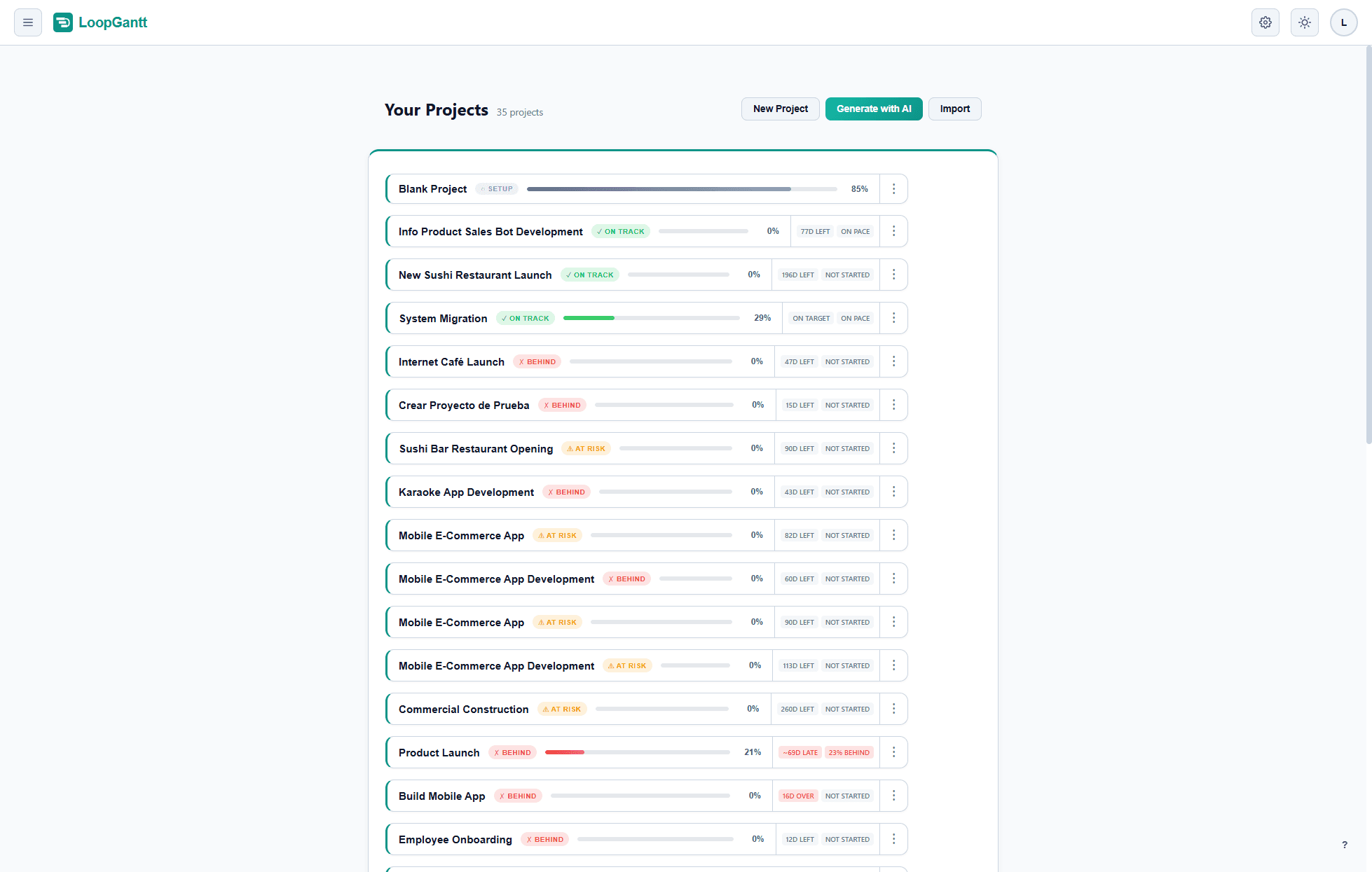
Dalla dashboard, fai clic su Nuovo progetto. Se vuoi, scegli una Data di inizio (oggi, se la lasci vuota), poi scegli Progetto vuoto o un modello. Potrai sempre modificare queste impostazioni in seguito.
Passo 2 — Aggiungi le attività
Il progetto si apre nella vista Gantt, con un elenco di attività vuoto sulla sinistra. Per aggiungere attività:
- Fai clic sul pulsante + in cima all'elenco delle attività, oppure premi Tab mentre una riga è selezionata.
- Digita un nome e premi Invio per salvare.
- Imposta una durata (in giorni lavorativi) facendo clic sulla cella della durata.
Le barre del Gantt compaiono automaticamente sulla destra man mano che inserisci le durate.
Passo 3 — Organizza con le fasi
Le fasi raggruppano attività correlate e danno al piano una struttura chiara. Per creare una fase, fai clic con il pulsante destro su un'attività qualsiasi e scegli Converti in fase, oppure fai clic sulla freccia accanto al pulsante + in cima all'elenco delle attività e scegli Nuova fase.
Trascina le attività sotto una fase per annidarle. Le fasi si estendono automaticamente su tutte le loro attività figlie: non puoi impostare manualmente la durata di una fase.
Passo 4 — Aggiungi una dipendenza
Per collegare l'attività B in modo che inizi dopo la fine dell'attività A (una dipendenza Fine-inizio):
- Fai clic sull'attività B per aprire l'editor dell'attività.
- In Dipendenze, apri Seleziona predecessore….
- Seleziona l'attività A come predecessore e scegli il tipo FS.
- Chiudi l'editor. Le modifiche vengono salvate mentre le fai.
Il diagramma di Gantt si ripianifica automaticamente: ora l'attività B inizia il giorno dopo la fine dell'attività A.
Passo 5 — Condividi o esporta
Fai clic sul pulsante Esporta nella barra degli strumenti per scaricare il piano come file PNG, CSV o JSON. Le esportazioni in PDF, Word ed Excel sono disponibili con il piano Pro.
E adesso?
- Scopri tutti e quattro i tipi di dipendenza (FS, SS, FF, SF).
- Prova il Generatore di progetti AI per creare un piano completo partendo da una sola frase.
- Importa un piano esistente da CSV o JSON.