LoopGantt किसी फ़ाइल से प्रोजेक्ट बना सकता है: अपने ही JSON निर्यात से, CSV स्प्रेडशीट से (Excel, Google Sheets या ज़्यादातर PM टूल से), या Asana, Trello और Microsoft Project की निर्यात फ़ाइलों से। प्रोजेक्ट आयात करें डायलॉग पहचान लेता है कि आपने किस तरह की फ़ाइल छोड़ी है और उसे आपके लिए बदल देता है।
आयात कैसे करें
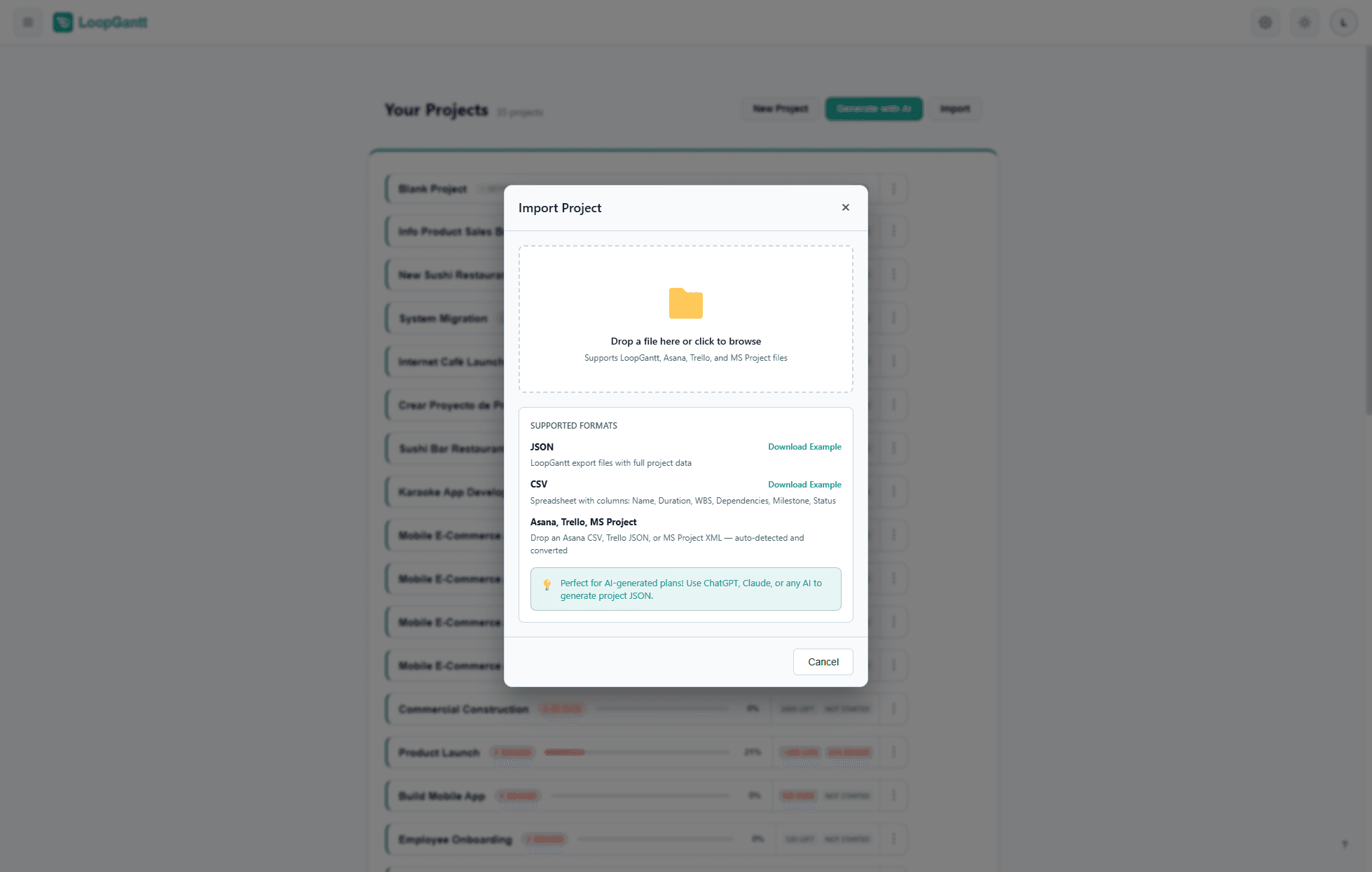
- अपने डैशबोर्ड पर आयात करें पर क्लिक करें।
- कोई
.json,.csvया.xmlफ़ाइल (15 MB तक) प्रोजेक्ट आयात करें डायलॉग में छोड़ें, या फ़ाइल चुनने के लिए क्लिक करें। - प्रीव्यू जाँचें: पहचाना गया फ़ॉर्मेट (Asana, Trello और MS Project फ़ाइलों के लिए), प्रोजेक्ट का नाम, टास्कों और निर्भरताओं की संख्या, और योजना के पहले टास्क। प्रीव्यू के नीचे के नोट्स बताते हैं कि क्या छोड़ा गया या अनुमानित किया गया।
- प्रोजेक्ट बनाने के लिए प्रोजेक्ट आयात करें पर क्लिक करें।
समर्थित फ़ाइलें
| फ़ाइल | पहचान का आधार | विवरण |
|---|---|---|
LoopGantt JSON (.json) | इसके version, project और tasks फ़ील्ड | नीचे "JSON फ़ॉर्मेट" देखें |
CSV (.csv) | Name या Task कॉलम | नीचे "CSV फ़ॉर्मेट" देखें |
| Asana CSV निर्यात | Asana के अपने कॉलम हेडर | Asana से आयात करें |
Trello बोर्ड निर्यात (.json) | इसकी सूचियाँ और कार्ड | Trello से आयात करें |
Microsoft Project XML (.xml) | टास्कों वाला एक प्रोजेक्ट, जैसा File → Save As → XML से सहेजा जाता है | Microsoft Project से आयात करें |
CSV फ़ॉर्मेट
फ़ॉर्मेट देखने के लिए उदाहरण CSV डाउनलोड करें। LoopGantt कॉलमों को उनके हेडर से मिलाता है, किसी भी क्रम में और बड़े या छोटे अक्षरों में। केवल नाम वाला कॉलम ज़रूरी है।
| कॉलम (अन्य स्वीकृत हेडर) | ज़रूरी | विवरण |
|---|---|---|
| Name (Task, Task Name) | हाँ | टास्क या चरण का नाम |
| Duration (Days) (Duration, Days) | नहीं | कार्य दिवस। माइलस्टोन और चरणों के लिए 0 का उपयोग करें। अवधि के बिना टास्क एक दिन का होता है। |
| Start, End (Start Date, End Date, Finish, Due, Deadline) | नहीं | टास्क अपनी Start तिथि पर शुरू होता है। जब किसी पंक्ति में अवधि न हो, तो Start से End तक के कार्य दिवस, दोनों दिन शामिल, अवधि बन जाते हैं। केवल End तिथि होने पर टास्क उसी तिथि को समाप्त होता है। |
| WBS (ID, #) | नहीं | 1.2 जैसी आउटलाइन संख्या। चाइल्ड पंक्तियों वाली पंक्ति (1.1 के ऊपर 1) एक चरण बन जाती है जिसमें वे शामिल होती हैं। |
| Phase | नहीं | इस पंक्ति को चरण बनाने के लिए Yes |
| Milestone | नहीं | माइलस्टोन चिह्नित करने के लिए Yes (अवधि 0 होनी चाहिए) |
| Dependencies (Predecessors, Depends On) | नहीं | पूर्ववर्ती टास्क, कॉमा या सेमीकोलन से अलग किए हुए। नीचे देखें। |
| Status | नहीं | not_started · in_progress · completed · on_hold (साथ ही todo, done, blocked) |
| Priority | नहीं | low · medium · high · critical |
| Progress (%) | नहीं | 0–100 |
| Color | नहीं | cyan · blue · green · orange · red · purple · teal · pink · gray · indigo · amber · lime · fuchsia · neon. yellow, violet या rose जैसे सामान्य नामों को इनमें से सबसे नज़दीकी रंग मिलता है। |
| Checklist | नहीं | सेमीकोलन से अलग किए गए आइटम। पूरे हो चुके आइटम को उसके टेक्स्ट से पहले या बाद में [x] लगाकर चिह्नित करें। उदाहरण: [x] Design wireframes;Get approval;Write docs |
| Description (Notes) | नहीं | टास्क का विवरण। जब किसी फ़ाइल में दोनों कॉलम हों, तो Description का उपयोग होता है। |
निर्भरता सिंटैक्स
हर पूर्ववर्ती टास्क को उसके सटीक नाम, उसकी WBS संख्या या उसकी पंक्ति संख्या से बताएँ:
Design Review
1.4
Design Review, QA & Bug Fixing
निर्भरता बिना अंतराल वाली समाप्ति-से-आरंभ होती है, जब तक आप पूर्ववर्ती टास्क के बाद कोई प्रकार न जोड़ें: FS, SS, FF या SF, जिसके बाद चाहें तो दिनों में अंतराल लिखें (+ प्रतीक्षा के लिए, - ओवरलैप के लिए)। प्रकार को कोष्ठक में या पूर्ववर्ती टास्क के ठीक बाद लिखें:
Wireframes (SS+2)
QA & Bug Fixing (FF)
Beta / TestFlight (SS-3)
1.2FS+3
बड़े या छोटे अक्षरों और स्पेस से कोई फ़र्क नहीं पड़ता, और अंतराल के बाद d या days भी स्वीकार किया जाता है, इसलिए LoopGantt से निर्यात की गई CSV अपनी निर्भरता के प्रकारों और अंतरालों के साथ आयात होती है।
JSON फ़ॉर्मेट
JSON फ़ॉर्मेट CSV से ज़्यादा जानकारी रखता है: यह चरण और नेस्टिंग, चारों प्रकार की निर्भरताएँ उनके अंतराल के साथ, स्थिति, प्राथमिकता, प्रगति, रंग, विवरण, चेकलिस्ट और प्रारंभ तिथियाँ बनाए रखता है। LoopGantt से निर्यात करें → JSON वाली फ़ाइल वापस एक नए प्रोजेक्ट के रूप में आयात होती है।
पूरे, टिप्पणियों सहित संदर्भ के लिए उदाहरण JSON डाउनलोड करें। ChatGPT, Claude या Gemini से प्रोजेक्ट बनाते समय इसे टेम्पलेट के रूप में इस्तेमाल करें — देखें प्रोजेक्ट बनाने के लिए अपने AI का उपयोग करें।
दूसरे टूल से आयात
किसी दूसरे टूल से आ रहे हैं? ये गाइड उन फ़ाइलों के बारे में हैं जिन्हें LoopGantt सीधे पढ़ता है:
किसी भी अन्य टूल के लिए, CSV निर्यात करें और उसके हेडर ऊपर की तालिका से मिलाएँ, या किसी AI असिस्टेंट से अपने निर्यात को LoopGantt JSON में बदलने के लिए कहें।