LoopGantt में आपका स्वागत है। यह गाइड आपको अपना पहला प्रोजेक्ट बनाने, टास्क जोड़ने और अपना गैंट चार्ट देखने तक ले चलती है — वह भी लगभग 5 मिनट में।
स्टेप 1 — प्रोजेक्ट बनाएँ
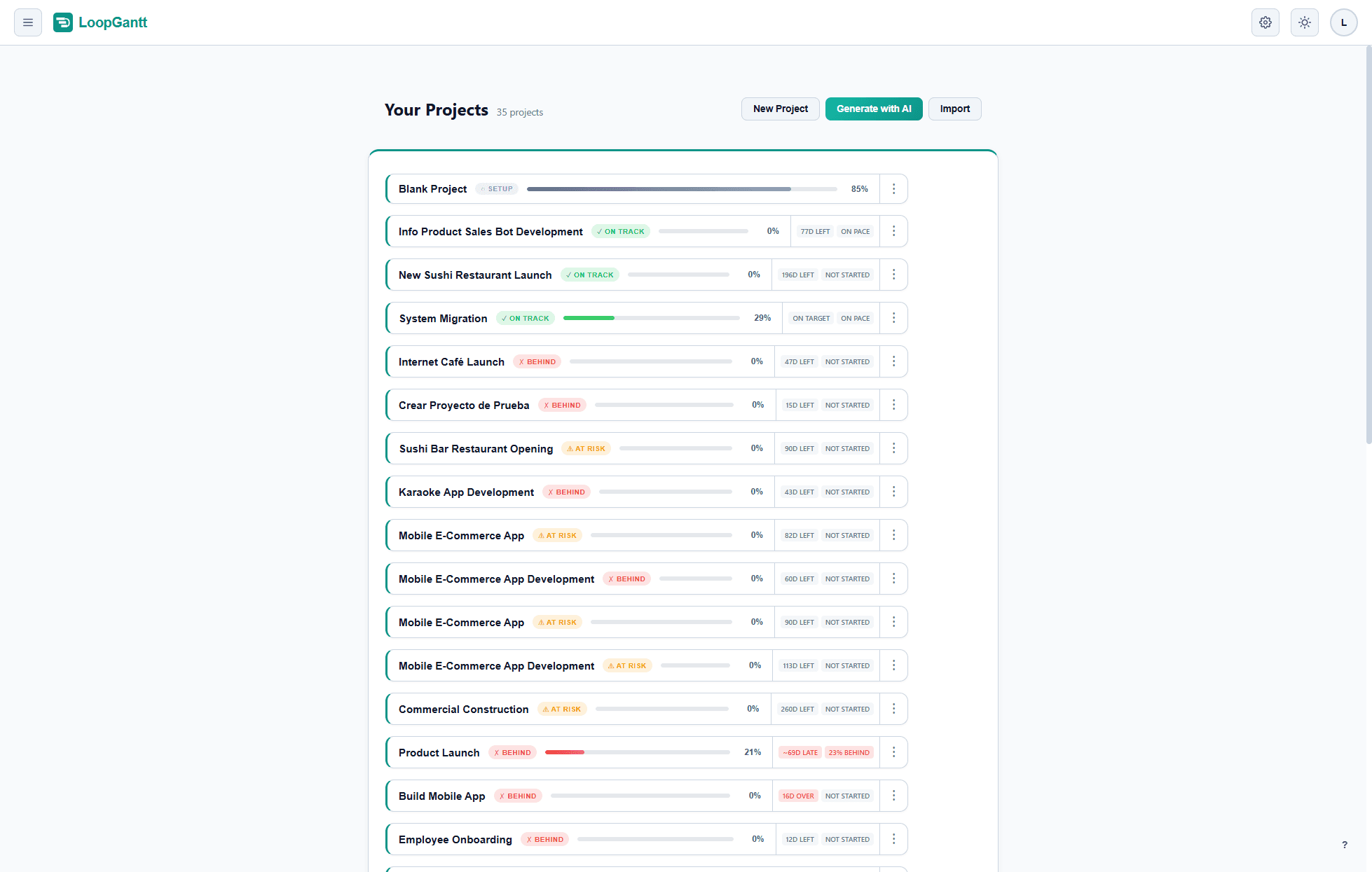
डैशबोर्ड से नया प्रोजेक्ट पर क्लिक करें। चाहें तो प्रारंभ तिथि चुनें (खाली छोड़ने पर आज की तारीख़ ली जाती है), फिर खाली प्रोजेक्ट या कोई टेम्पलेट चुनें। इन्हें आप बाद में कभी भी बदल सकते हैं।
स्टेप 2 — टास्क जोड़ें
आपका प्रोजेक्ट गैंट दृश्य में खुलता है, जिसमें बाईं ओर एक खाली टास्क सूची होती है। टास्क जोड़ने के लिए:
- टास्क सूची के ऊपर + बटन पर क्लिक करें, या कोई पंक्ति चुनी होने पर Tab दबाएँ।
- नाम टाइप करें और सहेजने के लिए Enter दबाएँ।
- अवधि वाले सेल पर क्लिक करके अवधि (कार्य दिवसों में) सेट करें।
जैसे-जैसे आप अवधि दर्ज करते हैं, दाईं ओर गैंट बार अपने-आप दिखाई देने लगते हैं।
स्टेप 3 — चरणों से व्यवस्थित करें
चरण संबंधित टास्कों को एक समूह में रखते हैं और आपकी योजना को स्पष्ट संरचना देते हैं। चरण बनाने के लिए किसी भी टास्क पर राइट-क्लिक करके फ़ेज़ में बदलें चुनें, या टास्क सूची के ऊपर + बटन के पास वाले तीर पर क्लिक करके नया चरण चुनें।
टास्कों को किसी चरण के नीचे खींचकर उसमें नेस्ट करें। चरण अपने सभी चाइल्ड टास्कों तक अपने-आप फैल जाते हैं — चरण की अवधि आप मैन्युअल रूप से सेट नहीं कर सकते।
स्टेप 4 — निर्भरता जोड़ें
टास्क B को इस तरह जोड़ने के लिए कि वह टास्क A के पूरा होने के बाद शुरू हो (समाप्ति-से-आरंभ निर्भरता):
- टास्क एडिटर खोलने के लिए टास्क B पर क्लिक करें।
- निर्भरताएँ के अंतर्गत पूर्ववर्ती चुनें… खोलें।
- पूर्ववर्ती के रूप में टास्क A चुनें और प्रकार FS चुनें।
- एडिटर बंद करें। बदलाव करते ही सहेज लिए जाते हैं।
गैंट चार्ट अपने-आप फिर से शेड्यूल हो गया — अब टास्क B, टास्क A के पूरा होने के अगले दिन शुरू होता है।
स्टेप 5 — शेयर या निर्यात करें
अपनी योजना को PNG, CSV या JSON फ़ाइल के रूप में डाउनलोड करने के लिए टूलबार में निर्यात बटन पर क्लिक करें। PDF, Word और Excel निर्यात Pro प्लान में उपलब्ध हैं।
आगे क्या?
- निर्भरता के चारों प्रकारों (FS, SS, FF, SF) के बारे में जानें।
- एक ही वाक्य से पूरी योजना बनाने के लिए AI प्रोजेक्ट जेनरेटर आज़माएँ।
- CSV या JSON से कोई मौजूदा योजना आयात करें।