La vue Kanban présente les tâches de votre projet sous forme de cartes réparties en colonnes, une colonne par statut. C'est la vue idéale pour la gestion quotidienne des tâches et les points d'équipe, tandis que le Gantt vous donne une vision d'ensemble du planning.
Kanban ou Gantt : lequel utiliser ?
Le Kanban et le Gantt répondent à des questions différentes :
| Question | Utiliser le Gantt | Utiliser le Kanban |
|---|---|---|
| Quelle est la chronologie ? | ✓ | |
| Quel est le chemin critique ? | ✓ | |
| Sur quoi est-ce que je travaille aujourd'hui ? | ✓ | |
| Qu'est-ce qui doit être relu ? | ✓ | |
| Le travail avance-t-il de façon fluide ? | ✓ |
Passez d'une vue à l'autre à tout moment grâce au sélecteur de vue de la barre d'outils supérieure. Vos tâches, vos dates et vos dépendances restent synchronisées : les deux vues ne sont que deux regards différents sur les mêmes données.
Fonctionnement du tableau Kanban
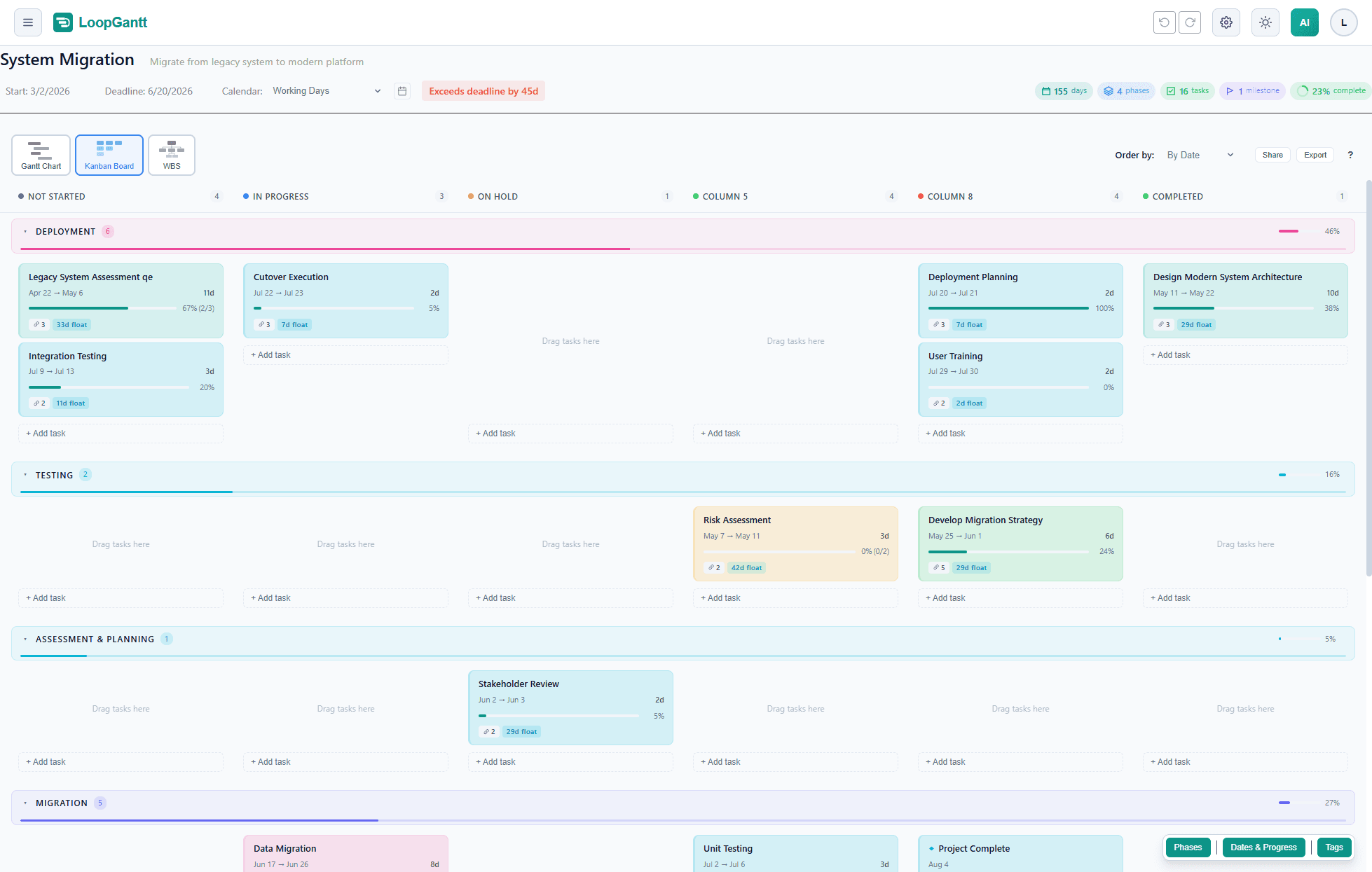
Chaque colonne représente un statut. Les tâches passent d'une colonne à l'autre au fil de leur avancement. Les colonnes par défaut sont :
- Non démarré : travail pas encore commencé
- En cours : travail activement en cours
- En pause : bloqué ou mis en pause
- Terminé : fait
Déplacer une carte d'une colonne à une autre met à jour le statut de la tâche dans les données sous-jacentes : le diagramme de Gantt reflète donc lui aussi le changement.
Utiliser le tableau efficacement
L'habitude la plus efficace en Kanban consiste à limiter le travail en cours (WIP). Si votre colonne « En cours » contient 20 tâches, rien n'avance réellement. Visez 3 à 5 tâches actives par personne à la fois.
Utilisez la colonne En pause comme signal explicite de blocage : si quelque chose bloque une tâche, déplacez-la dans cette colonne et notez la cause du blocage dans la description ou le champ de notes de la tâche. Les blocages deviennent ainsi visibles par toute l'équipe, sans réunion.
Filtrage
Utilisez la barre de filtres pour n'afficher que les tâches correspondant à une priorité, une phase ou un responsable. Les filtres fonctionnent aussi bien dans la vue Gantt que dans la vue Kanban.