Un excellent plan de projet n'est utile que si vous pouvez le partager. LoopGantt exporte un projet dans sept formats, du rapport pour les parties prenantes au fichier de données pour un autre outil, et vous pouvez exporter depuis n'importe quelle vue du projet.
Comment exporter
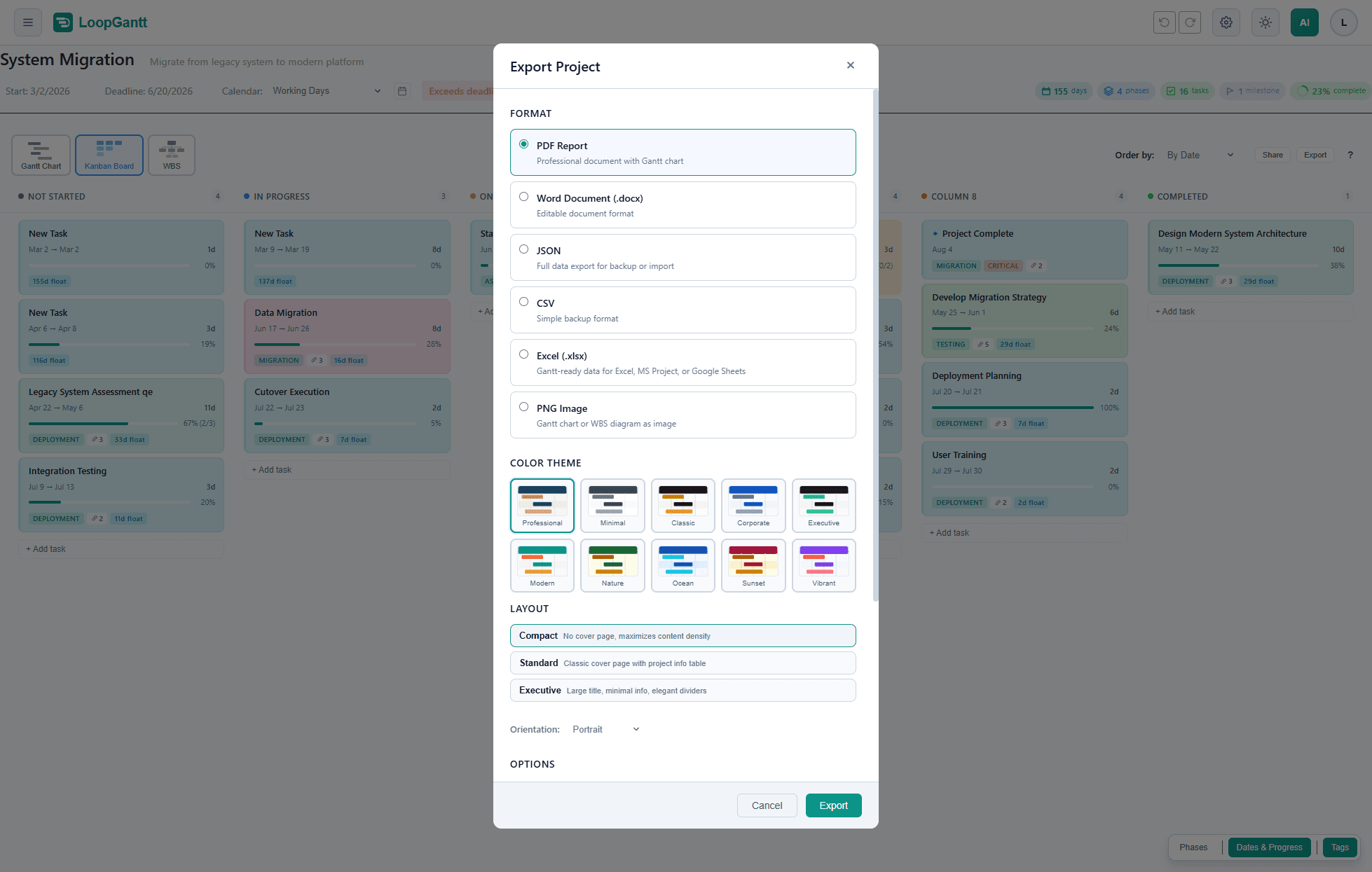
- Ouvrez votre projet.
- Cliquez sur Exporter dans la barre d'outils du projet. Sur un téléphone, touchez l'icône d'export en haut de l'écran.
- Choisissez un format et ajustez ses options.
- Cliquez sur Exporter. Le fichier se télécharge dès qu'il est prêt.
Formats et forfaits
| Format | Ce que vous obtenez | Forfait |
|---|---|---|
| Rapport PDF | Un rapport avec votre diagramme de Gantt et les sections de votre choix | Free ; certaines mises en page, certains thèmes et le moteur de rendu Vectoriel sont Pro |
| Document Word (.docx) | Le même rapport sous forme de fichier Word modifiable | Pro |
| Image PNG | Le diagramme de Gantt ou le diagramme WBS sous forme d'image, ou de fichier SVG | Free ; les images 4K/5K et le SVG sont Pro |
| Excel (.xlsx) | Des données prêtes pour le Gantt dans Excel, MS Project ou Google Sheets | Pro |
| MS Project XML (.xml) | Un fichier qui s'ouvre dans Microsoft Project 2016 ou version ultérieure, avec le planning, les liens et le calendrier | Pro |
| CSV | Une ligne par tâche, pour les tableurs et d'autres outils | Free |
| JSON | Toutes les données du projet, pour une sauvegarde ou pour les réimporter | Free |
Tout ce qui est marqué Pro est aussi inclus dans le forfait Teams. Si vous êtes sur le forfait Free, choisir une option Pro ouvre la fenêtre de mise à niveau.
PDF et Word
PDF et Word partagent les mêmes options :
- Mise en page : Compact (sans page de couverture, le plus de contenu par page ; gratuit et par défaut), Standard (page de couverture classique avec un tableau d'informations sur le projet) ou Exécutif (grand titre et séparateurs élégants). Standard et Exécutif sont Pro ; vous pouvez ouvrir un aperçu avec des données d'exemple avant de passer au forfait supérieur.
- Moteur de rendu : Standard capture le diagramme de Gantt sous forme d'image, ce qui convient à la plupart des vues (gratuit et par défaut). Vectoriel — Premium produit un diagramme plus net, en plus haute résolution (Pro).
- Thème de couleur : dix thèmes. Professionnel (par défaut) et Minimal sont gratuits ; Classique, Corporate, Exécutif, Moderne, Nature, Océan, Coucher de soleil et Vibrant sont Pro.
- Options : choisissez les sections à inclure : le diagramme de Gantt (avec ou sans sa liste de tâches), le tableau des tâches, les champs personnalisés, les jalons, le résumé, le résumé du chemin critique, le diagramme WBS, les indicateurs PMP (SPI, marge, prévision) et le tableau de bord de santé (statut, rythme, référence). Vous pouvez aussi ajouter l'heure de génération dans le pied de page.
- Paramètres du projet : un logo, le nom et la fonction du responsable, et l'entreprise pour les rapports de ce projet.
Lorsque le projet utilise les ressources, les coûts ou le suivi de la gestion avancée, une annexe contenant ces tableaux est ajoutée automatiquement après le diagramme de Gantt.
Les PDF du forfait Free portent une petite ligne « Généré sur LoopGantt.com » en bas de chaque page ; il n'y a pas de filigrane. Les PDF et documents Word Pro ne portent aucune mention de LoopGantt.
PNG — Image du diagramme
Choisissez le Type de graphique : le diagramme de Gantt ou le diagramme WBS. Pour le diagramme de Gantt, vous pouvez aussi régler :
- Inclure la liste des tâches : affiche le nom des tâches à côté des barres.
- Échelle de temps : Ajustement automatique (recommandé), Demi-journée, Jour, Semaine, Mois ou Trimestre.
- PNG Standard, PNG Premium ou SVG : PNG Standard est en FHD ou QHD (gratuit) ; PNG Premium est en 4K ou 5K, pour l'impression et les grands écrans (Pro) ; SVG est un fichier vectoriel que vous pouvez zoomer sans limite (Pro).
- Image unique : une seule grande image au lieu de pages, pour les longs projets.
- Plage de dates personnalisée : exporte seulement une partie de la chronologie.
Le sélecteur de Thème de couleur ajoute Clair et Sombre, qui conservent les couleurs de vos tâches, aux dix thèmes ci-dessus. Les images du forfait Free portent une petite ligne « Généré sur LoopGantt.com » sous le diagramme.
Formats de données
- Excel (.xlsx) : une ligne par tâche avec l'ID, le WBS, le niveau hiérarchique, le type, la durée, les dates, l'échéance, les prédécesseurs, le % achevé, le statut, la priorité, l'indicateur critique, la marge totale, les noms des ressources, les notes et les champs personnalisés.
- MS Project XML (.xml) : le planning, les dépendances et le calendrier, ainsi que les ressources et les affectations lorsque la gestion avancée est activée.
- CSV : les colonnes sont WBS, Name, Description, Duration (Days), Start Date, End Date, Deadline, Status, Progress (%), Dependencies, Total Float, Free Float, Critical, Milestone, Phase et Priority, plus vos champs personnalisés. Les en-têtes de colonnes sont toujours en anglais, pour que d'autres outils puissent les lire.
- JSON : tout ce qu'il faut pour reconstruire le projet : les champs des tâches, y compris les couleurs et les checklists, les types de dépendances (FS/SS/FF/SF) et les jours de décalage, les champs personnalisés et les métadonnées du projet. Utilisez-le pour sauvegarder votre projet, pour le réimporter ou pour générer un nouveau projet avec un assistant IA (voir Utilisez votre propre IA pour générer un projet).