LoopGantt puede crear un proyecto a partir de un archivo: su propia exportación JSON, una hoja de cálculo CSV (de Excel, Google Sheets o la mayoría de las herramientas de gestión de proyectos) o los archivos de exportación de Asana, Trello y Microsoft Project. La ventana Importar proyecto reconoce qué tipo de archivo soltaste y lo convierte por ti.
Cómo importar
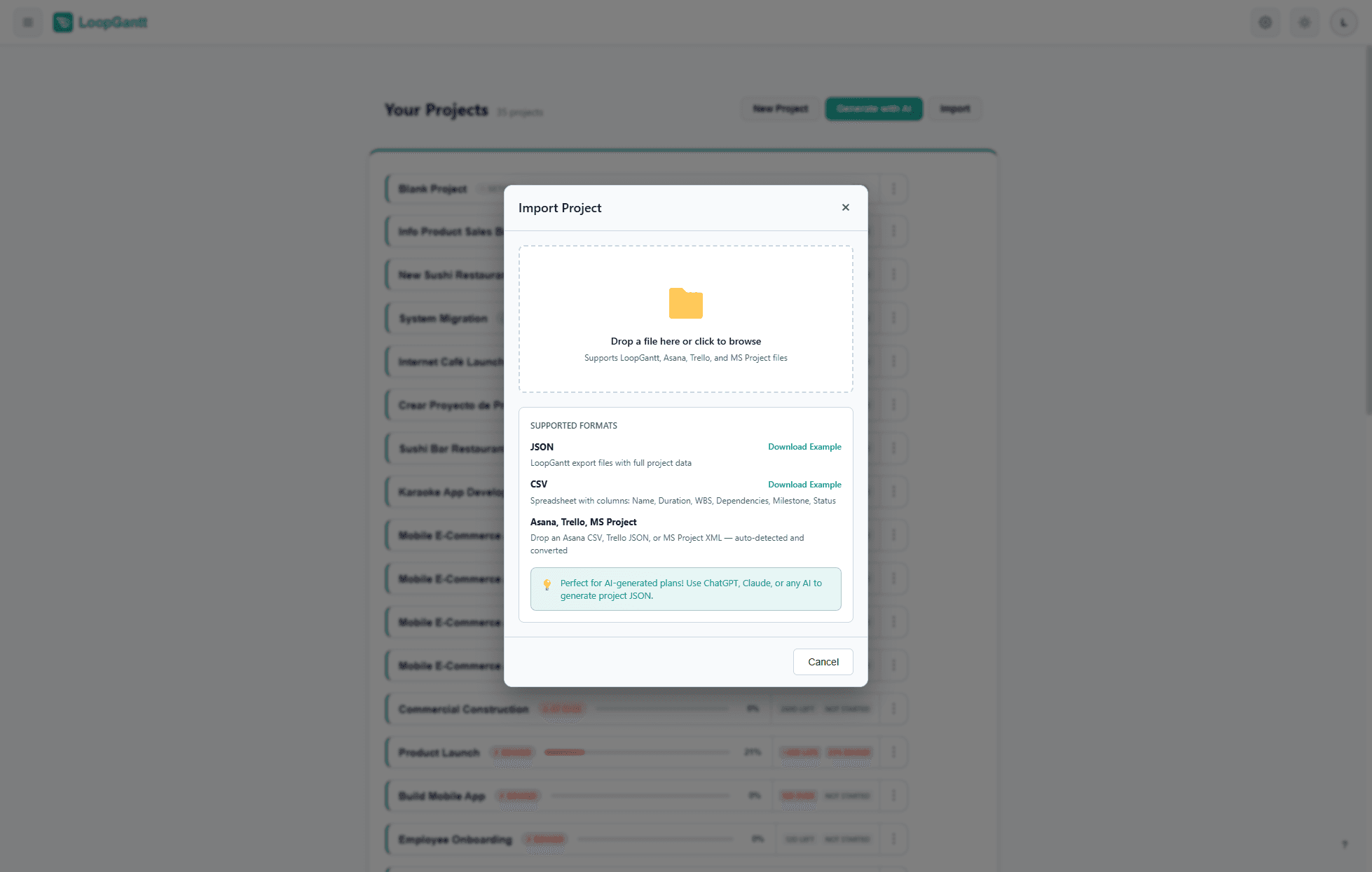
- En tu panel, haz clic en Importar.
- Suelta un archivo
.json,.csvo.xml(hasta 15 MB) en la ventana Importar proyecto o haz clic para buscarlo. - Revisa la vista previa: el formato detectado (para archivos de Asana, Trello y MS Project), el nombre del proyecto, el número de tareas y dependencias, y las primeras tareas del plan. Las notas debajo de la vista previa enumeran todo lo que se omitió o se aproximó.
- Haz clic en Importar proyecto para crear el proyecto.
Archivos compatibles
| Archivo | Se reconoce por | Detalles |
|---|---|---|
JSON de LoopGantt (.json) | Sus campos version, project y tasks | Consulta "Formato JSON" más abajo |
CSV (.csv) | Una columna Name o Task | Consulta "Formato CSV" más abajo |
| Exportación CSV de Asana | Los encabezados de columna propios de Asana | Importa desde Asana |
Exportación de tablero de Trello (.json) | Sus listas y tarjetas | Importa desde Trello |
XML de Microsoft Project (.xml) | Un proyecto con tareas, tal como lo guarda File → Save As → XML | Importa desde Microsoft Project |
Formato CSV
Descarga el CSV de ejemplo para ver el formato. LoopGantt identifica las columnas por su encabezado, en cualquier orden y en mayúsculas o minúsculas. Solo la columna del nombre es obligatoria.
| Columna (otros encabezados aceptados) | Obligatoria | Descripción |
|---|---|---|
| Name (Task, Task Name) | Sí | Nombre de la tarea o de la fase |
| Duration (Days) (Duration, Days) | No | Días laborables. Usa 0 para hitos y fases. Sin duración, una tarea dura un día. |
| Start, End (Start Date, End Date, Finish, Due, Deadline) | No | Una tarea empieza en su fecha Start. Cuando una fila no tiene duración, los días laborables de Start a End, ambos incluidos, se convierten en la duración. Con solo una fecha End, la tarea termina en esa fecha. |
| WBS (ID, #) | No | Número de esquema, como 1.2. Una fila con hijas (1 encima de 1.1) se convierte en una fase que las contiene. |
| Phase | No | Yes para convertir esta fila en una fase |
| Milestone | No | Yes para marcarla como hito (la duración debe ser 0) |
| Dependencies (Predecessors, Depends On) | No | Predecesoras, separadas por comas o puntos y coma. Consulta más abajo. |
| Status | No | not_started · in_progress · completed · on_hold (también todo, done, blocked) |
| Priority | No | low · medium · high · critical |
| Progress (%) | No | 0–100 |
| Color | No | cyan · blue · green · orange · red · purple · teal · pink · gray · indigo · amber · lime · fuchsia · neon. Los nombres comunes como yellow, violet o rose reciben el más cercano de estos colores. |
| Checklist | No | Elementos separados por punto y coma. Marca un elemento completado con [x], antes o después de su texto. Ejemplo: [x] Design wireframes;Get approval;Write docs |
| Description (Notes) | No | Descripción de la tarea. Cuando un archivo tiene ambas columnas, se usa Description. |
Sintaxis de dependencias
Nombra cada predecesora por su nombre exacto, su número de EDT o su número de fila:
Design Review
1.4
Design Review, QA & Bug Fixing
Una dependencia es de Fin a inicio sin retraso, salvo que añadas un tipo después de la predecesora: FS, SS, FF o SF, seguido opcionalmente de un retraso en días (+ para esperar, - para solapar). Escribe el tipo entre paréntesis o justo después de la predecesora:
Wireframes (SS+2)
QA & Bug Fixing (FF)
Beta / TestFlight (SS-3)
1.2FS+3
Las mayúsculas, las minúsculas y los espacios no importan, y se acepta una d o days después del retraso, así que un CSV exportado desde LoopGantt se importa con sus tipos de dependencia y retrasos.
Formato JSON
El formato JSON es más expresivo que el CSV: conserva las fases y el anidamiento, los cuatro tipos de dependencia con su retraso, el estado, la prioridad, el progreso, los colores, las descripciones, las checklists y las fechas de inicio. Un archivo de Exportar → JSON de LoopGantt se vuelve a importar como un proyecto nuevo.
Descarga el JSON de ejemplo para tener una referencia completa y comentada. Úsalo como plantilla cuando generes proyectos con ChatGPT, Claude o Gemini; consulta Usa tu propia IA para generar un proyecto.
Importar desde otras herramientas
¿Vienes de otra herramienta? Estas guías cubren los archivos que LoopGantt lee directamente:
Para cualquier otra herramienta, exporta un CSV y haz que sus encabezados coincidan con la tabla de arriba, o pide a un asistente de IA que convierta tu exportación a JSON de LoopGantt.