Un buen plan de proyecto solo es útil si puedes compartirlo. LoopGantt exporta un proyecto en siete formatos, desde un informe para las partes interesadas hasta un archivo de datos para otra herramienta, y puedes exportar desde cualquier vista del proyecto.
Cómo exportar
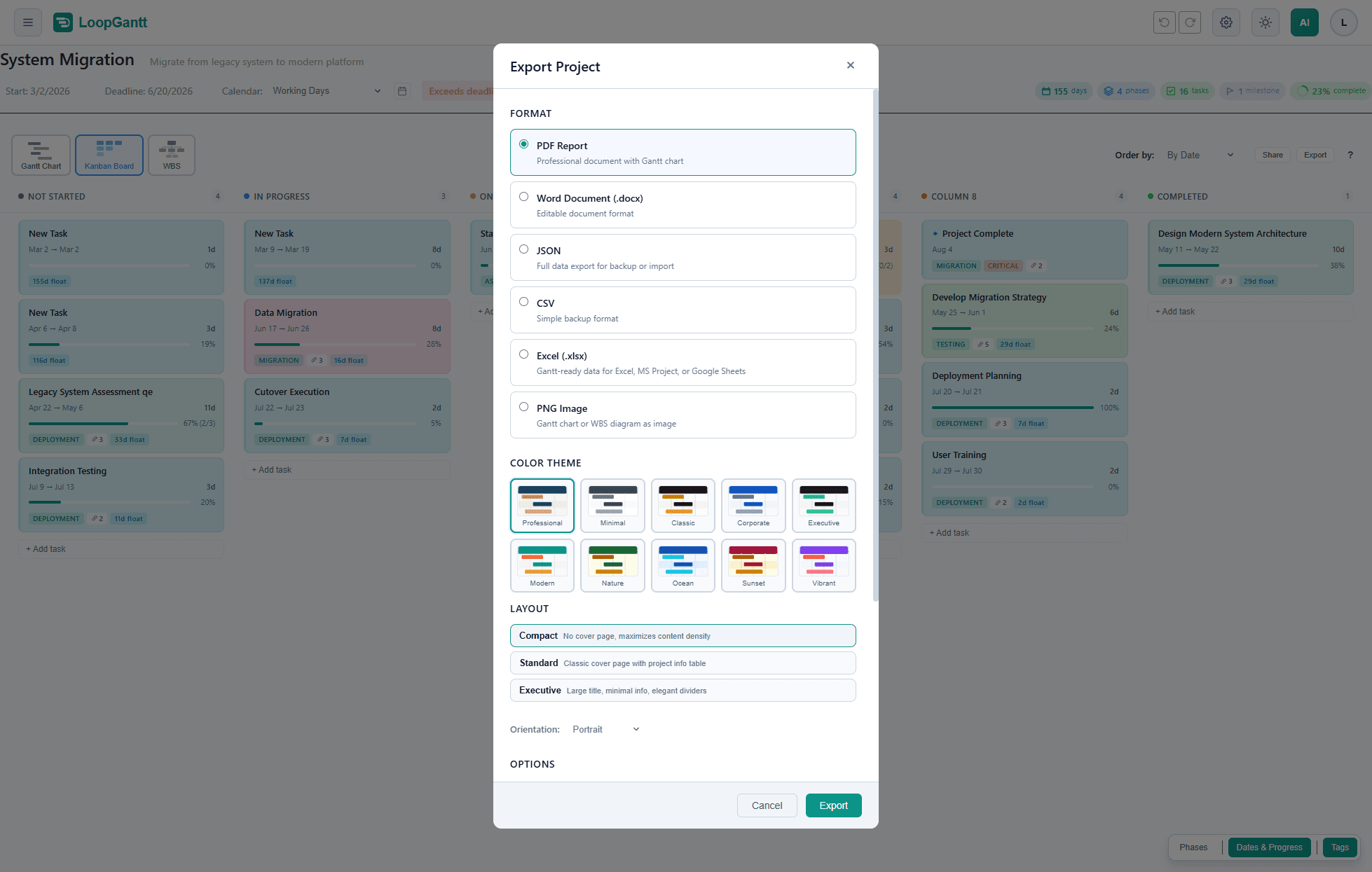
- Abre tu proyecto.
- Haz clic en Exportar en la barra de herramientas del proyecto. En un teléfono, toca el icono de exportar en la parte superior de la pantalla.
- Elige un formato y ajusta sus opciones.
- Haz clic en Exportar. El archivo se descarga cuando está listo.
Formatos y planes
| Formato | Qué obtienes | Plan |
|---|---|---|
| Informe PDF | Un informe con tu diagrama de Gantt y las secciones que elijas | Free; algunos diseños, temas y el renderizador Vectorial son Pro |
| Documento de Word (.docx) | El mismo informe como archivo de Word editable | Pro |
| Imagen PNG | El diagrama de Gantt o el diagrama EDT como imagen, o como archivo SVG | Free; las imágenes 4K/5K y SVG son Pro |
| Excel (.xlsx) | Datos listos para Gantt en Excel, MS Project o Google Sheets | Pro |
| MS Project XML (.xml) | Un archivo que se abre en Microsoft Project 2016 o posterior, con el cronograma, los vínculos y el calendario | Pro |
| CSV | Una fila por tarea, para hojas de cálculo y otras herramientas | Free |
| JSON | Todos los datos del proyecto, como copia de seguridad o para volver a importarlos | Free |
Todo lo marcado como Pro también está incluido en el plan Teams. Si estás en el plan Free, al elegir una opción Pro se abre la ventana para mejorar tu plan.
PDF y Word
PDF y Word comparten las mismas opciones:
- Diseño: Compacto (sin portada, el máximo contenido por página; gratis y predeterminado), Estándar (portada clásica con una tabla de información del proyecto) o Ejecutivo (título grande y separadores elegantes). Estándar y Ejecutivo son Pro; puedes abrir una vista previa con datos de ejemplo antes de mejorar tu plan.
- Renderizador: Estándar captura el diagrama de Gantt como imagen, lo que basta para la mayoría de las vistas (gratis y predeterminado). Vectorial — Premium genera un diagrama más nítido y de mayor resolución (Pro).
- Tema de color: diez temas. Profesional (el predeterminado) y Minimalista son gratis; Clásico, Corporativo, Ejecutivo, Moderno, Naturaleza, Océano, Atardecer y Vibrante son Pro.
- Opciones: elige qué secciones incluir: el diagrama de Gantt (con o sin su lista de tareas), la tabla de tareas, los campos personalizados, los hitos, el resumen, el resumen de la ruta crítica, el diagrama EDT, las métricas PMP (SPI, holgura, previsión) y el panel de salud (estado, ritmo, línea base). También puedes añadir la hora de generación al pie de página.
- Ajustes del proyecto: un logotipo, el nombre y el cargo del responsable, y la empresa para los informes de este proyecto.
Cuando el proyecto usa recursos, costos o seguimiento de gestión avanzada, se añade automáticamente un apéndice con esas tablas después del diagrama de Gantt.
Los PDF del plan Free llevan una pequeña línea "Generado en LoopGantt.com" al pie de cada página; no hay marca de agua. Los PDF y documentos de Word Pro no llevan ningún crédito de LoopGantt.
PNG — Imagen del diagrama
Elige el Tipo de gráfico: el diagrama de Gantt o el diagrama EDT. Para el diagrama de Gantt también puedes configurar:
- Incluir lista de tareas: muestra los nombres de las tareas junto a las barras.
- Escala de tiempo: Ajuste automático (recomendado), Medio día, Día, Semana, Mes o Trimestre.
- PNG Estándar, PNG Premium o SVG: PNG Estándar es FHD o QHD (gratis); PNG Premium es 4K o 5K, para imprimir y pantallas grandes (Pro); SVG es un archivo vectorial que puedes ampliar sin límite (Pro).
- Imagen única: una imagen grande en lugar de páginas, para proyectos largos.
- Rango de fechas personalizado: exporta solo una parte de la línea de tiempo.
El selector de Tema de color añade Claro y Oscuro, que conservan los colores de tus tareas, a los diez temas anteriores. Las imágenes del plan Free llevan una pequeña línea "Generado en LoopGantt.com" debajo del diagrama.
Formatos de datos
- Excel (.xlsx): una fila por tarea con el ID, la EDT, el nivel de esquema, el tipo, la duración, las fechas, la fecha límite, las predecesoras, el % completado, el estado, la prioridad, el indicador de ruta crítica, la holgura total, los nombres de los recursos, las notas y los campos personalizados.
- MS Project XML (.xml): el cronograma, las dependencias y el calendario, además de los recursos y las asignaciones cuando la gestión avanzada está activada.
- CSV: las columnas son WBS, Name, Description, Duration (Days), Start Date, End Date, Deadline, Status, Progress (%), Dependencies, Total Float, Free Float, Critical, Milestone, Phase y Priority, más tus campos personalizados. Los encabezados de columna siempre están en inglés para que otras herramientas puedan leerlos.
- JSON: todo lo necesario para reconstruir el proyecto: los campos de las tareas, incluidos los colores y las checklists, los tipos de dependencia (FS/SS/FF/SF) y los días de retraso, los campos personalizados y los metadatos del proyecto. Úsalo para hacer una copia de seguridad de tu proyecto, para volver a importarlo o para generar un proyecto nuevo con un asistente de IA (consulta Usa tu propia IA para generar un proyecto).