Ein großartiger Projektplan nützt nur, wenn du ihn teilen kannst. LoopGantt exportiert ein Projekt in sieben Formaten, vom Bericht für Stakeholder bis zur Datendatei für ein anderes Tool, und du kannst aus jeder Ansicht des Projekts exportieren.
So exportierst du
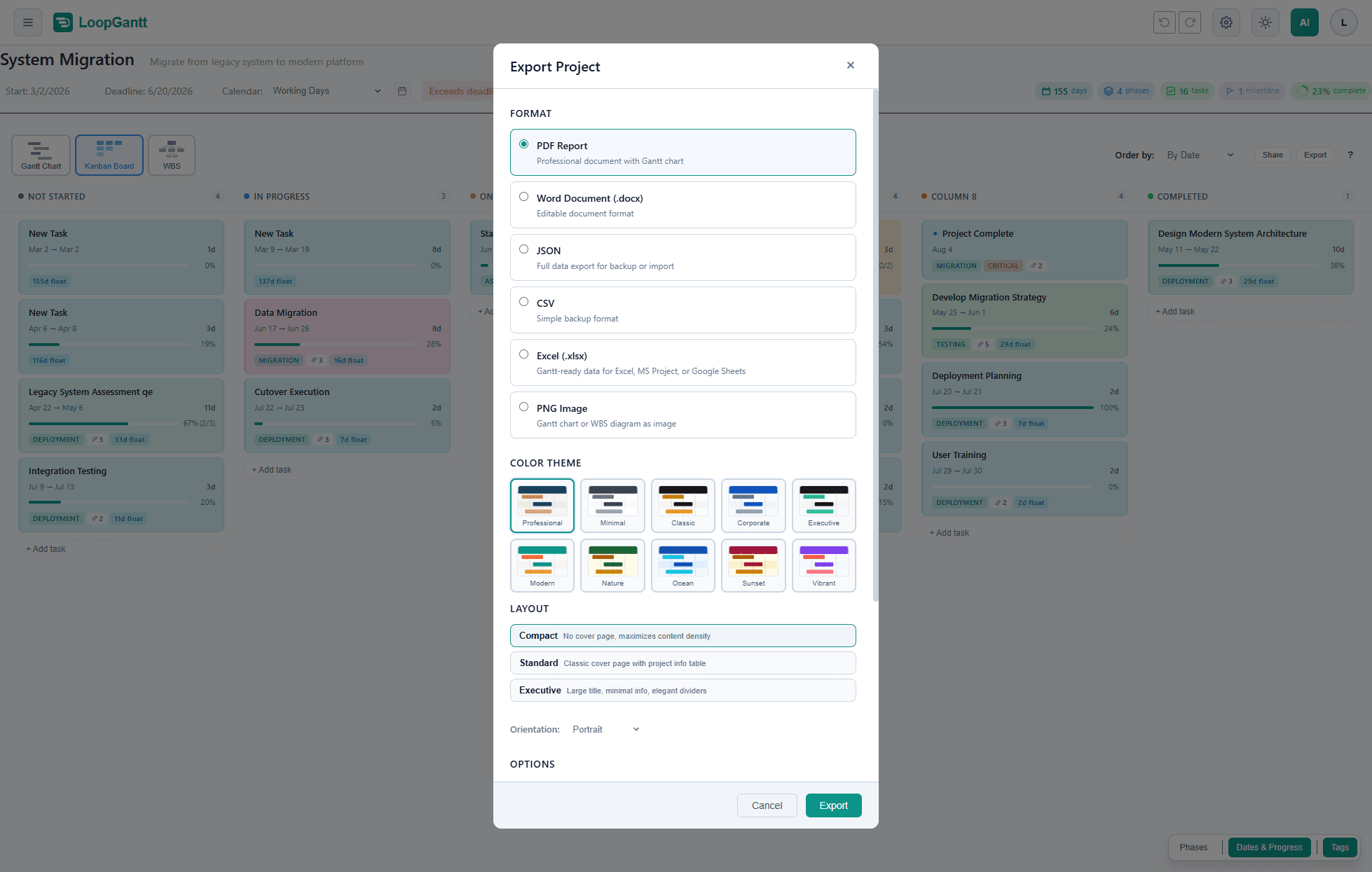
- Öffne dein Projekt.
- Klicke in der Projekt-Symbolleiste auf Exportieren. Auf dem Smartphone tippst du oben auf dem Bildschirm auf das Export-Symbol.
- Wähle ein Format und passe seine Optionen an.
- Klicke auf Exportieren. Die Datei wird heruntergeladen, sobald sie fertig ist.
Formate und Tarife
| Format | Was du bekommst | Tarif |
|---|---|---|
| PDF-Bericht | Ein Bericht mit deinem Gantt-Diagramm und den Abschnitten, die du auswählst | Free; einige Layouts, Themen und der Vektor-Renderer sind Pro |
| Word-Dokument (.docx) | Derselbe Bericht als bearbeitbare Word-Datei | Pro |
| PNG-Bild | Das Gantt-Diagramm oder das WBS-Diagramm als Bild oder als SVG-Datei | Free; 4K/5K-Bilder und SVG sind Pro |
| Excel (.xlsx) | Gantt-fertige Daten für Excel, MS Project oder Google Sheets | Pro |
| MS Project XML (.xml) | Eine Datei, die sich in Microsoft Project 2016 oder neuer öffnen lässt, mit Zeitplan, Verknüpfungen und Kalender | Pro |
| CSV | Eine Zeile pro Aufgabe, für Tabellenkalkulationen und andere Tools | Free |
| JSON | Die vollständigen Projektdaten, als Sicherung oder zum erneuten Import | Free |
Alles, was mit Pro markiert ist, ist auch im Teams-Tarif enthalten. Wenn du den Free-Tarif nutzt, öffnet die Auswahl einer Pro-Option das Upgrade-Fenster.
PDF und Word
PDF und Word haben dieselben Optionen:
- Layout: Kompakt (kein Deckblatt, der meiste Inhalt pro Seite; kostenlos und Standard), Standard (klassisches Deckblatt mit einer Projektinfo-Tabelle) oder Executive (großer Titel und elegante Trennlinien). Standard und Executive sind Pro; du kannst vor dem Upgrade eine Vorschau mit Beispieldaten öffnen.
- Renderer: Standard erfasst das Gantt-Diagramm als Bild, was für die meisten Ansichten reicht (kostenlos und Standard). Vektor — Premium rendert ein schärferes Diagramm mit höherer Auflösung (Pro).
- Farbthema: zehn Themen. Professionell (Standard) und Minimal sind kostenlos; Klassisch, Corporate, Executive, Modern, Natur, Ocean, Sunset und Lebhaft sind Pro.
- Optionen: Wähle, welche Abschnitte enthalten sein sollen: das Gantt-Diagramm (mit oder ohne Aufgabenliste), die Aufgabentabelle, benutzerdefinierte Felder, Meilensteine, die Zusammenfassung, die Zusammenfassung des kritischen Pfads, das WBS-Diagramm, PMP-Kennzahlen (SPI, Puffer, Prognose) und das Health-Dashboard (Status, Tempo, Baseline). Du kannst außerdem den Erstellungszeitpunkt in die Fußzeile aufnehmen.
- Projekteinstellungen: ein Logo, Name und Titel des Verantwortlichen sowie das Unternehmen für die Berichte dieses Projekts.
Wenn das Projekt Ressourcen, Kosten oder Tracking aus Erweitertes PM nutzt, wird nach dem Gantt-Diagramm automatisch ein Anhang mit diesen Tabellen eingefügt.
PDFs aus dem Free-Tarif tragen unten auf jeder Seite eine kleine Zeile „Erstellt auf LoopGantt.com“; es gibt kein Wasserzeichen. Pro-PDFs und Word-Dokumente tragen keinen LoopGantt-Hinweis.
PNG – Bild des Diagramms
Wähle den Diagrammtyp: das Gantt-Diagramm oder das WBS-Diagramm. Für das Gantt-Diagramm kannst du außerdem festlegen:
- Aufgabenliste einbeziehen: zeigt die Aufgabennamen neben den Balken.
- Zeitskala: Auto-Anpassung (empfohlen), Halber Tag, Tag, Woche, Monat oder Quartal.
- PNG Standard, PNG Premium oder SVG: PNG Standard ist FHD oder QHD (kostenlos); PNG Premium ist 4K oder 5K, für den Druck und große Bildschirme (Pro); SVG ist eine Vektordatei, die du unbegrenzt zoomen kannst (Pro).
- Einzelbild: ein großes Bild statt Seiten, für lange Projekte.
- Eigener Datumsbereich: exportiert nur einen Teil der Zeitachse.
Die Auswahl Farbthema ergänzt die zehn Themen oben um Hell und Dunkel, die deine eigenen Aufgabenfarben behalten. Bilder aus dem Free-Tarif tragen unter dem Diagramm eine kleine Zeile „Erstellt auf LoopGantt.com“.
Datenformate
- Excel (.xlsx): eine Zeile pro Aufgabe mit ID, WBS, Gliederungsebene, Typ, Dauer, Terminen, Frist, Vorgängern, % abgeschlossen, Status, Priorität, Kennzeichen „kritisch“, Gesamtpuffer, Ressourcennamen, Notizen und benutzerdefinierten Feldern.
- MS Project XML (.xml): Zeitplan, Abhängigkeiten und Kalender, dazu Ressourcen und Zuordnungen, wenn Erweitertes PM aktiviert ist.
- CSV: Die Spalten sind WBS, Name, Description, Duration (Days), Start Date, End Date, Deadline, Status, Progress (%), Dependencies, Total Float, Free Float, Critical, Milestone, Phase und Priority, plus deine benutzerdefinierten Felder. Die Spaltenüberschriften sind immer auf Englisch, damit andere Tools sie lesen können.
- JSON: alles, was nötig ist, um das Projekt wiederherzustellen: Aufgabenfelder einschließlich Farben und Checklisten, Abhängigkeitstypen (FS/SS/FF/SF) und Verzögerungstage, benutzerdefinierte Felder und Projektmetadaten. Verwende es, um dein Projekt zu sichern, es erneut zu importieren oder mit einem KI-Assistenten ein neues Projekt zu erstellen (siehe Nutze deine eigene KI, um ein Projekt zu erzeugen).