欢迎使用 LoopGantt。本指南将带您创建第一个项目、添加任务并查看甘特图,全程只需约 5 分钟。
第 1 步:创建项目
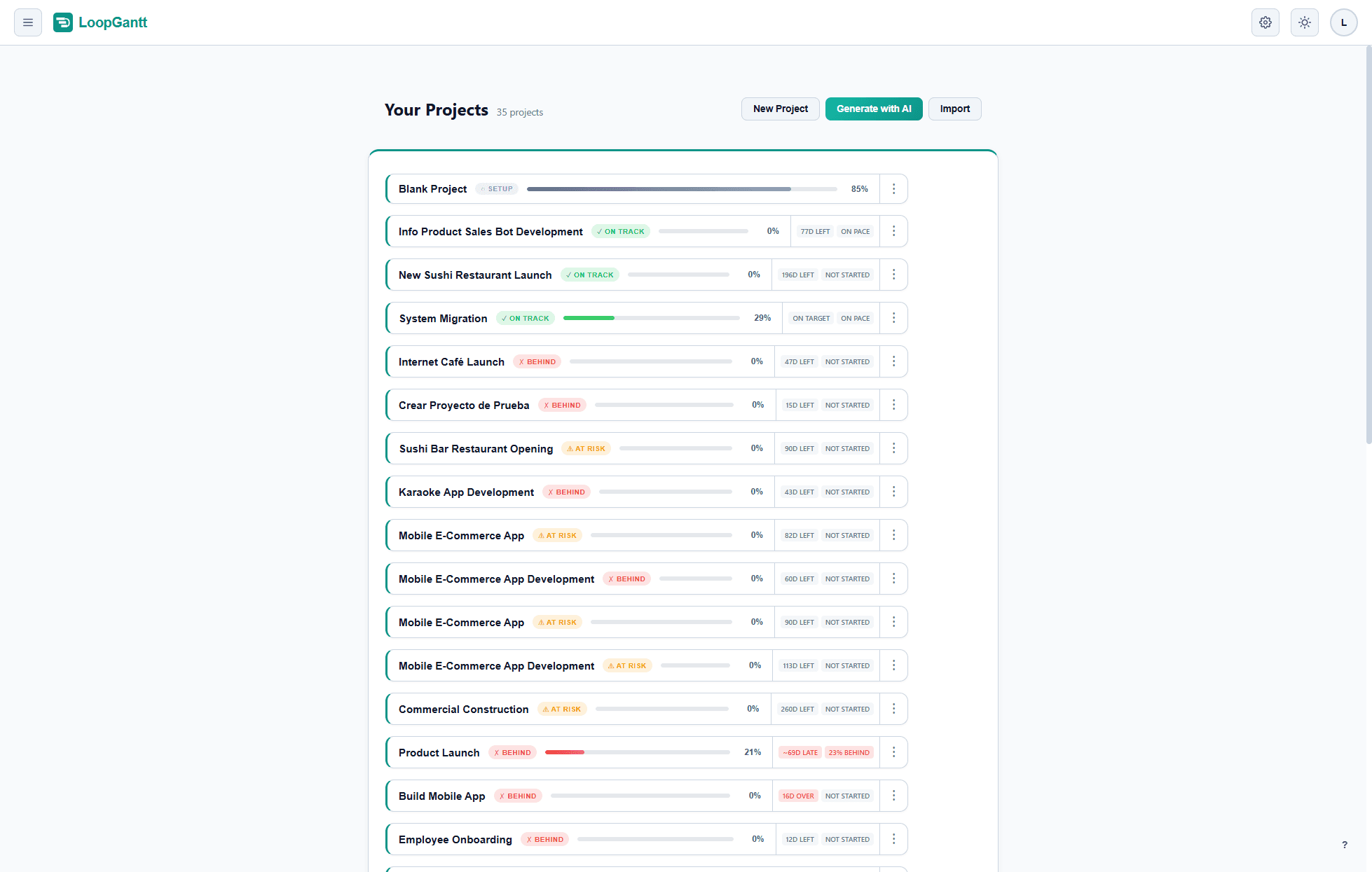
在仪表盘上点击新建项目。您可以选择一个开始日期(留空则为今天),然后选择空白项目或一个模板。这些设置以后随时可以更改。
第 2 步:添加任务
项目会在甘特图视图中打开,左侧是一个空的任务列表。添加任务的方法:
- 点击任务列表顶部的 + 按钮,或在选中某一行时按 Tab。
- 输入名称,然后按 Enter 保存。
- 点击工期单元格,设置工期(以工作日计)。
输入工期后,甘特条会自动出现在右侧。
第 3 步:用阶段组织任务
阶段将相关任务归为一组,让计划结构一目了然。要创建阶段,请右键点击任意任务并选择转换为阶段,或者点击任务列表顶部 + 按钮旁的箭头,然后选择新建阶段。
将任务拖到某个阶段下即可嵌套。阶段会自动覆盖其所有子任务的时间范围,您无法手动设置阶段的工期。
第 4 步:添加依赖关系
要让任务 B 在任务 A 完成后开始(即“完成-开始”依赖关系):
- 点击任务 B,打开任务编辑器。
- 在依赖关系下,打开“选择前置任务…”。
- 选择任务 A 作为前置任务,并选择类型 FS。
- 关闭编辑器。您的更改会即时保存。
甘特图已自动重新排期:任务 B 现在会在任务 A 完成后的第二天开始。
第 5 步:分享或导出
点击工具栏中的导出按钮,即可将计划下载为 PNG、CSV 或 JSON 文件。PDF、Word 和 Excel 导出需要 Pro 套餐。
专业提示:在应用中的任意位置按 ?,即可打开键盘快捷键参考。
接下来做什么?
- 了解全部四种依赖类型(FS、SS、FF、SF)。
- 试试 AI 项目生成器,只用一句话就能生成完整计划。
- 从 CSV 或 JSON 导入现有计划。