LoopGantt 可以从文件创建项目:它自己的 JSON 导出文件、CSV 电子表格(来自 Excel、Google Sheets 或大多数项目管理工具),或者 Asana、Trello 和 Microsoft Project 的导出文件。导入项目对话框会识别您拖入的文件类型,并为您完成转换。
如何导入
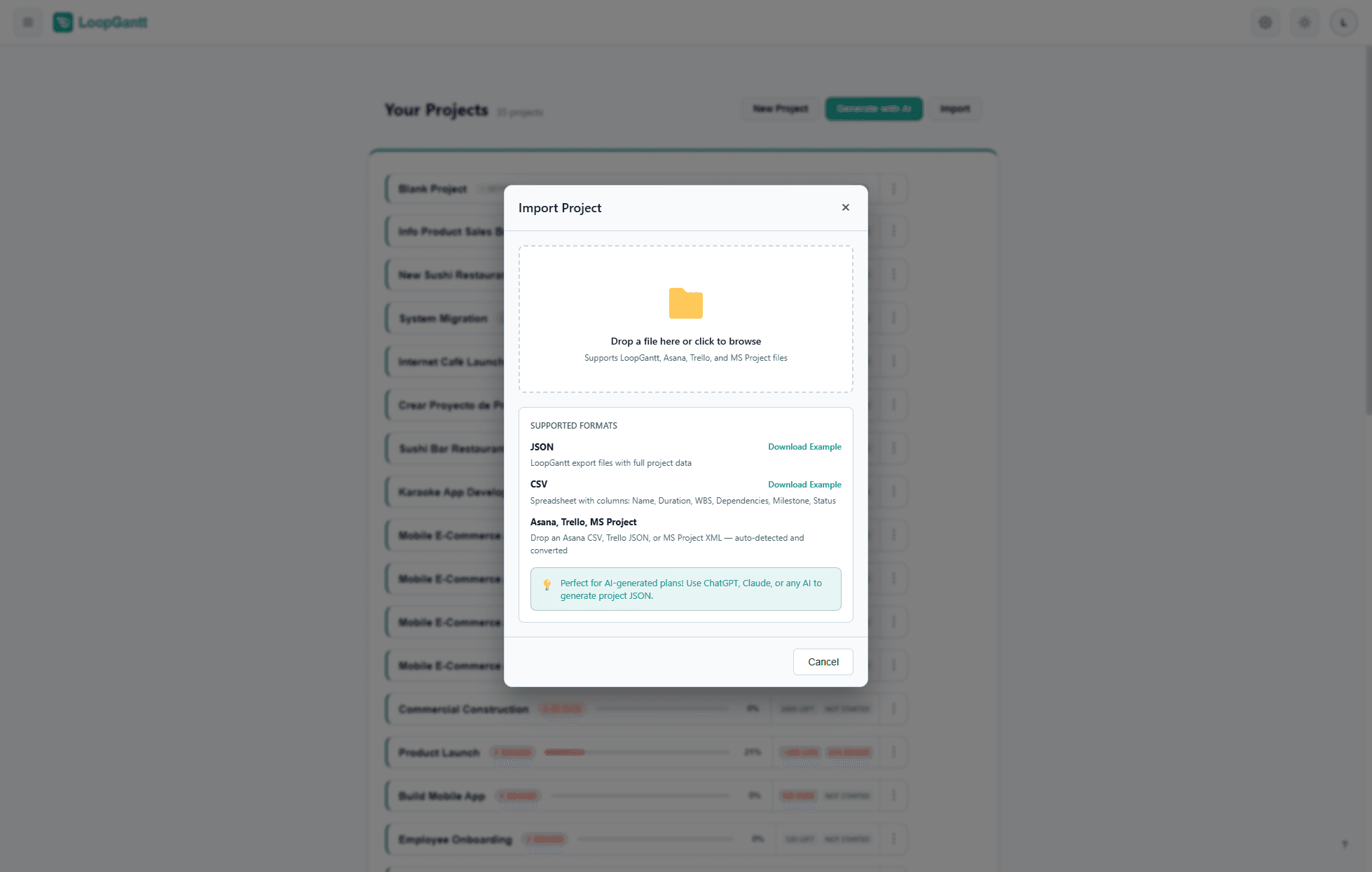
- 在仪表盘上点击导入。
- 将
.json、.csv或.xml文件(最大 15 MB)拖放到导入项目对话框中,或点击以浏览文件。 - 检查预览:检测到的格式(针对 Asana、Trello 和 MS Project 文件)、项目名称、任务数和依赖关系数,以及计划中的前几个任务。预览下方的说明会列出所有被跳过或近似处理的内容。
- 点击导入项目以创建项目。
支持的文件
| 文件 | 识别依据 | 详情 |
|---|---|---|
LoopGantt JSON(.json) | 其中的 version、project 和 tasks 字段 | 参见下方“JSON 格式” |
CSV(.csv) | Name 或 Task 列 | 参见下方“CSV 格式” |
| Asana CSV 导出 | Asana 自己的列标题 | 从 Asana 导入 |
Trello 看板导出(.json) | 其中的列表和卡片 | 从 Trello 导入 |
Microsoft Project XML(.xml) | 通过文件 → 另存为 → XML 保存的、包含任务的项目 | 从 Microsoft Project 导入 |
CSV 格式
下载示例 CSV 查看格式。LoopGantt 按标题匹配列,顺序不限,大小写均可。只有名称列是必需的。
| 列(其他可接受的标题) | 必需 | 说明 |
|---|---|---|
| Name(Task、Task Name) | 是 | 任务或阶段名称 |
| Duration (Days)(Duration、Days) | 否 | 工作日数。里程碑和阶段请填 0。没有工期时,任务时长为 1 天。 |
| Start、End(Start Date、End Date、Finish、Due、Deadline) | 否 | 任务从其 Start 日期开始。某行没有工期时,从 Start 到 End 的工作日(首尾两天都计入)即为工期。只有 End 日期时,任务在该日期结束。 |
| WBS(ID、#) | 否 | 大纲编号,例如 1.2。有子行的行(1.1 上方的 1)会成为包含这些子行的阶段。 |
| Phase | 否 | 填 Yes 可将该行设为阶段 |
| Milestone | 否 | 填 Yes 可标记为里程碑(工期必须为 0) |
| Dependencies(Predecessors、Depends On) | 否 | 前置任务,用逗号或分号分隔。见下文。 |
| Status | 否 | not_started · in_progress · completed · on_hold(也可用 todo、done、blocked) |
| Priority | 否 | low · medium · high · critical |
| Progress (%) | 否 | 0–100 |
| Color | 否 | cyan · blue · green · orange · red · purple · teal · pink · gray · indigo · amber · lime · fuchsia · neon。yellow、violet 或 rose 等常见名称会采用其中最接近的颜色。 |
| Checklist | 否 | 用分号分隔的条目。用 [x] 标记已完成的条目,放在文本前后均可。示例:[x] Design wireframes;Get approval;Write docs |
| Description(Notes) | 否 | 任务描述。文件同时包含这两列时,使用 Description。 |
依赖关系语法
用确切名称、WBS 编号或行号指定每个前置任务:
Design Review
1.4
Design Review, QA & Bug Fixing
依赖关系默认为无滞后量的完成-开始类型,除非您在前置任务后添加类型:FS、SS、FF 或 SF,后面还可以跟上以天为单位的滞后量(+ 表示等待,- 表示重叠)。类型可以写在括号中,也可以紧跟在前置任务之后:
Wireframes (SS+2)
QA & Bug Fixing (FF)
Beta / TestFlight (SS-3)
1.2FS+3
大小写和空格无关紧要,滞后量后面的 d 或 days 也可以接受,因此从 LoopGantt 导出的 CSV 导入时会保留其依赖类型和滞后量。
JSON 格式
JSON 格式比 CSV 表达能力更强:它会保留阶段和嵌套、全部四种依赖类型及其滞后量、状态、优先级、进度、颜色、描述、清单和开始日期。从 LoopGantt 通过导出 → JSON 得到的文件可以作为新项目重新导入。
下载示例 JSON,获取完整的带注释参考。用 ChatGPT、Claude 或 Gemini 生成项目时,可以将其用作模板 — 参见用您自己的 AI 生成项目。
从其他工具导入
从其他工具迁移过来?以下指南介绍了 LoopGantt 可直接读取的文件:
对于其他任何工具,请导出 CSV 并使其标题与上表一致,或者让 AI 助手将您的导出文件转换为 LoopGantt JSON。
注意: 导入会创建一个新项目,该项目计入您套餐的项目数量上限。它不会合并到现有项目中。一个计划最多可包含 5,000 个任务。