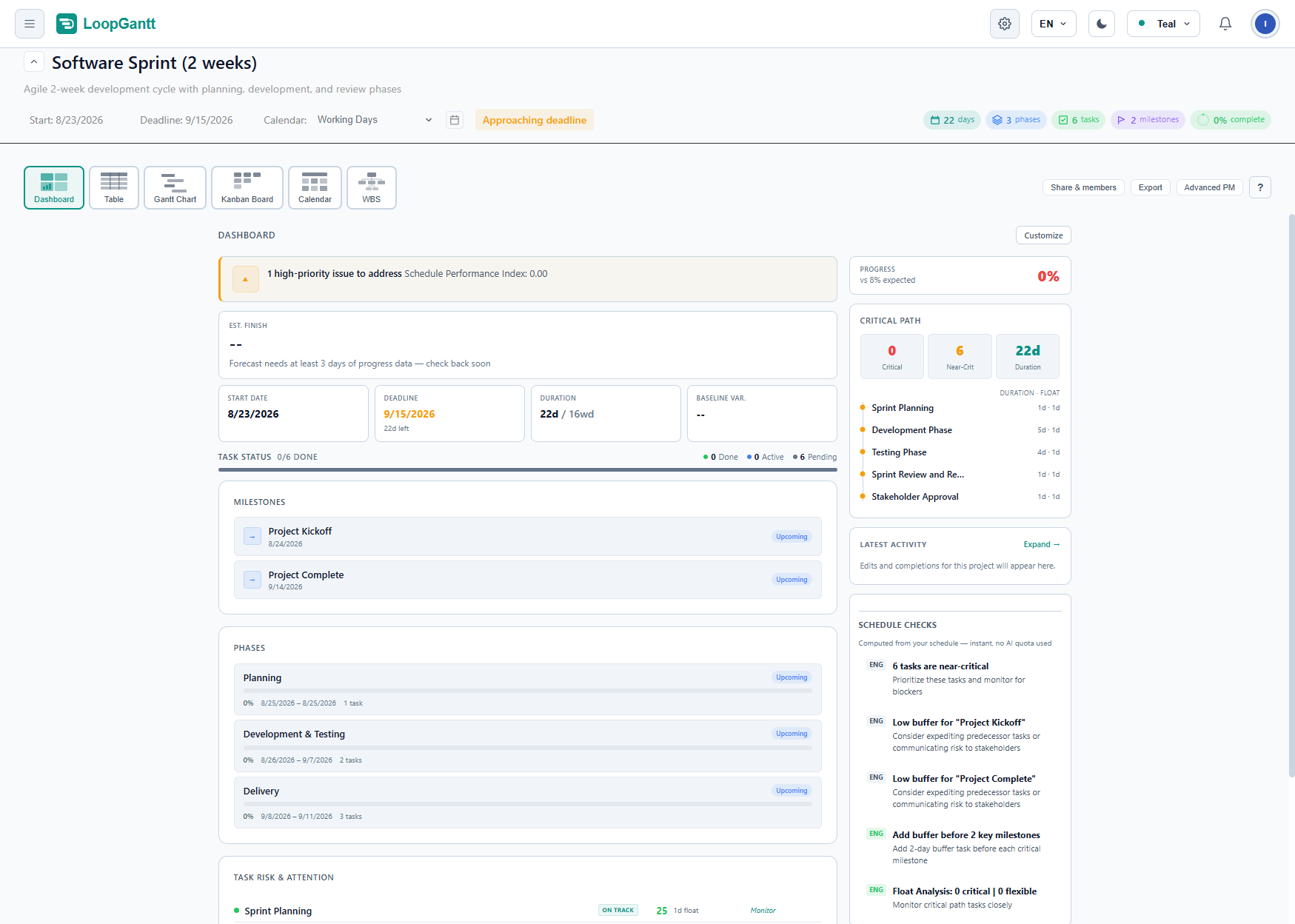
Hai tuần qua là quãng thời gian bận rộn nhất từ trước đến nay của LoopGantt. Có những thay đổi bạn sẽ nhận ra ngay khi mở một dự án — một chế độ xem mới, một bảng điều khiển mới, một chiếc đồng hồ trong cửa sổ nhiệm vụ. Có những thay đổi lặng lẽ hơn: phép tính tiến độ trung thực, vai trò cuối cùng đã hoạt động đúng, một trình nhập không còn làm hỏng tệp Microsoft Project.
Dưới đây là mọi thứ đã được phát hành, theo thứ tự bạn có nhiều khả năng cảm nhận được nhất.
Theo dõi thời gian tự ghi lại
Ghi thời gian thủ công có một điểm yếu chết người: mọi người quên ghi. Vì vậy, chúng tôi biến chính bộ hẹn giờ thành thao tác nhập liệu.
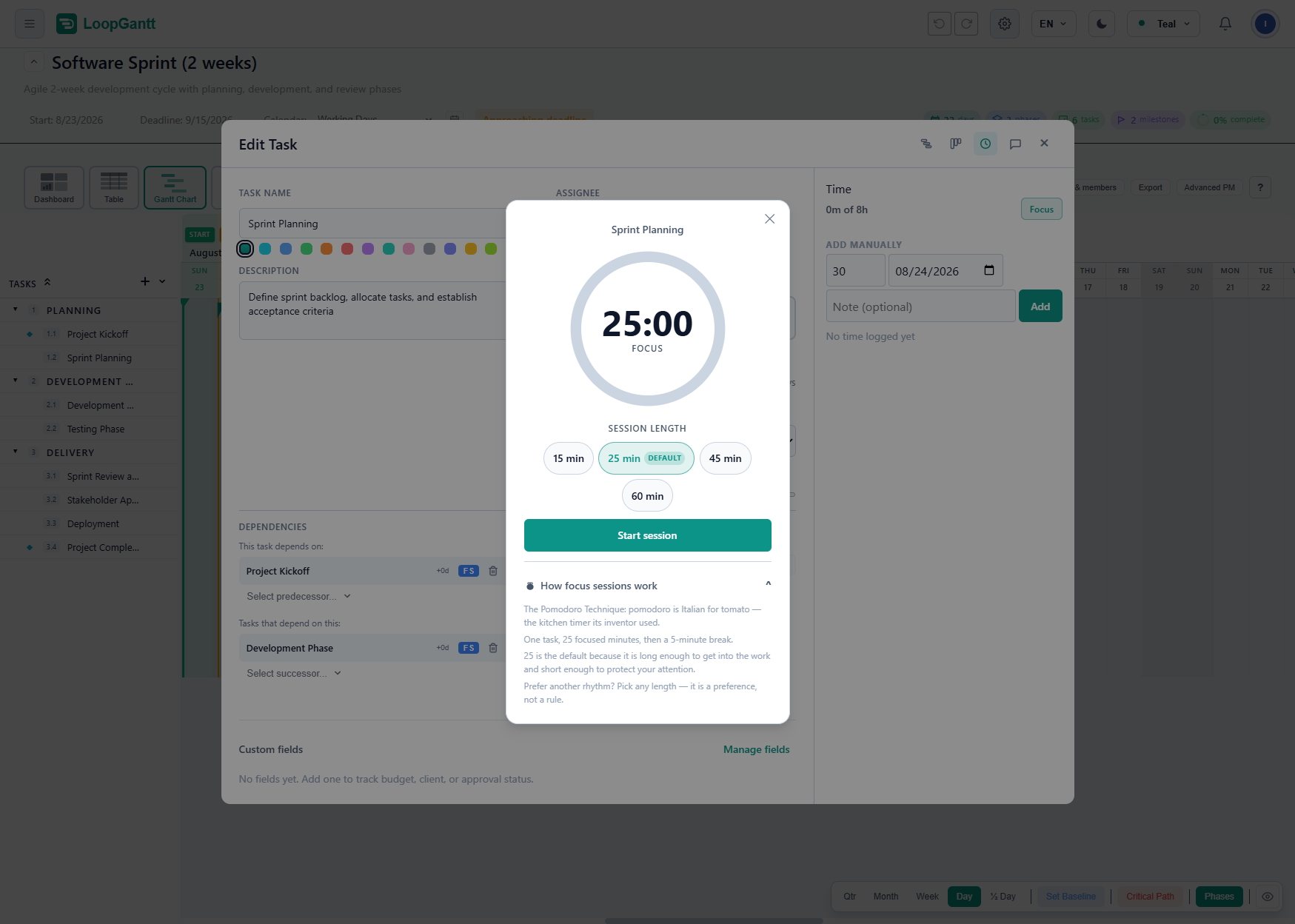
Mở bất kỳ nhiệm vụ nào và bắt đầu một Phiên tập trung — một bộ đếm ngược 25 phút nằm trong một chip cố định trên thanh đầu trang, để bạn có thể đi đến bất cứ đâu trong ứng dụng mà vẫn thấy tên nhiệm vụ và thời gian còn lại. Phiên vẫn còn nguyên khi tải lại trang. Khi bộ đếm ngược kết thúc, LoopGantt tự động ghi một mục 25 phút cho nhiệm vụ, phát tiếng chuông, gửi thông báo trình duyệt nếu bạn đã cho phép, rồi chuyển sang 5 phút giải lao. Bạn không hề phải gõ một con số nào.
Thích ghi thủ công hơn? Nhật ký thời gian giờ nằm trong bảng bên của cửa sổ nhiệm vụ, ngay cạnh bình luận và danh sách kiểm tra, và các mục nhập thủ công vẫn hoạt động y như trước. Bảng điều khiển cũng có thêm tiện ích Thời gian đã ghi: theo từng người, tổng số phút cộng với bảy ngày gần nhất, kèm các thanh tỷ lệ — một câu trả lời miễn phí, nhìn là thấy, cho câu hỏi “tuần này đã trôi đi đâu?”
Chế độ xem lịch theo tháng
Cách thứ sáu để nhìn một bản tiến độ, và là thứ mà mọi người chuyển từ Microsoft Project sang đều hỏi đến đầu tiên. Nhiệm vụ hiển thị dưới dạng thanh trải dài theo khoảng thời gian đã lên lịch, được cắt theo từng tuần với dấu hiệu tiếp nối; cột mốc là hình thoi trên ngày của chúng; công việc quá hạn và công việc găng được tô màu. Nhấp vào bất kỳ ngày nào và một danh sách lịch việc liệt kê mọi thứ liên quan đến ngày đó — đó cũng là cách lịch hoạt động trên điện thoại, nơi các thanh trở thành chấm mật độ và một lần chạm sẽ cho bạn xem nội dung của ngày. Nhấp vào một thanh, một hình thoi hoặc một dòng trong lịch việc sẽ mở nhiệm vụ.
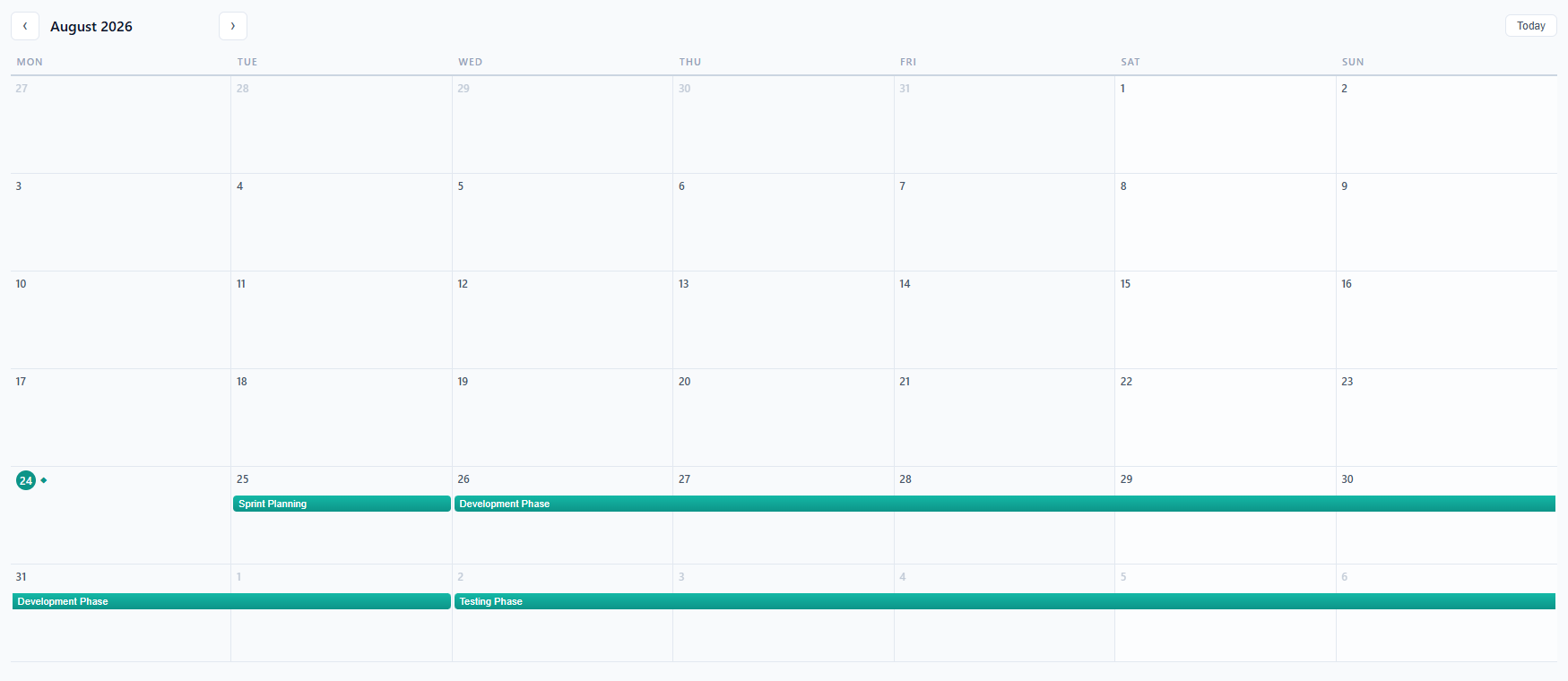
Tính năng này có trên máy tính và trong thanh tab di động, và hoàn toàn miễn phí.
Bảng điều khiển trả lời đúng câu hỏi
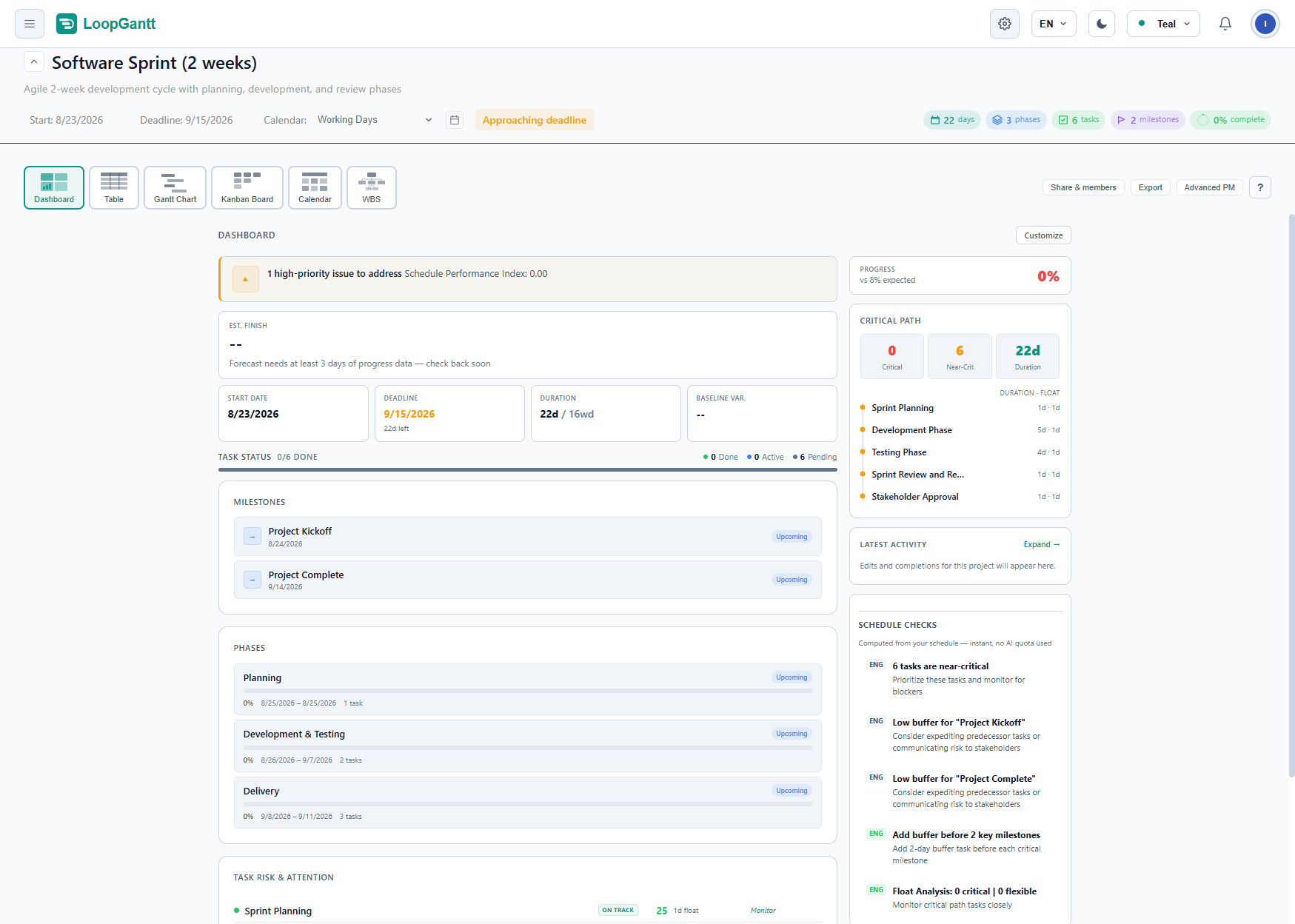
Bảng điều khiển dự án được thiết kế lại xoay quanh điều duy nhất mà một bên liên quan thực sự muốn biết. Ô chính mới nêu điều đó trong một câu: ngày hoàn thành ước tính so với hạn chót — “9 tháng 11 — 102 ngày sau hạn chót 31 tháng 7” — với một quy ước dấu duy nhất, trễ thì hiển thị màu đỏ. Ngày bắt đầu và hạn chót vẫn là các ô có thể chỉnh sửa. Tiến độ giờ hiển thị “so với N% dự kiến” ngay trước mắt thay vì ẩn trong chú giải.
Bên dưới, mọi thứ giờ dùng chung một mẫu số: trạng thái nhiệm vụ chỉ đếm những nhiệm vụ thực sự, còn giai đoạn và cột mốc được đếm trong các tiện ích riêng của chúng, điều này cũng khắc phục lỗi giai đoạn bị tính trọng số trùng với các nhiệm vụ con của chúng trong phần trăm tiến độ. Với những PM muốn nhiều hơn, tiện ích Chỉ số PM (tùy chọn bật) chứa chỉ số hiệu suất tiến độ, đường dẫn quyết định và số lượng nhiệm vụ cận tới hạn.
Ba tiện ích mới gia nhập bộ sưu tập: tóm tắt trường tùy chỉnh, khối lượng theo người phụ trách, và tiện ích thời gian đã ghi nhắc ở trên. Các tiện ích có thể tùy chỉnh — chọn những gì hiển thị trên bảng điều khiển và những gì nằm lại trong khay.
Không gian làm việc nhóm: vai trò, lời mời và rời đi gọn gàng
Những khoảng trống lớn nhất từ đợt đánh giá thực tế gói Teams của chúng tôi đã được lấp đầy. Chủ sở hữu và quản trị viên giờ có thể thay đổi vai trò của thành viên (quản trị viên, thành viên, người xem) và xóa thành viên; bất kỳ ai ngoại trừ chủ sở hữu đều có thể rời khỏi. Khi ai đó rời đi hoặc bị xóa, các dự án mà họ sở hữu sẽ tự động được chuyển giao — không có gì bị bỏ rơi.
Lời mời không còn là kiểu gửi đi rồi bỏ đó: danh sách lời mời đang chờ cho thấy ai đã được mời và khi nào lời mời hết hạn, với nút gửi lại và thu hồi trên từng hàng, và người được mời nhận được thông báo trong ứng dụng ngay khi lời mời đến. Chấp nhận lời mời giờ sẽ đưa bạn thẳng vào không gian làm việc đó. Danh sách dự án chỉ hiển thị trong phạm vi không gian làm việc bạn đang ở, và bảng điều khiển phản ánh đúng vai trò của bạn — những chỉnh sửa bạn không được phép thực hiện sẽ bị từ chối kèm thông báo rõ ràng thay vì âm thầm thất bại.
Nhắc đến bất cứ thứ gì bằng @
Trò chuyện giờ có cùng cơ chế @-mention mà phần bình luận đã có: gõ @ để nhắc đến một đồng đội, và họ sẽ nhận được thông báo kèm liên kết sâu dẫn thẳng đến tin nhắn. Các cuộc trò chuyện nhóm với nhiều người cũng đã có.
Hay hơn nữa, cửa sổ bật lên @ giờ liệt kê cả nhiệm vụ và dự án bên dưới danh sách người. Chọn một mục và nó trở thành một liên kết — trong trò chuyện lẫn bình luận — mở đúng nhiệm vụ, trong đúng dự án, chỉ với một cú nhấp.
Trường tùy chỉnh trưởng thành hơn
Trường tùy chỉnh đã học được những thao tác bạn dùng hằng ngày. Lọc theo bất kỳ loại trường nào, không chỉ trường lựa chọn: tùy chọn, hộp kiểm, khoảng số, ngày trước hoặc sau một ngày nhất định. Sắp xếp Bảng theo một trường. Sửa hàng loạt giá trị của một trường trên cả một nhóm nhiệm vụ được chọn.
Giờ chúng còn cung cấp dữ liệu cho báo cáo của bạn. Bản xuất PDF và Word có phần tóm tắt trường tùy chỉnh cấp dự án — Backlog: 2 · Review: 1, 3/4 checked, Sum 15 · Avg 7.5, ngày kế tiếp và số mục quá hạn — và Excel có thêm một trang tính tóm tắt. Nhân bản dự án, lưu dự án thành mẫu hoặc tạo dự án từ mẫu đều giữ nguyên mọi trường.
Mã WBS ngay nơi bạn làm việc
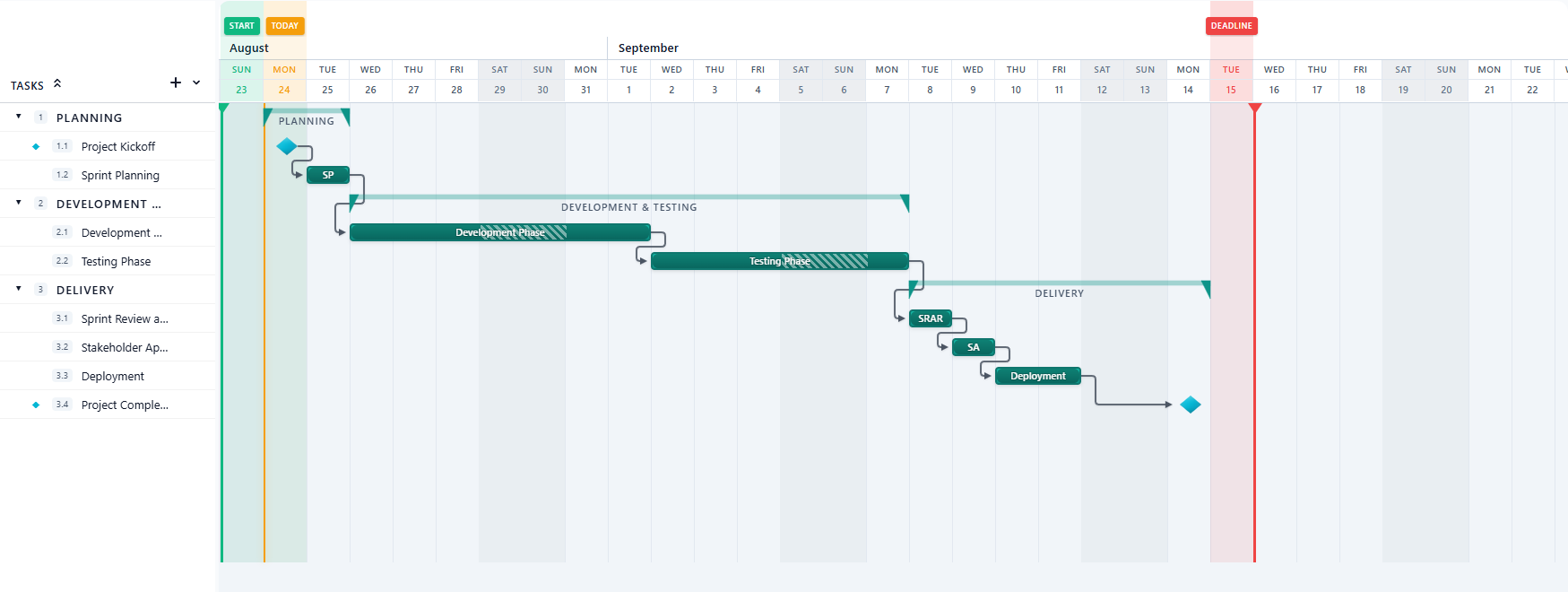
Số đề mục — 1, 1.1, 1.2.3 — giờ có sẵn dưới dạng một cột Bảng có thể bật/tắt và dưới dạng chip trong cột nhiệm vụ của Gantt (tìm trong menu con mắt). Chúng được tính một lần từ cấu trúc dự án, nên Bảng, Gantt, sơ đồ WBS và các bản xuất PDF, Word và Excel đều in ra mã giống hệt nhau, và việc lọc hay sắp xếp lại không bao giờ đánh số lại bất cứ thứ gì. Mặc định tắt; hãy bật lên khi bạn muốn bản kế hoạch trông chuyên nghiệp, nghiêm túc hơn.
Những thay đổi nhỏ hơn bạn sẽ nhận ra
- Cài đặt giờ là các trang. Hộp thoại cài đặt cũ đã được thay bằng một thanh bên chia theo nhóm — Tài khoản, Tùy chọn, Không gian làm việc, Thanh toán — với các trang mới cho hồ sơ, mặc định xuất, lịch và thanh toán.
- Nhấp đúp vào một hàng trong Bảng để mở trình chỉnh sửa nhiệm vụ. Đổi tên bằng một cú nhấp vẫn giữ nguyên.
- Lập tiến độ trung thực. Một nhiệm vụ chỉ hiển thị là bị chặn khi ngày bắt đầu theo lịch đã đến và chính một nhiệm vụ tiền nhiệm chưa xong đang giữ nó lại. Đánh dấu tiến độ 100% sẽ đánh dấu nhiệm vụ là hoàn thành và ngược lại, ở mọi nơi. Thanh kéo tiến độ có vùng chạm lớn hơn và không còn bị tuột tay cầm khi kéo nhanh.
- Nhập Microsoft Project chính xác hơn. Các bản xuất thực tế ghi
<Summary>, không phải<IsSummary>— giai đoạn giờ được nhập đúng là giai đoạn thay vì bị làm phẳng và thêm những ngày ảo. Đơn vị độ trễ được chuyển đổi chính xác, và ngày không còn bị lệch một ngày ở các múi giờ phía tây UTC. - Xóa một dự án khi đang chạm giới hạn gói miễn phí? Suất trống được giải phóng ngay lập tức — không cần tải lại trang để lời nhắc “Nâng cấp” biến mất.
- Email xác nhận và khôi phục mật khẩu mang thương hiệu, menu chuột phải trên thẻ dự án, hộp xác nhận trước khi bỏ ghim một dự án ở thanh bên, bề mặt trung tính trên mọi chủ đề màu, và khoảng thời gian của giai đoạn trong các bảng tiến độ được xuất.
Dùng thử
Mở một nhiệm vụ, bắt đầu một Phiên tập trung và để bộ hẹn giờ lo việc ghi nhận. Sau đó chuyển sang chế độ xem Lịch và xem cùng bản tiến độ được bày ra theo tháng. Nếu bạn làm việc theo nhóm, hãy vào trang Thành viên của không gian làm việc — vai trò và lời mời đang chờ bạn.