Kanban ویو آپ کے پروجیکٹ کے ٹاسکس کو کالمز میں کارڈز کی صورت میں دکھاتا ہے — ہر حالت کے لیے ایک کالم۔ روزمرہ ٹاسک مینجمنٹ اور ٹیم اسٹینڈ اپس کے لیے یہ بہترین ویو ہے، جبکہ Gantt آپ کو شیڈول کی بڑی تصویر دکھاتا ہے۔
Kanban بمقابلہ Gantt — کب کون سا استعمال کریں
Kanban اور Gantt مختلف سوالوں کے جواب دیتے ہیں:
| سوال | Gantt استعمال کریں | Kanban استعمال کریں |
|---|---|---|
| ٹائم لائن کیا ہے؟ | ✓ | |
| کریٹیکل پاتھ کیا ہے؟ | ✓ | |
| میں آج کس چیز پر کام کر رہا ہوں؟ | ✓ | |
| کس چیز کا جائزہ لینا باقی ہے؟ | ✓ | |
| کیا کام روانی سے آگے بڑھ رہا ہے؟ | ✓ |
اوپر والے ٹول بار میں ویو ٹوگل کے ذریعے کسی بھی وقت ویوز کے درمیان سوئچ کریں۔ آپ کے ٹاسکس، تاریخیں اور انحصارات ہم آہنگ رہتے ہیں — دونوں ویوز ایک ہی ڈیٹا کو دیکھنے کے صرف مختلف زاویے ہیں۔
Kanban بورڈ کیسے کام کرتا ہے
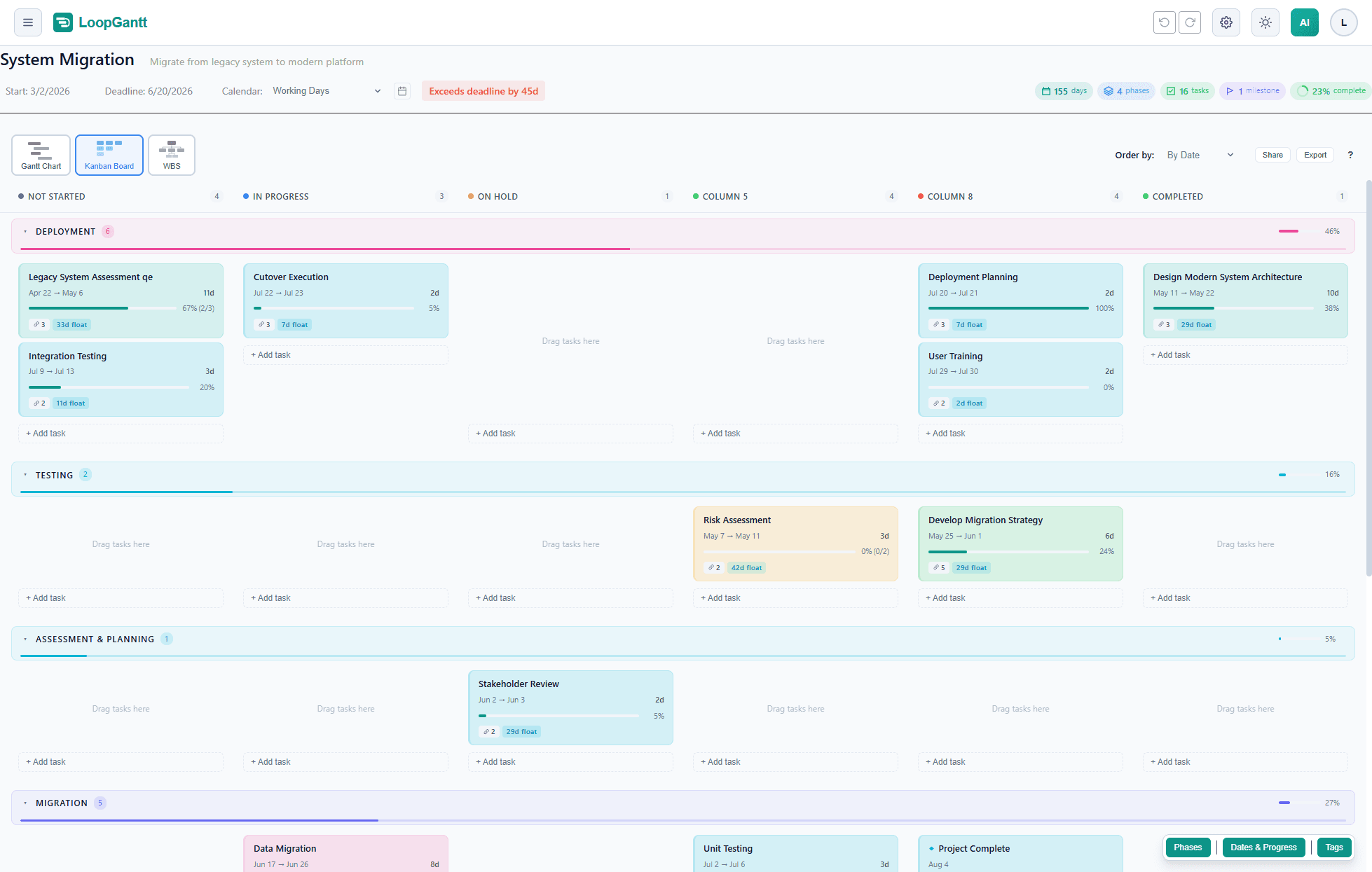
ہر کالم ایک حالت کی نمائندگی کرتا ہے۔ ٹاسکس جیسے جیسے آگے بڑھتے ہیں، کالمز میں آگے منتقل ہوتے جاتے ہیں۔ ڈیفالٹ کالمز یہ ہیں:
- شروع نہیں ہوا — کام ابھی شروع نہیں ہوا
- جاری — اس پر فعال طور پر کام ہو رہا ہے
- روکا ہوا — کسی رکاوٹ کی وجہ سے رکا ہوا یا مؤخر
- مکمل — ہو چکا
کسی کارڈ کو ایک کالم سے دوسرے میں منتقل کرنے سے بنیادی ڈیٹا میں ٹاسک کی حالت اپ ڈیٹ ہو جاتی ہے — اس لیے یہ تبدیلی Gantt چارٹ میں بھی نظر آتی ہے۔
بورڈ کا مؤثر استعمال
Kanban کی سب سے طاقتور عادت ہے جاری کام کی حد مقرر کرنا (WIP)۔ اگر آپ کے «جاری» کالم میں 20 ٹاسکس ہیں تو حقیقت میں کچھ بھی آگے نہیں بڑھ رہا۔ کوشش کریں کہ ایک وقت میں فی شخص فعال کام 3–5 ٹاسکس تک محدود رہے۔
روکا ہوا کالم کو رکاوٹ کے واضح اشارے کے طور پر استعمال کریں — اگر کوئی چیز کسی ٹاسک کو روک رہی ہو تو اسے وہاں منتقل کریں اور رکاوٹ کو ٹاسک کی تفصیل یا نوٹس والے فیلڈ میں لکھ دیں۔ اس طرح میٹنگ کے بغیر ہی رکاوٹیں پوری ٹیم کو نظر آ جاتی ہیں۔
فلٹرنگ
صرف کسی مخصوص ترجیح، مرحلے یا ذمہ دار سے مطابقت رکھنے والے ٹاسکس دکھانے کے لیے فلٹر بار استعمال کریں۔ فلٹرز Gantt اور Kanban دونوں ویوز میں کام کرتے ہیں۔