LoopGantt کسی فائل سے پروجیکٹ بنا سکتا ہے: اپنے JSON ایکسپورٹ سے، CSV اسپریڈشیٹ سے (Excel، Google Sheets یا زیادہ تر PM ٹولز سے)، یا Asana، Trello اور Microsoft Project کی ایکسپورٹ فائلوں سے۔ پروجیکٹ درآمد کریں ڈائیلاگ پہچان لیتا ہے کہ آپ نے کس قسم کی فائل ڈالی ہے اور اسے آپ کے لیے تبدیل کر دیتا ہے۔
امپورٹ کیسے کریں
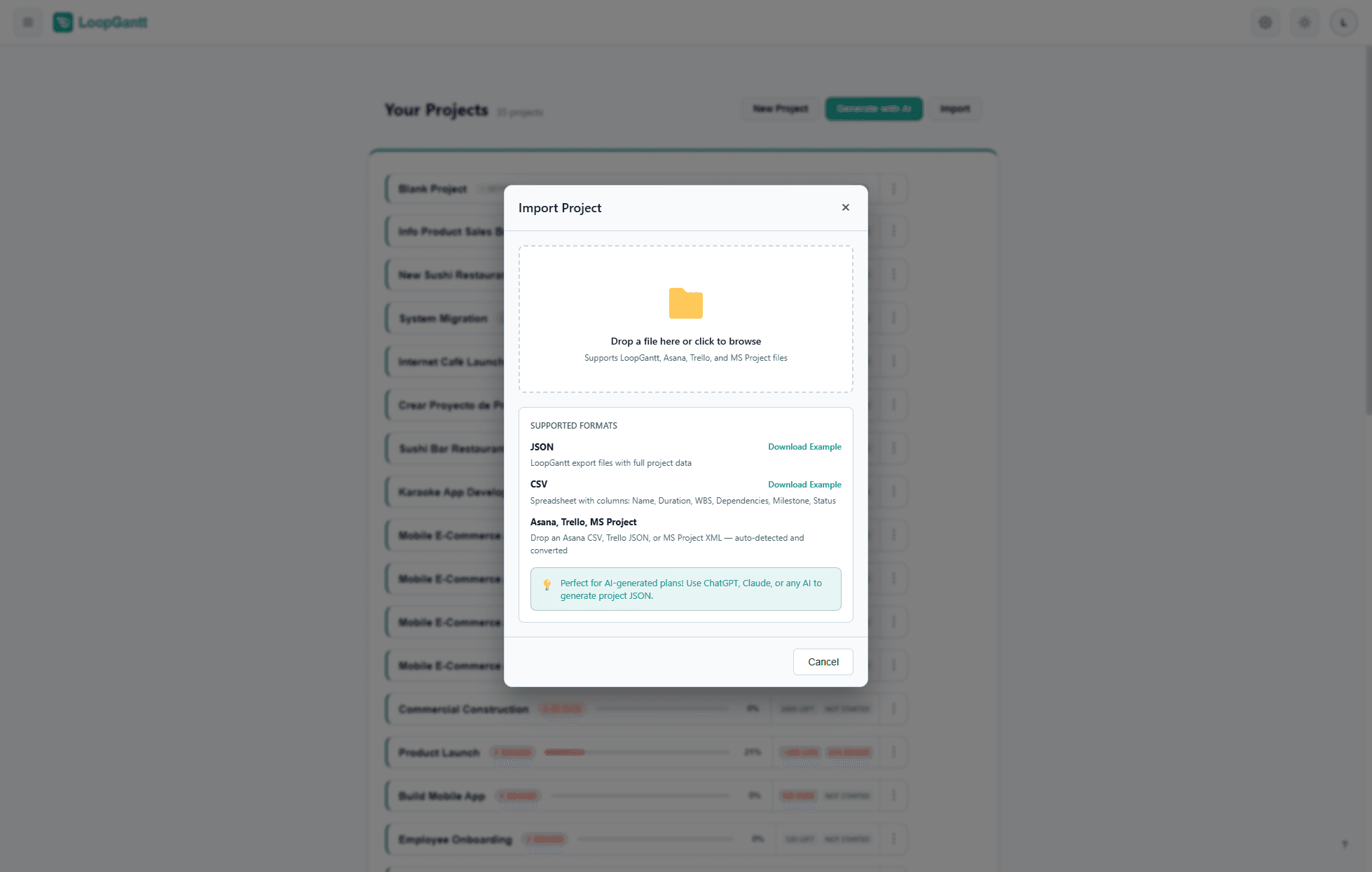
- اپنے ڈیش بورڈ پر درآمد کریں پر کلک کریں۔
- کوئی
.json،.csvیا.xmlفائل (15 MB تک) پروجیکٹ درآمد کریں ڈائیلاگ میں ڈالیں، یا فائل منتخب کرنے کے لیے کلک کریں۔ - پیش منظر دیکھیں: شناخت شدہ فارمیٹ (Asana، Trello اور MS Project فائلوں کے لیے)، پروجیکٹ کا نام، ٹاسکس اور انحصارات کی تعداد، اور پلان کے پہلے ٹاسکس۔ پیش منظر کے نیچے کے نوٹس بتاتے ہیں کہ کیا چھوڑا گیا یا تخمینی بنایا گیا۔
- پروجیکٹ بنانے کے لیے پروجیکٹ درآمد کریں پر کلک کریں۔
معاون فائلیں
| فائل | کس چیز سے پہچانی جاتی ہے | تفصیلات |
|---|---|---|
LoopGantt JSON (.json) | اس کے version، project اور tasks فیلڈز | نیچے "JSON فارمیٹ" دیکھیں |
CSV (.csv) | ایک Name یا Task کالم | نیچے "CSV فارمیٹ" دیکھیں |
| Asana CSV ایکسپورٹ | Asana کے اپنے کالم ہیڈرز | Asana سے امپورٹ کریں |
Trello بورڈ ایکسپورٹ (.json) | اس کی فہرستیں اور کارڈز | Trello سے امپورٹ کریں |
Microsoft Project XML (.xml) | ٹاسکس والا ایک پروجیکٹ، جیسا کہ File → Save As → XML سے محفوظ کیا جاتا ہے | Microsoft Project سے امپورٹ کریں |
CSV فارمیٹ
فارمیٹ دیکھنے کے لیے مثالی CSV ڈاؤن لوڈ کریں۔ LoopGantt کالمز کو ان کے ہیڈر سے ملاتا ہے، کسی بھی ترتیب میں اور بڑے یا چھوٹے حروف میں۔ صرف نام کا کالم لازمی ہے۔
| کالم (دیگر قابلِ قبول ہیڈرز) | لازمی | تفصیل |
|---|---|---|
| Name (Task, Task Name) | ہاں | ٹاسک یا مرحلے کا نام |
| Duration (Days) (Duration, Days) | نہیں | کام کے دن۔ سنگِ میل اور مراحل کے لیے 0 استعمال کریں۔ دورانیے کے بغیر ٹاسک ایک دن کا ہوتا ہے۔ |
| Start, End (Start Date, End Date, Finish, Due, Deadline) | نہیں | ٹاسک اپنی Start تاریخ پر شروع ہوتا ہے۔ جب کسی قطار میں دورانیہ نہ ہو، تو Start سے End تک کے کام کے دن، دونوں دن شامل، دورانیہ بن جاتے ہیں۔ صرف End تاریخ ہو تو ٹاسک اسی تاریخ پر ختم ہوتا ہے۔ |
| WBS (ID, #) | نہیں | 1.2 جیسا آؤٹ لائن نمبر۔ ذیلی قطاروں والی قطار (1.1 کے اوپر 1) ایک مرحلہ بن جاتی ہے جس میں وہ شامل ہوتی ہیں۔ |
| Phase | نہیں | اس قطار کو مرحلہ بنانے کے لیے Yes |
| Milestone | نہیں | سنگِ میل کے طور پر نشان زد کرنے کے لیے Yes (دورانیہ 0 ہونا چاہیے) |
| Dependencies (Predecessors, Depends On) | نہیں | پیشرو ٹاسکس، کوما یا سیمی کولن سے الگ کیے ہوئے۔ نیچے دیکھیں۔ |
| Status | نہیں | not_started · in_progress · completed · on_hold (نیز todo، done، blocked) |
| Priority | نہیں | low · medium · high · critical |
| Progress (%) | نہیں | 0–100 |
| Color | نہیں | cyan · blue · green · orange · red · purple · teal · pink · gray · indigo · amber · lime · fuchsia · neon۔ yellow، violet یا rose جیسے عام نام ان میں سے قریب ترین رنگ پاتے ہیں۔ |
| Checklist | نہیں | سیمی کولن سے الگ کیے گئے آئٹمز۔ مکمل آئٹم کو اس کے متن سے پہلے یا بعد میں [x] لگا کر نشان زد کریں۔ مثال: [x] Design wireframes;Get approval;Write docs |
| Description (Notes) | نہیں | ٹاسک کی تفصیل۔ جب کسی فائل میں دونوں کالم ہوں، تو Description استعمال ہوتا ہے۔ |
انحصار کا سنٹیکس
ہر پیشرو ٹاسک کو اس کے بالکل درست نام، اس کے WBS نمبر یا اس کی قطار کے نمبر سے بتائیں:
Design Review
1.4
Design Review, QA & Bug Fixing
انحصار بغیر وقفے کے اختتام تا آغاز ہوتا ہے، جب تک آپ پیشرو ٹاسک کے بعد کوئی قسم نہ لکھیں: FS، SS، FF یا SF، اور چاہیں تو اس کے بعد دنوں میں وقفہ (انتظار کے لیے +، اوورلیپ کے لیے -)۔ قسم قوسین میں یا پیشرو ٹاسک کے فوراً بعد لکھیں:
Wireframes (SS+2)
QA & Bug Fixing (FF)
Beta / TestFlight (SS-3)
1.2FS+3
بڑے یا چھوٹے حروف اور خالی جگہوں سے فرق نہیں پڑتا، اور وقفے کے بعد d یا days بھی قبول ہے، اس لیے LoopGantt سے ایکسپورٹ کی گئی CSV اپنی انحصار کی اقسام اور وقفوں سمیت امپورٹ ہوتی ہے۔
JSON فارمیٹ
JSON فارمیٹ CSV سے زیادہ معلومات رکھتا ہے: مراحل اور نیسٹنگ، وقفوں سمیت چاروں اقسام کے انحصارات، حیثیت، ترجیح، پیش رفت، رنگ، تفصیلات، چیک لسٹس اور آغاز کی تاریخیں۔ LoopGantt سے برآمد کریں → JSON والی فائل دوبارہ ایک نئے پروجیکٹ کے طور پر امپورٹ ہوتی ہے۔
مکمل، وضاحتی نوٹس والے حوالے کے لیے مثالی JSON ڈاؤن لوڈ کریں۔ ChatGPT، Claude یا Gemini سے پروجیکٹ بناتے وقت اسے ٹیمپلیٹ کے طور پر استعمال کریں — دیکھیں پروجیکٹ بنانے کے لیے اپنا AI استعمال کریں۔
دوسرے ٹولز سے امپورٹ
کسی اور ٹول سے آ رہے ہیں؟ یہ گائیڈز ان فائلوں کا احاطہ کرتی ہیں جنہیں LoopGantt براہِ راست پڑھتا ہے:
کسی بھی دوسرے ٹول کے لیے، CSV ایکسپورٹ کریں اور اس کے ہیڈرز کو اوپر کی جدول سے ملائیں، یا کسی AI اسسٹنٹ سے کہیں کہ آپ کے ایکسپورٹ کو LoopGantt JSON میں بدل دے۔