Дошка Канбан показує завдання проєкту як картки в стовпцях — по одному стовпцю на кожен статус. Це ідеальний режим для щоденного керування завданнями та командних стендапів, а діаграма Ганта дає загальну картину графіка.
Канбан чи діаграма Ганта: що й коли використовувати
Канбан і діаграма Ганта відповідають на різні запитання:
| Запитання | Діаграма Ганта | Канбан |
|---|---|---|
| Які терміни? | ✓ | |
| Який критичний шлях? | ✓ | |
| Над чим я працюю сьогодні? | ✓ | |
| Що потрібно перевірити? | ✓ | |
| Чи рівномірно йде робота? | ✓ |
Перемикайтеся між режимами будь-коли за допомогою перемикача режимів на верхній панелі інструментів. Завдання, дати й залежності залишаються синхронізованими — це просто два різні погляди на ті самі дані.
Як працює дошка Канбан
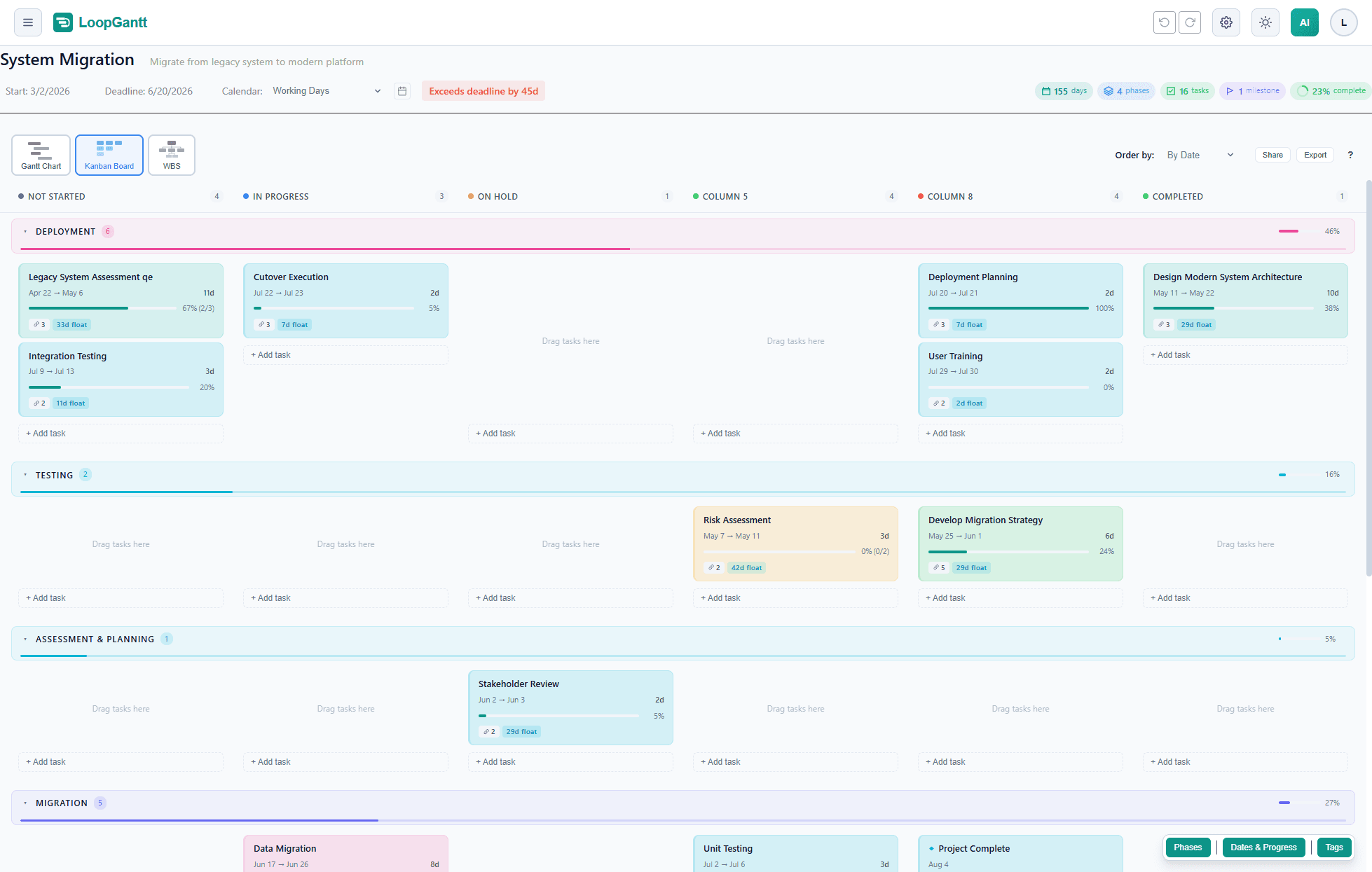
Кожен стовпець відповідає статусу. У міру виконання завдання переміщуються стовпцями. Стовпці за замовчуванням:
- Не розпочато — роботу ще не розпочато
- Виконується — над завданням активно працюють
- Призупинено — роботу заблоковано або призупинено
- Завершено — готово
Переміщення картки з одного стовпця в інший оновлює статус завдання у вихідних даних, тому зміна відображається й на діаграмі Ганта.
Ефективна робота з дошкою
Найкорисніша звичка в Канбані — обмеження незавершеної роботи (WIP). Якщо в стовпці «Виконується» 20 завдань, насправді нічого не рухається. Намагайтеся, щоб кожна людина одночасно мала не більше 3–5 активних завдань.
Використовуйте стовпець Призупинено як явний сигнал блокування: якщо щось заважає завданню, перемістіть його туди й опишіть причину в описі завдання або в нотатках. Так блокери бачить уся команда без нарад.
Фільтрування
За допомогою панелі фільтрів можна показувати лише завдання з певним пріоритетом, етапом або виконавцем. Фільтри працюють і на діаграмі Ганта, і на дошці Канбан.