LoopGantt'a hoş geldiniz. Bu kılavuz; ilk projenizi oluşturma, görev ekleme ve Gantt grafiğinizi görüntüleme adımlarında size yol gösterir — hepsi yaklaşık 5 dakikada.
1. Adım — Proje oluşturun
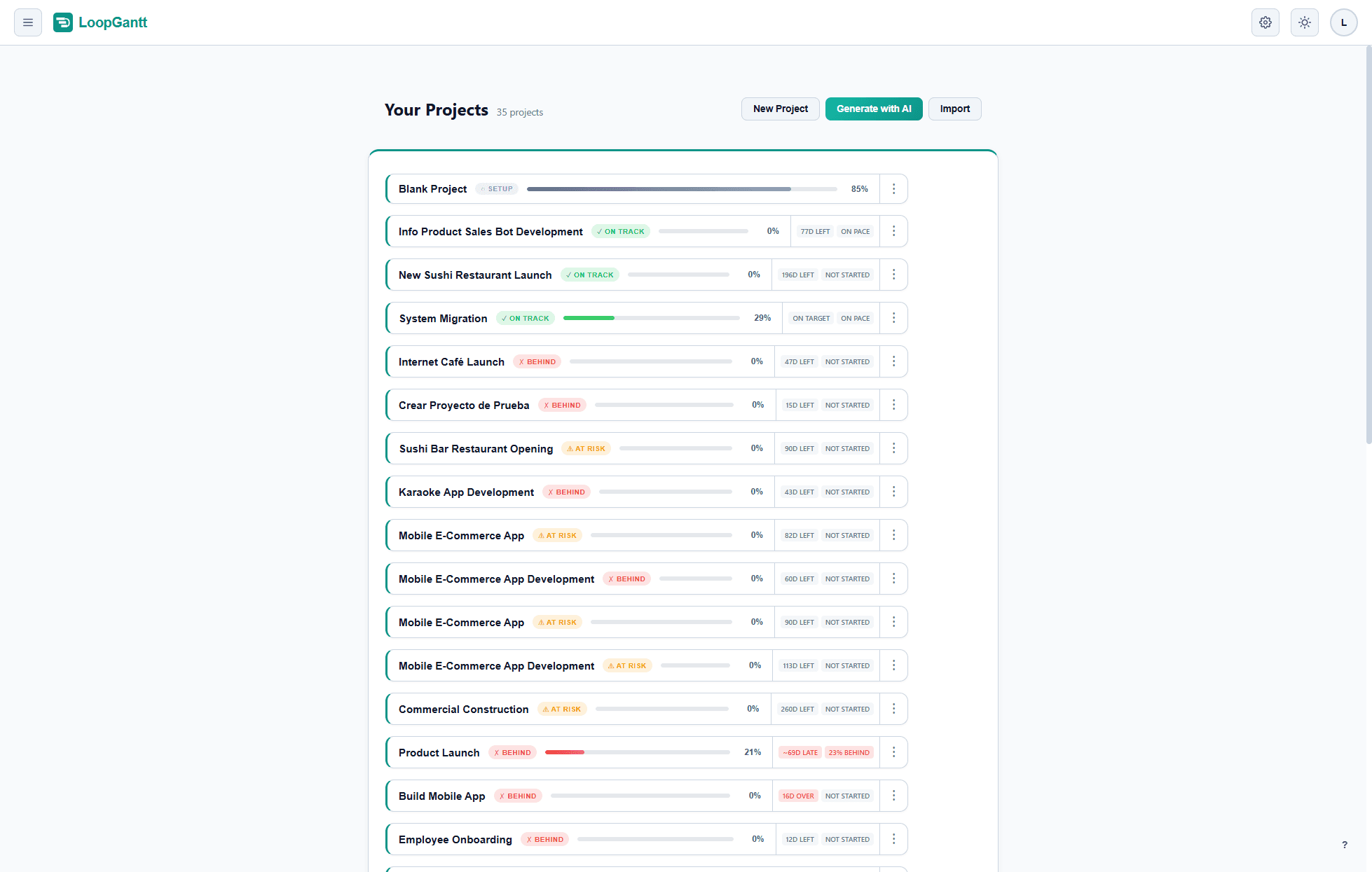
Panoda Yeni Proje düğmesine tıklayın. İsterseniz bir Başlangıç tarihi seçin (boş bırakırsanız proje bugün başlar), ardından Boş Proje seçeneğini veya bir şablonu seçin. Bunları daha sonra istediğiniz zaman değiştirebilirsiniz.
2. Adım — Görev ekleyin
Projeniz, solda boş bir görev listesiyle Gantt görünümünde açılır. Görev eklemek için:
- Görev listesinin üst kısmındaki + düğmesine tıklayın veya bir satır seçiliyken Tab tuşuna basın.
- Bir ad yazın ve kaydetmek için Enter tuşuna basın.
- Süre hücresine tıklayarak bir süre (iş günü cinsinden) belirleyin.
Süreleri girdikçe Gantt çubukları sağ tarafta otomatik olarak görünür.
3. Adım — Aşamalarla düzenleyin
Aşamalar, birbiriyle ilişkili görevleri gruplandırır ve planınıza net bir yapı kazandırır. Aşama oluşturmak için herhangi bir göreve sağ tıklayıp Aşamaya Dönüştür seçeneğini belirleyin ya da görev listesinin üst kısmındaki + düğmesinin yanındaki oka tıklayıp Yeni aşama seçeneğini belirleyin.
Görevleri iç içe yerleştirmek için bir aşamanın altına sürükleyin. Aşamalar tüm alt görevlerini otomatik olarak kapsar — bir aşamanın süresini elle belirleyemezsiniz.
4. Adım — Bağımlılık ekleyin
B görevini, A görevi bittikten sonra başlayacak şekilde bağlamak için (Bitişten başlangıca türünde bir bağımlılık):
- Görev düzenleyicisini açmak için B görevine tıklayın.
- Bağımlılıklar bölümünde Öncül seçin… listesini açın.
- Öncül olarak A görevini seçin ve FS türünü belirleyin.
- Düzenleyiciyi kapatın. Değişiklikler siz yaptıkça kaydedilir.
Gantt grafiği zaman çizelgesini otomatik olarak yeniden hesapladı — B görevi artık A görevinin bittiği günün ertesinde başlıyor.
5. Adım — Paylaşın veya dışa aktarın
Planınızı PNG, CSV veya JSON dosyası olarak indirmek için araç çubuğundaki Dışa aktar düğmesine tıklayın. PDF, Word ve Excel dışa aktarımları Pro planında kullanılabilir.
Sırada ne var?
- Dört bağımlılık türünün tamamı (FS, SS, FF, SF) hakkında bilgi edinin.
- Tek bir cümleden eksiksiz bir plan oluşturmak için AI Proje Oluşturucu aracını deneyin.
- Mevcut bir planı CSV veya JSON dosyasından içe aktarın.