LoopGantt bir dosyadan proje oluşturabilir: kendi JSON dışa aktarımından, bir CSV elektronik tablosundan (Excel, Google Sheets veya çoğu proje yönetimi aracından) ya da Asana, Trello ve Microsoft Project dışa aktarma dosyalarından. Projeyi İçe Aktar penceresi bıraktığınız dosyanın türünü tanır ve sizin için dönüştürür.
Nasıl içe aktarılır
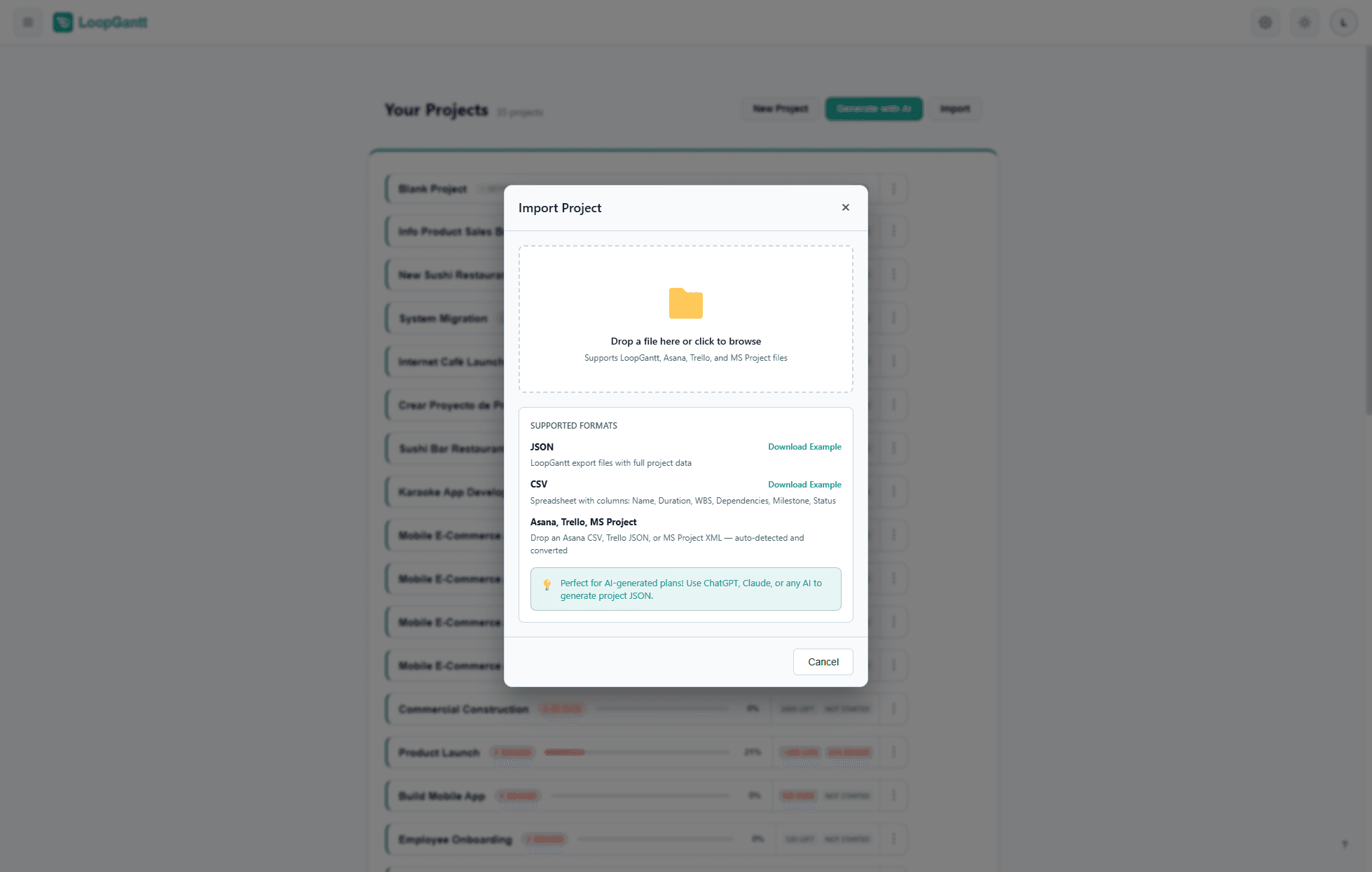
- Panonuzda İçe Aktar düğmesine tıklayın.
- Bir
.json,.csvveya.xmldosyasını (en fazla 15 MB) Projeyi İçe Aktar penceresine bırakın veya göz atmak için tıklayın. - Önizlemeyi kontrol edin: algılanan biçim (Asana, Trello ve MS Project dosyaları için), proje adı, görev ve bağımlılık sayısı ve planın ilk görevleri. Önizlemenin altındaki notlar, atlanan veya yaklaşık olarak aktarılan her şeyi listeler.
- Projeyi oluşturmak için Projeyi İçe Aktar düğmesine tıklayın.
Desteklenen dosyalar
| Dosya | Tanınma şekli | Ayrıntılar |
|---|---|---|
LoopGantt JSON (.json) | version, project ve tasks alanları | Aşağıdaki “JSON biçimi” bölümüne bakın |
CSV (.csv) | Bir Name veya Task sütunu | Aşağıdaki “CSV biçimi” bölümüne bakın |
| Asana CSV dışa aktarımı | Asana'nın kendi sütun başlıkları | Asana'dan İçe Aktarma |
Trello pano dışa aktarımı (.json) | Listeleri ve kartları | Trello'dan İçe Aktarma |
Microsoft Project XML (.xml) | File → Save As → XML ile kaydedilmiş, görev içeren bir proje | Microsoft Project'ten İçe Aktarma |
CSV biçimi
Biçimi görmek için örnek CSV dosyasını indirin. LoopGantt sütunları başlıklarına göre eşler; sıra ve büyük/küçük harf fark etmez. Yalnızca ad sütunu zorunludur.
| Sütun (kabul edilen diğer başlıklar) | Zorunlu | Açıklama |
|---|---|---|
| Name (Task, Task Name) | Evet | Görev veya aşama adı |
| Duration (Days) (Duration, Days) | Hayır | İş günü. Kilometre taşları ve aşamalar için 0 kullanın. Süre verilmezse görev bir gün sürer. |
| Start, End (Start Date, End Date, Finish, Due, Deadline) | Hayır | Görev, Start tarihinde başlar. Bir satırda süre yoksa Start ile End arasındaki iş günleri, iki gün de dahil, süre olur. Yalnızca End tarihi varsa görev o tarihte biter. |
| WBS (ID, #) | Hayır | 1.2 gibi bir anahat numarası. Alt satırları olan bir satır (1.1 satırının üstündeki 1), onları içeren bir aşamaya dönüşür. |
| Phase | Hayır | Bu satırı aşama yapmak için Yes |
| Milestone | Hayır | Kilometre taşı olarak işaretlemek için Yes (süre 0 olmalıdır) |
| Dependencies (Predecessors, Depends On) | Hayır | Virgül veya noktalı virgülle ayrılmış öncüller. Aşağıya bakın. |
| Status | Hayır | not_started · in_progress · completed · on_hold (ayrıca todo, done, blocked) |
| Priority | Hayır | low · medium · high · critical |
| Progress (%) | Hayır | 0–100 |
| Color | Hayır | cyan · blue · green · orange · red · purple · teal · pink · gray · indigo · amber · lime · fuchsia · neon. yellow, violet veya rose gibi yaygın adlar bu renklerden en yakınını alır. |
| Checklist | Hayır | Noktalı virgülle ayrılmış öğeler. Tamamlanan bir öğeyi, metninin önüne veya arkasına [x] ekleyerek işaretleyin. Örnek: [x] Design wireframes;Get approval;Write docs |
| Description (Notes) | Hayır | Görev açıklaması. Dosyada iki sütun da varsa Description kullanılır. |
Bağımlılık söz dizimi
Her öncülü tam adıyla, WBS numarasıyla veya satır numarasıyla belirtin:
Design Review
1.4
Design Review, QA & Bug Fixing
Öncülden sonra bir tür eklemediğiniz sürece bağımlılık gecikmesiz Bitişten başlangıca türündedir: FS, SS, FF veya SF, isteğe bağlı olarak ardından gün cinsinden bir gecikme (+ beklemek, - çakıştırmak için). Türü parantez içinde veya doğrudan öncülün arkasına yazın:
Wireframes (SS+2)
QA & Bug Fixing (FF)
Beta / TestFlight (SS-3)
1.2FS+3
Büyük/küçük harf ve boşluklar önemli değildir, gecikmeden sonra gelen d veya days de kabul edilir; böylece LoopGantt'tan dışa aktarılan bir CSV, bağımlılık türleri ve gecikmeleriyle birlikte içe aktarılır.
JSON biçimi
JSON biçimi CSV'den daha kapsamlıdır: aşamaları ve iç içe yapıyı, gecikmeleriyle birlikte dört bağımlılık türünün tamamını, durumu, önceliği, ilerlemeyi, renkleri, açıklamaları, kontrol listelerini ve başlangıç tarihlerini korur. LoopGantt'tan Dışa Aktar → JSON ile alınan bir dosya yeni bir proje olarak yeniden içe aktarılır.
Eksiksiz ve açıklamalı bir başvuru için örnek JSON dosyasını indirin. ChatGPT, Claude veya Gemini ile proje oluştururken şablon olarak kullanın — bkz. Proje Oluşturmak İçin Kendi Yapay Zekânızı Kullanın.
Diğer araçlardan içe aktarma
Başka bir araçtan mı geliyorsunuz? Bu kılavuzlar LoopGantt'ın doğrudan okuduğu dosyaları ele alır:
Başka herhangi bir araç için bir CSV dışa aktarın ve başlıklarını yukarıdaki tabloyla eşleştirin ya da bir yapay zekâ asistanından dışa aktarımınızı LoopGantt JSON'una dönüştürmesini isteyin.