Kanban వీక్షణ మీ ప్రాజెక్ట్ పనులను నిలువు వరుసల్లో కార్డ్లుగా చూపుతుంది — ప్రతి స్థితికి ఒక నిలువు వరుస. రోజువారీ పని నిర్వహణకు, బృంద స్టాండప్ సమావేశాలకు ఇది అనువైన వీక్షణ; Gantt మీకు షెడ్యూల్ యొక్క పూర్తి చిత్రాన్ని ఇస్తుంది.
Kanban vs Gantt — దేన్ని ఎప్పుడు ఉపయోగించాలి
Kanban, Gantt వేర్వేరు ప్రశ్నలకు సమాధానం ఇస్తాయి:
| ప్రశ్న | Gantt ఉపయోగించండి | Kanban ఉపయోగించండి |
|---|---|---|
| కాలక్రమం ఏమిటి? | ✓ | |
| కీలక మార్గం ఏది? | ✓ | |
| ఈ రోజు నేను దేనిపై పని చేయాలి? | ✓ | |
| దేనికి సమీక్ష అవసరం? | ✓ | |
| పని సాఫీగా సాగుతోందా? | ✓ |
పై టూల్బార్లోని వీక్షణ టోగుల్తో ఎప్పుడైనా వీక్షణల మధ్య మారండి. మీ పనులు, తేదీలు, ఆధార సంబంధాలు సమకాలీకరణలో ఉంటాయి — రెండు వీక్షణలు ఒకే డేటాను చూసే వేర్వేరు కటకాలు మాత్రమే.
Kanban బోర్డు ఎలా పనిచేస్తుంది
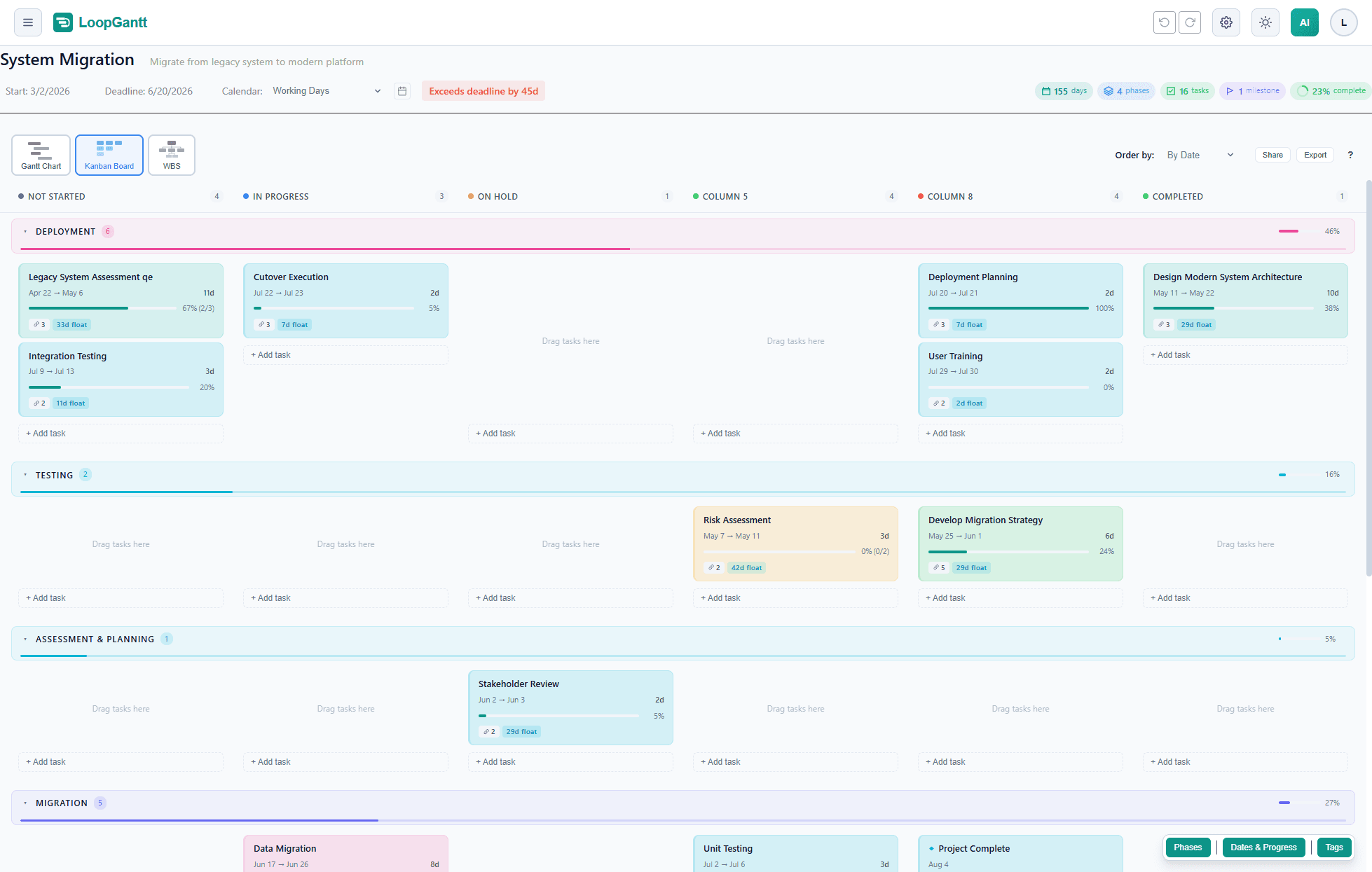
ప్రతి నిలువు వరుస ఒక స్థితిని సూచిస్తుంది. పనులు ముందుకు సాగుతున్న కొద్దీ నిలువు వరుసల గుండా కదులుతాయి. డిఫాల్ట్ నిలువు వరుసలు:
- ప్రారంభం కాలేదు — పని ఇంకా మొదలుకాలేదు
- పురోగతిలో ఉంది — చురుకుగా పని జరుగుతోంది
- నిలిపివేయబడింది — అడ్డంకి ఎదురైంది లేదా తాత్కాలికంగా ఆపబడింది
- పూర్తయింది — పని ముగిసింది
ఒక కార్డ్ను ఒక నిలువు వరుస నుంచి మరొకదానికి తరలిస్తే, అంతర్లీన డేటాలో పని స్థితి అప్డేట్ అవుతుంది — కాబట్టి Gantt చార్ట్లో కూడా ఆ మార్పు కనిపిస్తుంది.
బోర్డును సమర్థవంతంగా ఉపయోగించడం
Kanbanలో అత్యంత శక్తివంతమైన అలవాటు పురోగతిలో ఉన్న పనిని (WIP) పరిమితం చేయడం. మీ “పురోగతిలో ఉంది” నిలువు వరుసలో 20 పనులు ఉంటే, నిజానికి ఏదీ ముందుకు కదలడం లేదు. ఒకేసారి ఒక్కొక్కరికి 3–5 చురుకైన పనులు మాత్రమే ఉండేలా చూసుకోండి.
నిలిపివేయబడింది నిలువు వరుసను అడ్డంకులకు స్పష్టమైన సంకేతంగా ఉపయోగించండి — ఏదైనా ఒక పనిని అడ్డుకుంటే, దాన్ని అక్కడికి తరలించి, ఆ అడ్డంకిని పని వివరణలో లేదా గమనికల ఫీల్డ్లో రాయండి. దీనివల్ల సమావేశం అవసరం లేకుండానే బృందం మొత్తానికి అడ్డంకులు కనిపిస్తాయి.
ఫిల్టర్ చేయడం
ఒక ప్రాధాన్యత, దశ లేదా కేటాయించిన వ్యక్తికి సరిపోలే పనులను మాత్రమే చూపడానికి ఫిల్టర్ బార్ను ఉపయోగించండి. ఫిల్టర్లు Gantt, Kanban రెండు వీక్షణల్లోనూ పనిచేస్తాయి.