LoopGantt-க்கு உங்களை வரவேற்கிறோம். உங்கள் முதல் திட்டத்தை உருவாக்குவது, பணிகளைச் சேர்ப்பது, உங்கள் Gantt விளக்கப்படத்தைப் பார்ப்பது ஆகியவற்றை இந்த வழிகாட்டி படிப்படியாக விளக்குகிறது — இவை அனைத்தும் சுமார் 5 நிமிடங்களில்.
படி 1 — ஒரு திட்டத்தை உருவாக்குங்கள்
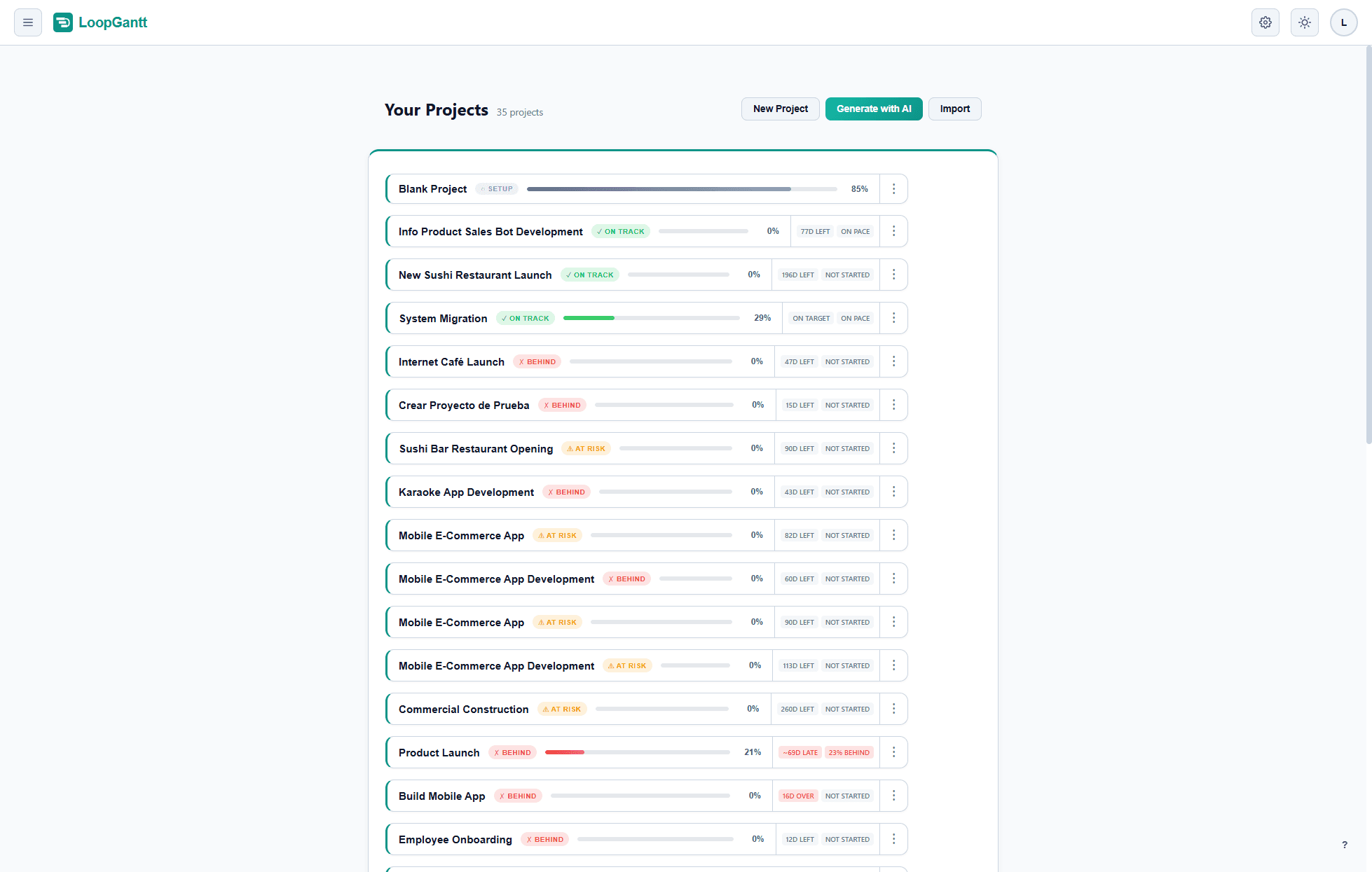
தகவல் பலகையில் புதிய திட்டம் என்பதைக் கிளிக் செய்யுங்கள். விரும்பினால் தொடக்கத் தேதி ஒன்றைத் தேர்ந்தெடுங்கள் (காலியாக விட்டால் இன்றைய தேதி எடுத்துக்கொள்ளப்படும்), பிறகு வெற்றுத் திட்டம் அல்லது ஒரு வார்ப்புருவைத் தேர்ந்தெடுங்கள். இவற்றைப் பின்னர் எப்போது வேண்டுமானாலும் மாற்றலாம்.
படி 2 — பணிகளைச் சேருங்கள்
உங்கள் திட்டம் Gantt காட்சியில் திறக்கும்; இடப்புறம் ஒரு காலியான பணிப் பட்டியல் இருக்கும். பணிகளைச் சேர்க்க:
- பணிப் பட்டியலின் மேலே உள்ள + பொத்தானைக் கிளிக் செய்யுங்கள், அல்லது ஒரு வரிசை தேர்ந்தெடுக்கப்பட்டிருக்கும்போது Tab விசையை அழுத்துங்கள்.
- ஒரு பெயரைத் தட்டச்சு செய்து, சேமிக்க Enter விசையை அழுத்துங்கள்.
- கால அளவுக் கலத்தைக் கிளிக் செய்து கால அளவை (வேலை நாட்களில்) அமையுங்கள்.
நீங்கள் கால அளவுகளை உள்ளிடும்போதே வலப்புறம் Gantt பட்டைகள் தானாகத் தோன்றும்.
படி 3 — கட்டங்களாக ஒழுங்கமையுங்கள்
கட்டங்கள் தொடர்புடைய பணிகளை ஒன்றாகத் தொகுத்து, உங்கள் திட்டத்துக்குத் தெளிவான கட்டமைப்பைத் தருகின்றன. ஒரு கட்டத்தை உருவாக்க, ஏதேனும் ஒரு பணியின் மீது வலது கிளிக் செய்து கட்டமாக மாற்று என்பதைத் தேர்ந்தெடுங்கள்; அல்லது பணிப் பட்டியலின் மேலே உள்ள + பொத்தானுக்கு அருகிலுள்ள அம்புக்குறியைக் கிளிக் செய்து புதிய கட்டம் என்பதைத் தேர்ந்தெடுங்கள்.
பணிகளை ஒரு கட்டத்தின் கீழ் இழுத்து அதற்குள் வையுங்கள். கட்டங்கள் தங்கள் துணைப் பணிகள் அனைத்தையும் தானாகவே உள்ளடக்கி நீள்கின்றன — ஒரு கட்டத்தின் கால அளவை நீங்கள் கைமுறையாக அமைக்க முடியாது.
படி 4 — ஒரு சார்பைச் சேருங்கள்
பணி A முடிந்த பிறகு பணி B தொடங்கும்படி இணைக்க (முடிவு-முதல்-தொடக்கம் சார்பு):
- பணித் திருத்தியைத் திறக்க பணி B-ஐக் கிளிக் செய்யுங்கள்.
- சார்புகள் பகுதியில் முன்னோடிப் பணியைத் தேர்ந்தெடு… என்பதைத் திறங்கள்.
- முன்னோடியாக பணி A-ஐத் தேர்ந்தெடுத்து, வகையாக FS என்பதைத் தேர்ந்தெடுங்கள்.
- திருத்தியை மூடுங்கள். நீங்கள் செய்யும் மாற்றங்கள் உடனுக்குடன் சேமிக்கப்படும்.
Gantt விளக்கப்படம் தானாகவே மீண்டும் அட்டவணையிடப்பட்டது — இப்போது பணி B, பணி A முடிந்த மறுநாள் தொடங்குகிறது.
படி 5 — பகிருங்கள் அல்லது ஏற்றுமதி செய்யுங்கள்
உங்கள் திட்டத்தை PNG, CSV அல்லது JSON கோப்பாகப் பதிவிறக்க, கருவிப்பட்டியில் உள்ள ஏற்றுமதி பொத்தானைக் கிளிக் செய்யுங்கள். PDF, Word, Excel ஏற்றுமதிகள் Pro சந்தாத் திட்டத்தில் கிடைக்கின்றன.
அடுத்து என்ன?
- நான்கு சார்பு வகைகள் (FS, SS, FF, SF) பற்றி அறிந்துகொள்ளுங்கள்.
- ஒரே ஒரு வாக்கியத்திலிருந்து முழுத் திட்டத்தையும் உருவாக்க AI திட்ட உருவாக்கியை முயன்று பாருங்கள்.
- CSV அல்லது JSON கோப்பிலிருந்து ஏற்கெனவே உள்ள திட்டத்தை இறக்குமதி செய்யுங்கள்.