LoopGantt ஒரு கோப்பிலிருந்து திட்டத்தை உருவாக்க முடியும்: அதன் சொந்த JSON ஏற்றுமதி, ஒரு CSV விரிதாள் (Excel, Google Sheets அல்லது பெரும்பாலான திட்ட மேலாண்மைக் கருவிகளிலிருந்து), அல்லது Asana, Trello, Microsoft Project ஆகியவற்றின் ஏற்றுமதிக் கோப்புகள். நீங்கள் இழுத்து விட்டது எந்த வகைக் கோப்பு என்பதை திட்டத்தை இறக்குமதி செய் உரையாடல் பெட்டி அடையாளம் கண்டு, அதை உங்களுக்காக மாற்றுகிறது.
இறக்குமதி செய்வது எப்படி
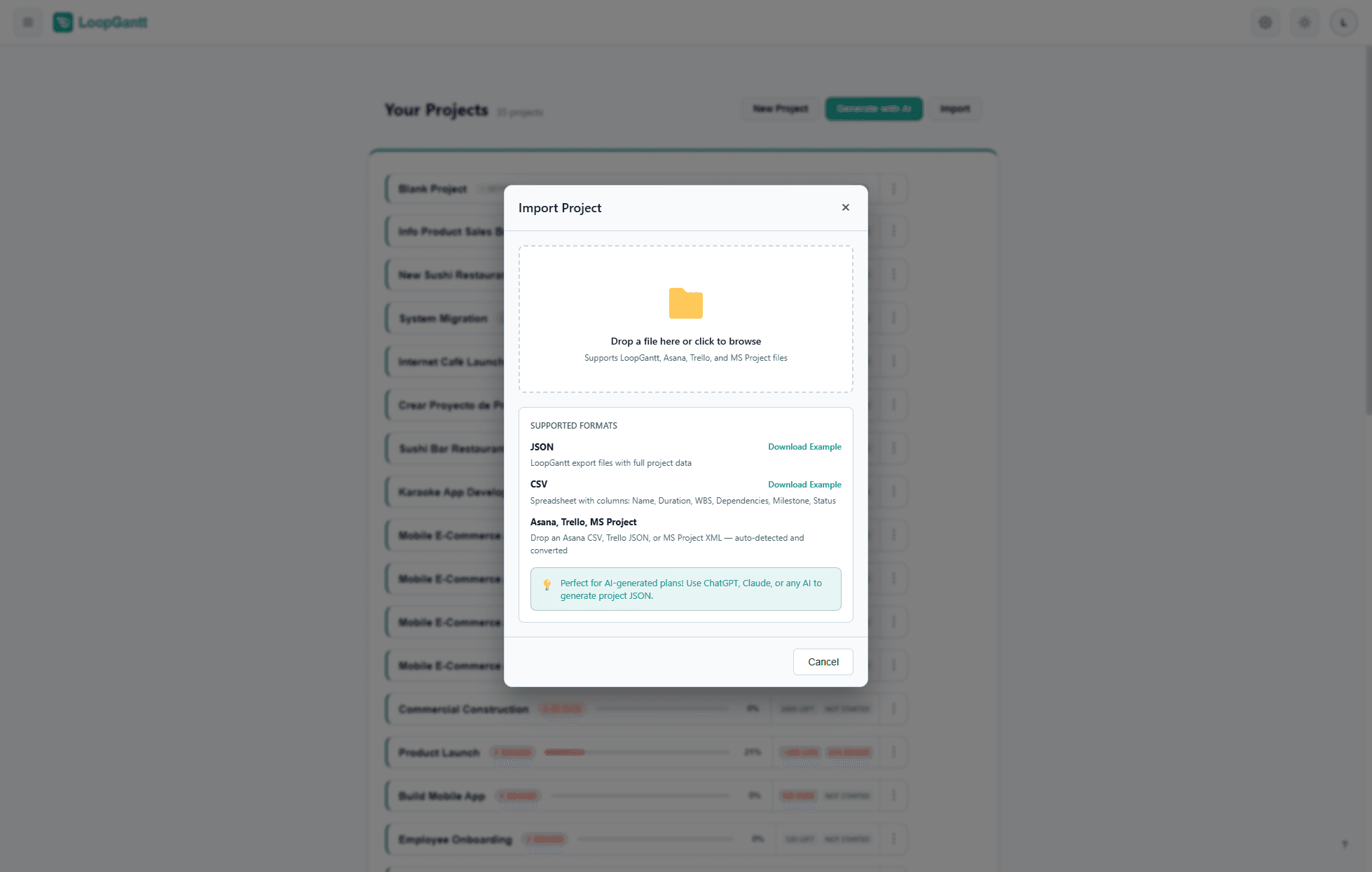
- உங்கள் தகவல் பலகையில் இறக்குமதி என்பதைக் கிளிக் செய்யுங்கள்.
- ஒரு
.json,.csvஅல்லது.xmlகோப்பை (15 MB வரை) திட்டத்தை இறக்குமதி செய் உரையாடல் பெட்டியில் இழுத்து விடுங்கள், அல்லது கோப்பைத் தேர்வுசெய்யக் கிளிக் செய்யுங்கள். - முன்னோட்டத்தைச் சரிபாருங்கள்: கண்டறியப்பட்ட வடிவம் (Asana, Trello, MS Project கோப்புகளுக்கு), திட்டத்தின் பெயர், பணிகள் மற்றும் சார்புகளின் எண்ணிக்கை, திட்டத்தின் முதல் சில பணிகள். முன்னோட்டத்தின் கீழே உள்ள குறிப்புகள் எவை விடப்பட்டன அல்லது தோராயமாக்கப்பட்டன என்பதைப் பட்டியலிடுகின்றன.
- திட்டத்தை உருவாக்க திட்டத்தை இறக்குமதி செய் என்பதைக் கிளிக் செய்யுங்கள்.
ஆதரிக்கப்படும் கோப்புகள்
| கோப்பு | அடையாளம் காணப்படுவது | விவரங்கள் |
|---|---|---|
LoopGantt JSON (.json) | அதன் version, project, tasks புலங்கள் | கீழே "JSON வடிவம்" பாருங்கள் |
CSV (.csv) | ஒரு Name அல்லது Task நெடுவரிசை | கீழே "CSV வடிவம்" பாருங்கள் |
| Asana CSV ஏற்றுமதி | Asana-வின் சொந்த நெடுவரிசைத் தலைப்புகள் | Asana-விலிருந்து இறக்குமதி |
Trello பலகை ஏற்றுமதி (.json) | அதன் பட்டியல்களும் அட்டைகளும் | Trello-விலிருந்து இறக்குமதி |
Microsoft Project XML (.xml) | File → Save As → XML மூலம் சேமிக்கப்பட்டபடி, பணிகளுடன் கூடிய ஒரு திட்டம் | Microsoft Project-இலிருந்து இறக்குமதி |
CSV வடிவம்
வடிவத்தைப் பார்க்க எடுத்துக்காட்டு CSV கோப்பைப் பதிவிறக்குங்கள். LoopGantt நெடுவரிசைகளை அவற்றின் தலைப்பைக் கொண்டு பொருத்துகிறது, எந்த வரிசையிலும், பெரிய அல்லது சிறிய எழுத்துகளிலும். பெயர் நெடுவரிசை மட்டுமே கட்டாயம்.
| நெடுவரிசை (ஏற்கப்படும் பிற தலைப்புகள்) | கட்டாயம் | விளக்கம் |
|---|---|---|
| Name (Task, Task Name) | ஆம் | பணி அல்லது கட்டத்தின் பெயர் |
| Duration (Days) (Duration, Days) | இல்லை | வேலை நாட்கள். மைல்கற்களுக்கும் கட்டங்களுக்கும் 0 பயன்படுத்துங்கள். கால அளவு இல்லையெனில், பணி ஒரு நாள் நீளம் கொண்டது. |
| Start, End (Start Date, End Date, Finish, Due, Deadline) | இல்லை | ஒரு பணி அதன் Start தேதியில் தொடங்குகிறது. ஒரு வரிசையில் கால அளவு இல்லாதபோது, Start முதல் End வரையிலான வேலை நாட்கள், இரண்டு நாட்களும் உட்பட, கால அளவாகின்றன. End தேதி மட்டும் இருந்தால், பணி அந்தத் தேதியில் முடிகிறது. |
| WBS (ID, #) | இல்லை | 1.2 போன்ற வெளிவரைவு எண். துணை வரிசைகள் உள்ள வரிசை (1.1-க்கு மேலே 1) அவற்றைக் கொண்ட ஒரு கட்டமாகிறது. |
| Phase | இல்லை | இந்த வரிசையைக் கட்டமாக்க Yes |
| Milestone | இல்லை | மைல்கல்லாகக் குறிக்க Yes (கால அளவு 0 ஆக இருக்க வேண்டும்) |
| Dependencies (Predecessors, Depends On) | இல்லை | முன்னோடிப் பணிகள், காற்புள்ளி அல்லது அரைப்புள்ளியால் பிரிக்கப்பட்டவை. கீழே பாருங்கள். |
| Status | இல்லை | not_started · in_progress · completed · on_hold (மேலும் todo, done, blocked) |
| Priority | இல்லை | low · medium · high · critical |
| Progress (%) | இல்லை | 0–100 |
| Color | இல்லை | cyan · blue · green · orange · red · purple · teal · pink · gray · indigo · amber · lime · fuchsia · neon. yellow, violet அல்லது rose போன்ற பொதுவான பெயர்களுக்கு இவற்றில் மிக அருகிலுள்ள நிறம் கிடைக்கும். |
| Checklist | இல்லை | அரைப்புள்ளியால் பிரிக்கப்பட்ட உருப்படிகள். முடிந்த உருப்படியை அதன் உரைக்கு முன்னோ பின்னோ [x] சேர்த்துக் குறியுங்கள். எடுத்துக்காட்டு: [x] Design wireframes;Get approval;Write docs |
| Description (Notes) | இல்லை | பணி விளக்கம். ஒரு கோப்பில் இரண்டு நெடுவரிசைகளும் இருந்தால், Description பயன்படுத்தப்படுகிறது. |
சார்பு தொடரியல்
ஒவ்வொரு முன்னோடிப் பணியையும் அதன் சரியான பெயர், அதன் WBS எண் அல்லது அதன் வரிசை எண் கொண்டு குறிப்பிடுங்கள்:
Design Review
1.4
Design Review, QA & Bug Fixing
முன்னோடிப் பணிக்குப் பிறகு நீங்கள் ஒரு வகையைச் சேர்க்காவிட்டால், சார்பு தாமத இடைவெளி இல்லாத முடிவு-முதல்-தொடக்கம் சார்பாகும்: FS, SS, FF அல்லது SF, விரும்பினால் அதைத் தொடர்ந்து நாட்களில் தாமத இடைவெளி (காத்திருக்க +, ஒன்றின்மேல் ஒன்று வர -). வகையை அடைப்புக்குறிக்குள்ளோ முன்னோடிப் பணிக்கு உடனே பின்னாலோ எழுதுங்கள்:
Wireframes (SS+2)
QA & Bug Fixing (FF)
Beta / TestFlight (SS-3)
1.2FS+3
பெரிய அல்லது சிறிய எழுத்துகளும் இடைவெளிகளும் பொருட்டல்ல, தாமத இடைவெளிக்குப் பின் வரும் d அல்லது days ஏற்கப்படும், எனவே LoopGantt-இலிருந்து ஏற்றுமதி செய்த CSV அதன் சார்பு வகைகளுடனும் தாமத இடைவெளிகளுடனும் இறக்குமதியாகிறது.
JSON வடிவம்
JSON வடிவம் CSV-யை விட அதிகத் தகவலைக் கொண்டது: கட்டங்களும் அடுக்குகளும், தாமத இடைவெளியுடன் நான்கு வகைச் சார்புகளும், நிலை, முன்னுரிமை, முன்னேற்றம், நிறங்கள், விளக்கங்கள், சரிபார்ப்புப் பட்டியல்கள், தொடக்கத் தேதிகள் ஆகியவற்றை அது வைத்திருக்கிறது. LoopGantt-இலிருந்து ஏற்றுமதி → JSON மூலம் பெற்ற கோப்பு புதிய திட்டமாக மீண்டும் இறக்குமதியாகிறது.
முழுமையான, விளக்கக் குறிப்புகளுடன் கூடிய மேற்கோளுக்கு எடுத்துக்காட்டு JSON கோப்பைப் பதிவிறக்குங்கள். ChatGPT, Claude அல்லது Gemini மூலம் திட்டங்களை உருவாக்கும்போது இதை வார்ப்புருவாகப் பயன்படுத்துங்கள் — திட்டத்தை உருவாக்க உங்கள் சொந்த AI-ஐப் பயன்படுத்துங்கள் பாருங்கள்.
பிற கருவிகளிலிருந்து இறக்குமதி
வேறொரு கருவியிலிருந்து வருகிறீர்களா? LoopGantt நேரடியாகப் படிக்கும் கோப்புகளை இந்த வழிகாட்டிகள் விளக்குகின்றன:
வேறு எந்தக் கருவிக்கும், ஒரு CSV-யை ஏற்றுமதி செய்து அதன் தலைப்புகளை மேலே உள்ள அட்டவணையுடன் பொருத்துங்கள், அல்லது உங்கள் ஏற்றுமதியை LoopGantt JSON ஆக மாற்றும்படி ஒரு AI உதவியாளரிடம் கேளுங்கள்.