Даже отличный план проекта полезен, только если им можно поделиться. LoopGantt экспортирует проект в семи форматах — от отчёта для заинтересованных сторон до файла данных для другого инструмента, — и экспортировать можно из любого представления проекта.
Как экспортировать
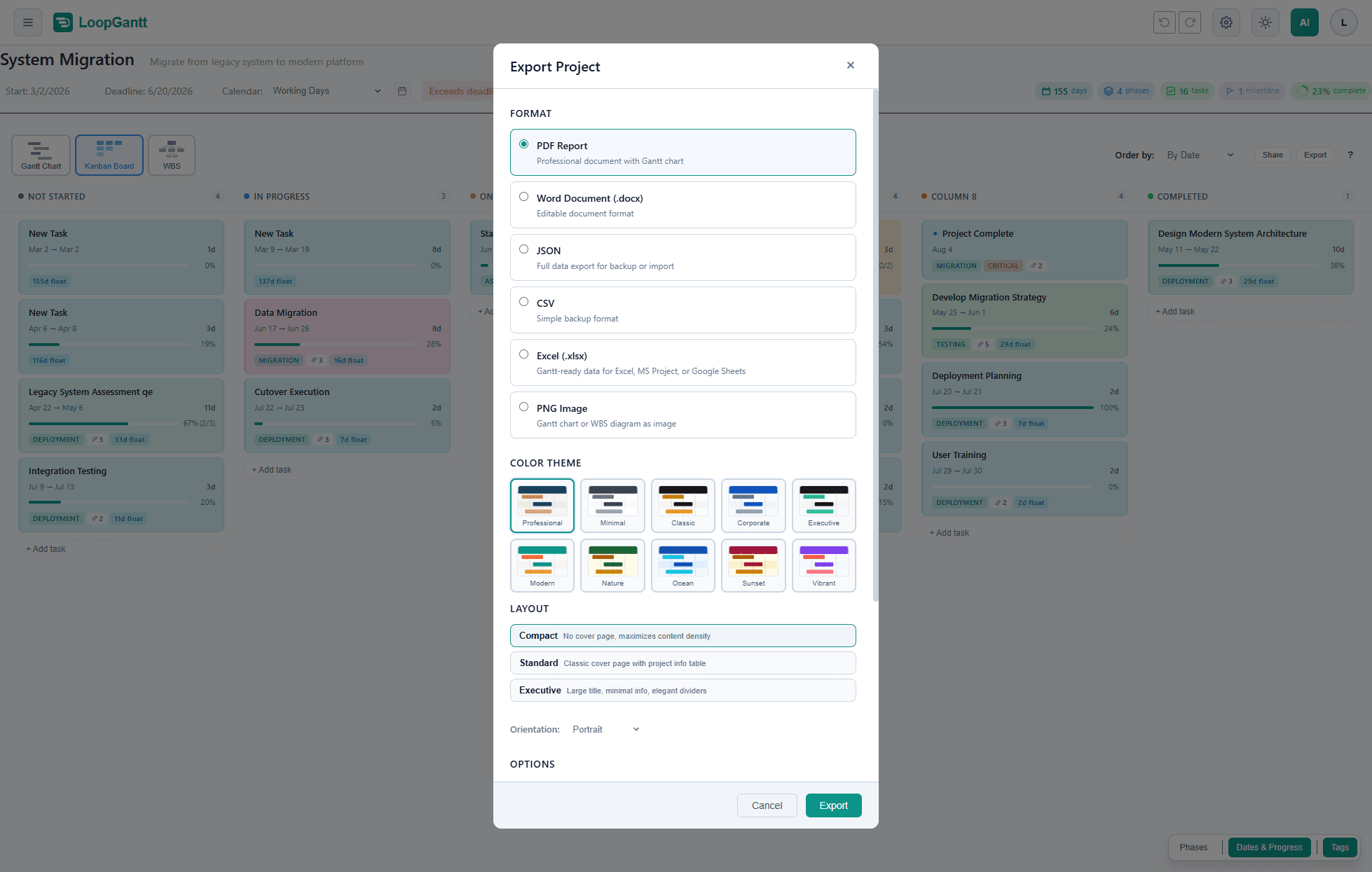
- Откройте проект.
- Нажмите Экспорт на панели инструментов проекта. На телефоне коснитесь значка экспорта вверху экрана.
- Выберите формат и настройте его параметры.
- Нажмите Экспортировать. Файл скачается, когда будет готов.
Форматы и тарифы
| Формат | Что вы получаете | Тариф |
|---|---|---|
| Отчёт PDF | Отчёт с диаграммой Ганта и выбранными вами разделами | Бесплатный тариф; некоторые макеты, темы и векторное средство визуализации — Pro |
| Документ Word (.docx) | Тот же отчёт в виде редактируемого файла Word | Pro |
| Изображение PNG | Диаграмма Ганта или диаграмма WBS в виде изображения или файла SVG | Бесплатный тариф; изображения 4K/5K и SVG — Pro |
| Excel (.xlsx) | Данные графика для Excel, MS Project или Google Таблиц | Pro |
| MS Project XML (.xml) | Файл, который открывается в Microsoft Project 2016 и новее, с графиком, связями и календарём | Pro |
| CSV | Одна строка на задачу — для электронных таблиц и других инструментов | Бесплатный тариф |
| JSON | Полные данные проекта — для резервной копии или повторного импорта | Бесплатный тариф |
Всё, что отмечено как Pro, входит и в тариф Teams. Если у вас бесплатный тариф, выбор параметра Pro открывает окно перехода на платный тариф.
PDF и Word
У PDF и Word одинаковые параметры:
- Макет: Компактный (без титульной страницы, максимум содержимого на странице; бесплатно и по умолчанию), Стандартный (классическая титульная страница с таблицей сведений о проекте) или Для руководства (крупный заголовок и элегантные разделители). Стандартный и «Для руководства» доступны на тарифе Pro; до перехода на платный тариф можно открыть предварительный просмотр с примерными данными.
- Средство визуализации: Стандартный вариант захватывает диаграмму Ганта как изображение, чего достаточно для большинства представлений (бесплатно и по умолчанию). Векторный — Premium отрисовывает более чёткую диаграмму с более высоким разрешением (Pro).
- Цветовая тема: десять тем. Профессиональный (по умолчанию) и Минималистичный — бесплатные; Классический, Корпоративный, Для руководства, Современный, Природа, Океан, Закат и Яркий — Pro.
- Параметры: выберите, какие разделы включить: диаграмму Ганта (со списком задач или без него), таблицу задач, пользовательские поля, вехи, сводку, сводку по критическому пути, диаграмму WBS, метрики PMP (SPI, резерв, прогноз) и панель состояния (статус, темп, базовый план). Можно также добавить время создания в нижний колонтитул страницы.
- Настройки проекта: логотип, имя и должность владельца и компания для отчётов этого проекта.
Если в проекте используются ресурсы, затраты или отслеживание из расширенного управления проектами, после диаграммы Ганта автоматически добавляется приложение с этими таблицами.
PDF на бесплатном тарифе содержат одну небольшую строку «Сформировано на LoopGantt.com» внизу каждой страницы; водяного знака нет. PDF и документы Word на тарифе Pro не содержат упоминания LoopGantt.
PNG — изображение диаграммы
Выберите Тип диаграммы: диаграмма Ганта или диаграмма WBS. Для диаграммы Ганта можно также задать:
- Включить список задач: показывает названия задач рядом с полосами.
- Масштаб времени: Автомасштаб (рекомендуется), Полдня, День, Неделя, Месяц или Квартал.
- PNG Standard, PNG Premium или SVG: PNG Standard — это FHD или QHD (бесплатно); PNG Premium — 4K или 5K, для печати и больших экранов (Pro); SVG — векторный файл, который можно масштабировать без ограничений (Pro).
- Одно изображение: одно большое изображение вместо страниц — для длинных проектов.
- Пользовательский диапазон дат: экспорт только части временной шкалы.
Выбор Цветовая тема добавляет к десяти темам выше Светлую и Тёмную, которые сохраняют ваши собственные цвета задач. Изображения на бесплатном тарифе содержат небольшую строку «Сформировано на LoopGantt.com» под диаграммой.
Форматы данных
- Excel (.xlsx): одна строка на задачу с ID, WBS, уровнем структуры, типом, длительностью, датами, сроком, предшественниками, % завершения, статусом, приоритетом, признаком критичности, общим резервом, именами ресурсов, заметками и пользовательскими полями.
- MS Project XML (.xml): график, зависимости и календарь, а также ресурсы и назначения, если включено расширенное управление проектами.
- CSV: столбцы WBS, Name, Description, Duration (Days), Start Date, End Date, Deadline, Status, Progress (%), Dependencies, Total Float, Free Float, Critical, Milestone, Phase и Priority, а также ваши пользовательские поля. Заголовки столбцов всегда на английском, чтобы их могли прочитать другие инструменты.
- JSON: всё необходимое, чтобы восстановить проект: поля задач, включая цвета и чек-листы, типы зависимостей (FS/SS/FF/SF) и дни задержки, пользовательские поля и метаданные проекта. Используйте его для резервного копирования проекта, повторного импорта или создания нового проекта с помощью AI-ассистента (см. Создание проекта с помощью собственного AI).