Widok Kanban przedstawia zadania projektu jako karty w kolumnach — po jednej kolumnie na każdy status. To idealny widok do codziennego zarządzania zadaniami i zespołowych spotkań stand-up, a wykres Gantta daje Ci szeroki obraz całego harmonogramu.
Kanban czy Gantt — kiedy którego używać
Kanban i Gantt odpowiadają na różne pytania:
| Pytanie | Użyj Gantta | Użyj Kanbana |
|---|---|---|
| Jak wygląda oś czasu? | ✓ | |
| Jaka jest ścieżka krytyczna? | ✓ | |
| Nad czym dziś pracuję? | ✓ | |
| Co wymaga przeglądu? | ✓ | |
| Czy praca przebiega płynnie? | ✓ |
Przełączaj się między widokami w dowolnej chwili za pomocą przełącznika widoków na górnym pasku narzędzi. Zadania, daty i zależności pozostają zsynchronizowane — oba widoki to po prostu różne spojrzenia na te same dane.
Jak działa tablica Kanban
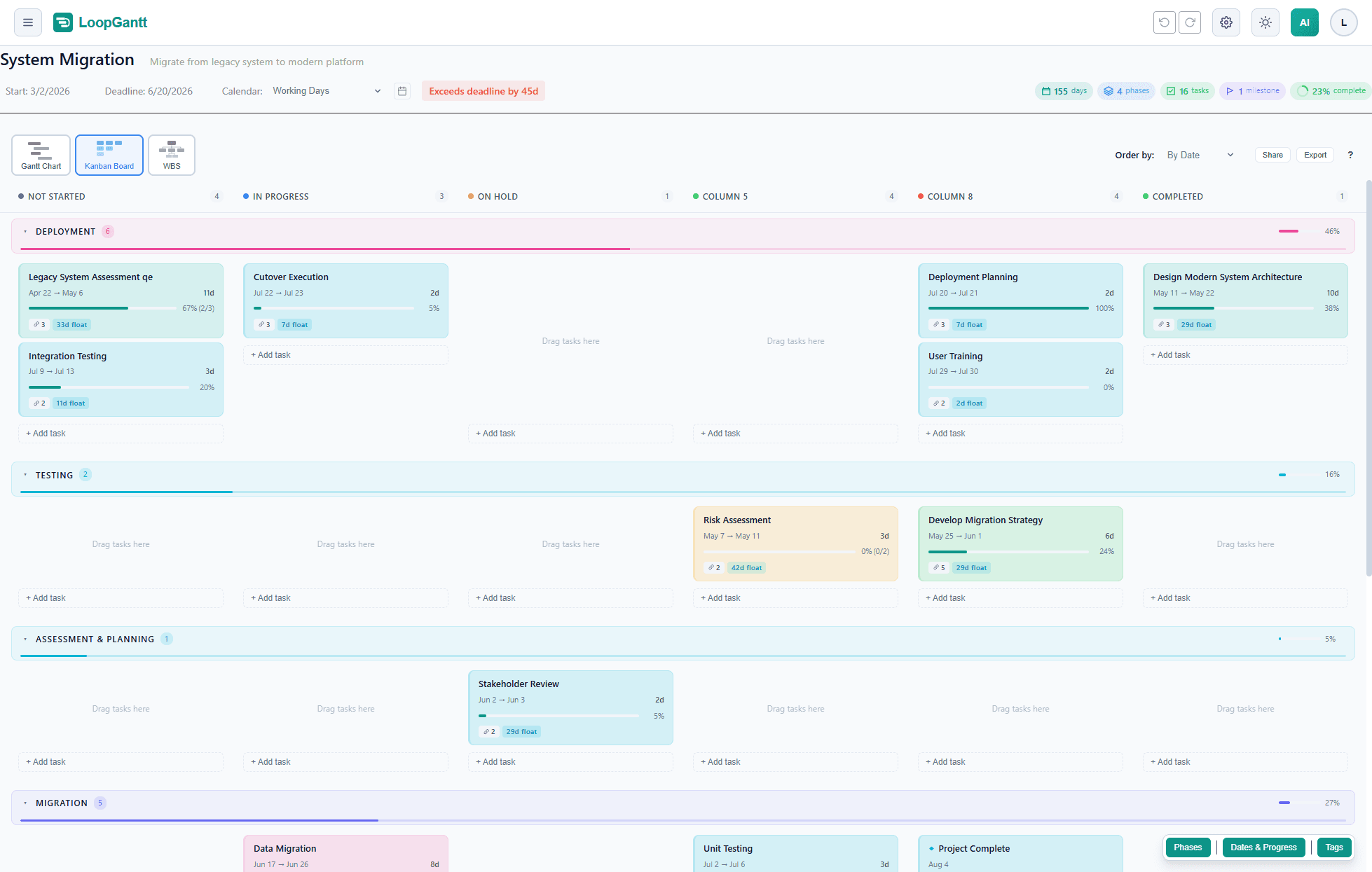
Każda kolumna odpowiada jednemu statusowi. Zadania przechodzą przez kolejne kolumny w miarę postępu prac. Domyślne kolumny to:
- Nierozpoczęte — praca jeszcze się nie zaczęła
- W toku — prace aktywnie trwają
- Wstrzymane — zablokowane lub wstrzymane
- Ukończone — gotowe
Przeniesienie karty z jednej kolumny do drugiej aktualizuje status zadania w danych źródłowych — dzięki temu zmiana jest widoczna również na wykresie Gantta.
Skuteczne korzystanie z tablicy
Najskuteczniejszym nawykiem w Kanbanie jest ograniczanie pracy w toku (WIP). Jeśli w kolumnie „W toku” jest 20 zadań, tak naprawdę nic nie posuwa się naprzód. Staraj się, by jedna osoba miała jednocześnie najwyżej 3–5 aktywnych zadań.
Używaj kolumny Wstrzymane jako wyraźnego sygnału blokady — jeśli coś blokuje zadanie, przenieś je tam i opisz przeszkodę w opisie zadania lub w polu notatek. Dzięki temu blokady są widoczne dla całego zespołu bez zwoływania spotkania.
Filtrowanie
Użyj paska filtrów, aby wyświetlić tylko zadania o określonym priorytecie, z określonej fazy lub przypisane do określonej osoby. Filtry działają zarówno w widoku Gantta, jak i w widoku Kanban.