Witaj w LoopGantt. Ten przewodnik krok po kroku pokaże Ci, jak utworzyć pierwszy projekt, dodać zadania i wyświetlić wykres Gantta — a wszystko to w około 5 minut.
Krok 1 — Utwórz projekt
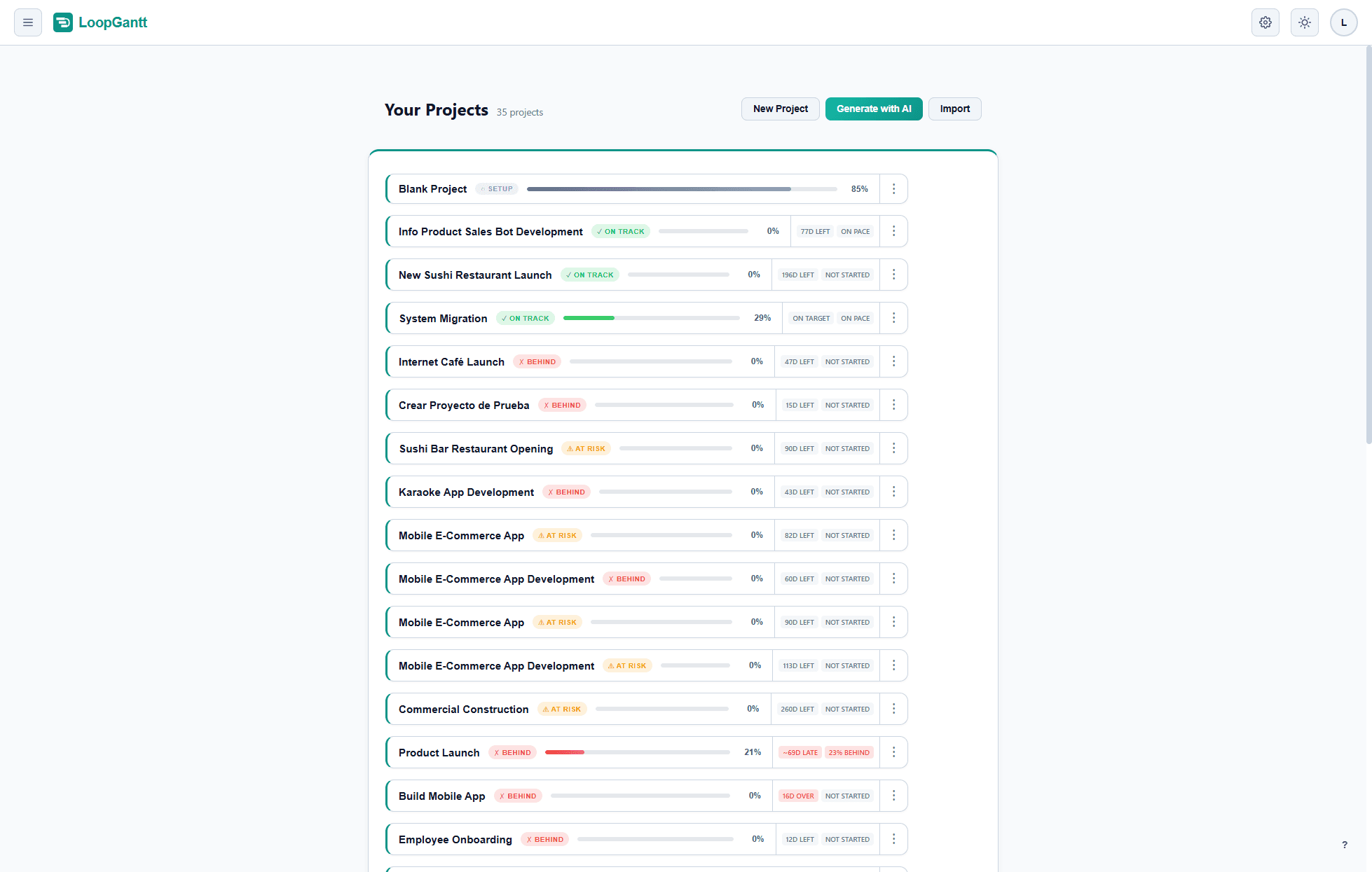
Na panelu kliknij Nowy projekt. Opcjonalnie ustaw pole Data rozpoczęcia (jeśli zostawisz je puste, projekt zacznie się dziś), a następnie wybierz Pusty projekt lub szablon. Zawsze możesz to później zmienić.
Krok 2 — Dodaj zadania
Projekt otworzy się w widoku Gantta z pustą listą zadań po lewej stronie. Aby dodać zadania:
- Kliknij przycisk + u góry listy zadań albo naciśnij Tab, gdy wiersz jest zaznaczony.
- Wpisz nazwę i naciśnij Enter, aby zapisać.
- Ustaw czas trwania (w dniach roboczych), klikając komórkę czasu trwania.
Paski Gantta pojawiają się automatycznie po prawej stronie, gdy wpisujesz czasy trwania.
Krok 3 — Uporządkuj zadania w fazy
Fazy grupują powiązane zadania i nadają planowi przejrzystą strukturę. Aby utworzyć fazę, kliknij prawym przyciskiem myszy dowolne zadanie i wybierz Przekształć w fazę albo kliknij strzałkę obok przycisku + u góry listy zadań i wybierz Nowa faza.
Przeciągnij zadania pod fazę, aby je zagnieździć. Fazy automatycznie obejmują wszystkie swoje zadania podrzędne — nie możesz ręcznie ustawić czasu trwania fazy.
Krok 4 — Dodaj zależność
Aby powiązać zadanie B tak, by zaczynało się po zakończeniu zadania A (zależność zakończenie–rozpoczęcie):
- Kliknij zadanie B, aby otworzyć edytor zadania.
- W sekcji Zależności otwórz listę Wybierz poprzednika….
- Wybierz zadanie A jako poprzednika i wybierz typ FS.
- Zamknij edytor. Zmiany są zapisywane na bieżąco.
Wykres Gantta automatycznie przeliczył harmonogram — zadanie B zaczyna się teraz dzień po zakończeniu zadania A.
Krok 5 — Udostępnij lub wyeksportuj
Kliknij przycisk Eksportuj na pasku narzędzi, aby pobrać plan jako plik PNG, CSV lub JSON. Eksport do formatów PDF, Word i Excel jest dostępny w planie Pro.
Co dalej?
- Poznaj wszystkie cztery typy zależności (FS, SS, FF, SF).
- Wypróbuj generator projektów AI, aby zbudować pełny plan z jednego zdania.
- Zaimportuj istniejący plan z pliku CSV lub JSON.