LoopGantt może utworzyć projekt z pliku: z własnego eksportu JSON, z arkusza CSV (z Excela, Google Sheets lub większości narzędzi do zarządzania projektami) albo z plików eksportu z Asany, Trello i Microsoft Project. Okno Importuj projekt rozpoznaje, jaki plik upuszczono, i samo go konwertuje.
Jak importować
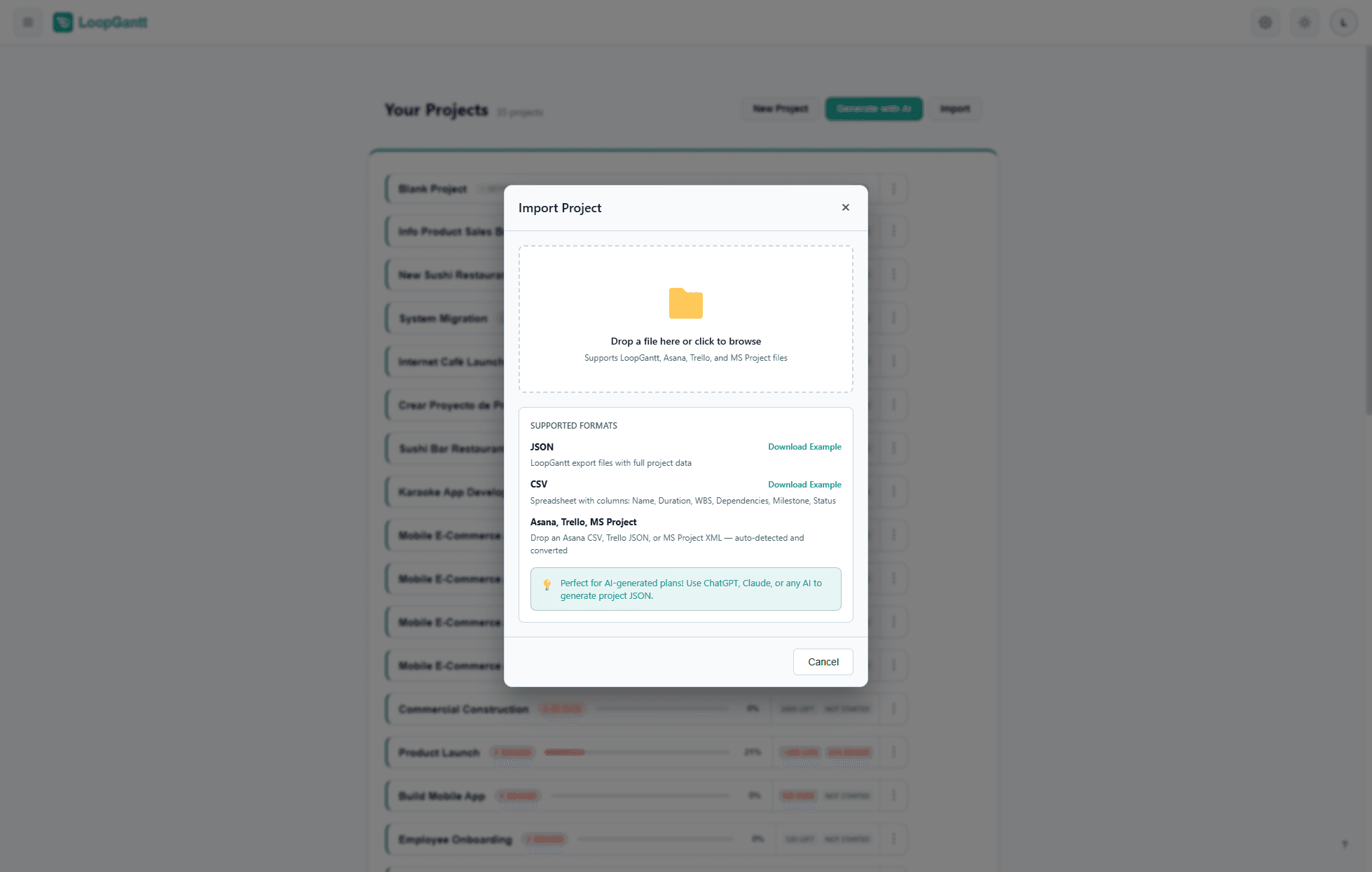
- Na pulpicie kliknij Importuj.
- Upuść plik
.json,.csvlub.xml(do 15 MB) w oknie Importuj projekt albo kliknij, aby go wybrać. - Sprawdź podgląd: wykryty format (w przypadku plików z Asany, Trello i MS Project), nazwę projektu, liczbę zadań i zależności oraz pierwsze zadania planu. Uwagi pod podglądem wymieniają wszystko, co zostało pominięte lub przybliżone.
- Kliknij Importuj projekt, aby utworzyć projekt.
Obsługiwane pliki
| Plik | Rozpoznawany po | Szczegóły |
|---|---|---|
JSON LoopGantt (.json) | Polach version, project i tasks | Zobacz „Format JSON” poniżej |
CSV (.csv) | Kolumnie Name lub Task | Zobacz „Format CSV” poniżej |
| Eksport CSV z Asany | Nagłówkach kolumn, których używa Asana | Importowanie z Asany |
Eksport tablicy z Trello (.json) | Listach i kartach | Importowanie z Trello |
XML z Microsoft Project (.xml) | Projekcie z zadaniami, zapisanym przez File → Save As → XML | Importowanie z Microsoft Project |
Format CSV
Pobierz przykładowy plik CSV, aby zobaczyć format. LoopGantt dopasowuje kolumny po nagłówkach, w dowolnej kolejności, wielkimi lub małymi literami. Wymagana jest tylko kolumna z nazwą.
| Kolumna (inne akceptowane nagłówki) | Wymagana | Opis |
|---|---|---|
| Name (Task, Task Name) | Tak | Nazwa zadania lub fazy |
| Duration (Days) (Duration, Days) | Nie | Dni robocze. Użyj 0 dla kamieni milowych i faz. Zadanie bez czasu trwania trwa jeden dzień. |
| Start, End (Start Date, End Date, Finish, Due, Deadline) | Nie | Zadanie zaczyna się w dniu z kolumny Start. Gdy wiersz nie ma czasu trwania, czasem trwania stają się dni robocze od Start do End, oba dni włącznie. Gdy jest tylko data End, zadanie kończy się w tym dniu. |
| WBS (ID, #) | Nie | Numer w konspekcie, np. 1.2. Wiersz z podrzędnymi wierszami (1 nad 1.1) staje się fazą, która je zawiera. |
| Phase | Nie | Yes, aby ten wiersz stał się fazą |
| Milestone | Nie | Yes, aby oznaczyć go jako kamień milowy (czas trwania musi wynosić 0) |
| Dependencies (Predecessors, Depends On) | Nie | Poprzedniki rozdzielone przecinkami lub średnikami. Zobacz poniżej. |
| Status | Nie | not_started · in_progress · completed · on_hold (również todo, done, blocked) |
| Priority | Nie | low · medium · high · critical |
| Progress (%) | Nie | 0–100 |
| Color | Nie | cyan · blue · green · orange · red · purple · teal · pink · gray · indigo · amber · lime · fuchsia · neon. Popularne nazwy, takie jak yellow, violet czy rose, otrzymują najbliższy z tych kolorów. |
| Checklist | Nie | Pozycje rozdzielone średnikami. Ukończoną pozycję oznacz znacznikiem [x] przed jej tekstem lub po nim. Przykład: [x] Design wireframes;Get approval;Write docs |
| Description (Notes) | Nie | Opis zadania. Gdy plik ma obie kolumny, używana jest Description. |
Składnia zależności
Wskaż każdy poprzednik jego dokładną nazwą, numerem WBS lub numerem wiersza:
Design Review
1.4
Design Review, QA & Bug Fixing
Zależność jest typu Zakończenie–rozpoczęcie, bez zwłoki, chyba że po poprzedniku dodasz typ: FS, SS, FF lub SF, opcjonalnie ze zwłoką w dniach (+, aby czekać, -, aby zadania się nakładały). Wpisz typ w nawiasie albo bezpośrednio po poprzedniku:
Wireframes (SS+2)
QA & Bug Fixing (FF)
Beta / TestFlight (SS-3)
1.2FS+3
Wielkość liter i spacje nie mają znaczenia, a d lub days po zwłoce jest akceptowane, więc plik CSV wyeksportowany z LoopGantt importuje się z typami zależności i zwłokami.
Format JSON
Format JSON ma większe możliwości niż CSV: zachowuje fazy i zagnieżdżenie, wszystkie cztery typy zależności wraz ze zwłoką, status, priorytet, postęp, kolory, opisy, listy kontrolne i daty rozpoczęcia. Plik z Eksportuj → JSON w LoopGantt można zaimportować z powrotem jako nowy projekt.
Pobierz przykładowy plik JSON, aby mieć pełny wzór z komentarzami. Używaj go jako szablonu, gdy generujesz projekty za pomocą ChatGPT, Claude lub Gemini — zobacz Użyj własnej AI do wygenerowania projektu.
Import z innych narzędzi
Przechodzisz z innego narzędzia? Te przewodniki opisują pliki, które LoopGantt odczytuje bezpośrednio:
W przypadku każdego innego narzędzia wyeksportuj plik CSV i dopasuj jego nagłówki do powyższej tabeli albo poproś asystenta AI o przekonwertowanie eksportu na JSON LoopGantt.